❌

Vue normale

Il y a de nouveaux articles disponibles, cliquez pour rafraîchir la page.
À partir d’avant-hierCachem

ArtCraft : 7 alternatives open source à Adobe

Par : Fx
12 octobre 2026 à 07:00
ArtCraft webstie - ArtCraft : 7 alternatives open source à Adobe

Depuis quelques jours, l’équipe d’ArtCraft a publié 7 applications open source pour remplacer Adobe : Photoshop, Illustrator, Premiere Pro, Lightroom, Acrobat, After Effects et InDesign. L’ambition est claire et le projet avance très rapidement. Mais qui se cache derrière ArtCraft, quelles sont leurs ambitions, comment sont-ils financés ? Des questions légitimes…

ArtCraft webstie - ArtCraft : 7 alternatives open source à Adobe

ArtCraft

ArtCraft est un outil de création d’images et de vidéos assistée par IA, dont le code est publié sur GitHub. Il se présente comme un « IDE* pour artistes ». Au lieu d’utiliser un simple prompt, ArtCraft propose un contrôle total (poser les personnages en 3D, composition de scènes, retouche par masques, image vers vidéo…) et agrège de nombreux modèles comme Nano Banana, Kling, Seedance ou encore Sora.

Qui est derrière ArtCraft ?

Le projet est porté par un certain Brandon Thomas, présenté comme un ancien dirigeant de storyteller.ai. Sur GitHub, le dépôt compte près de 15 000 commits et plus de 2 000 étoiles. On est sur un projet solide et pas sur une simple expérimentation 🙂

Qu’est-ce que les Crafting Apps ?

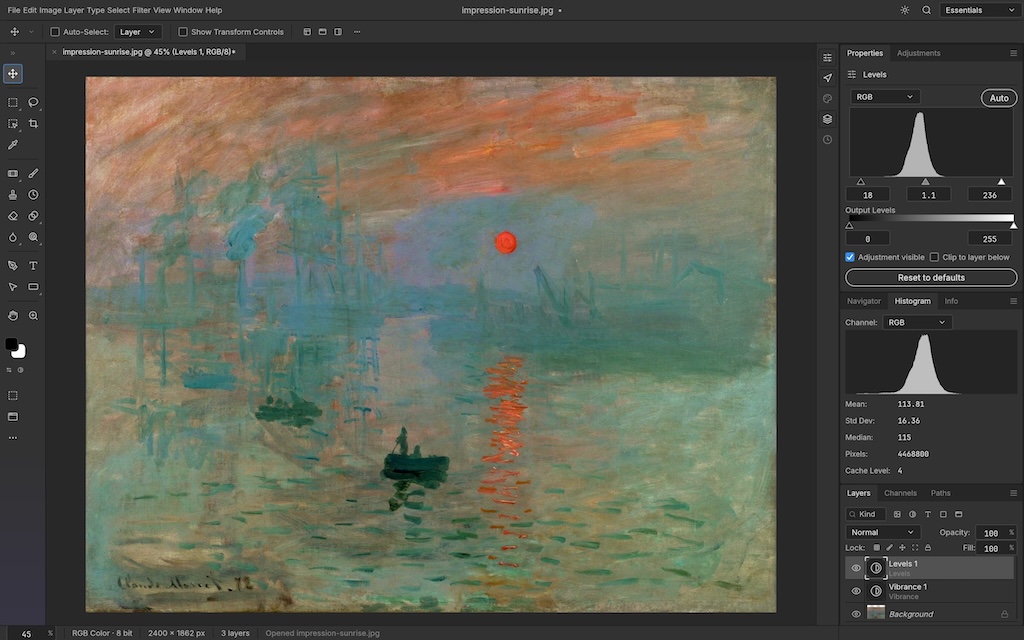
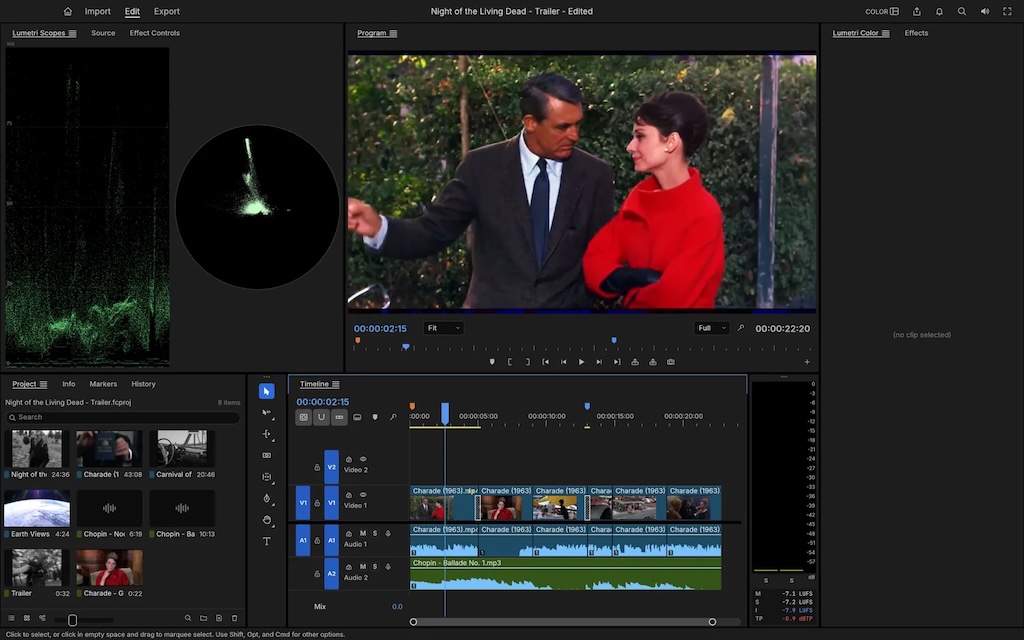
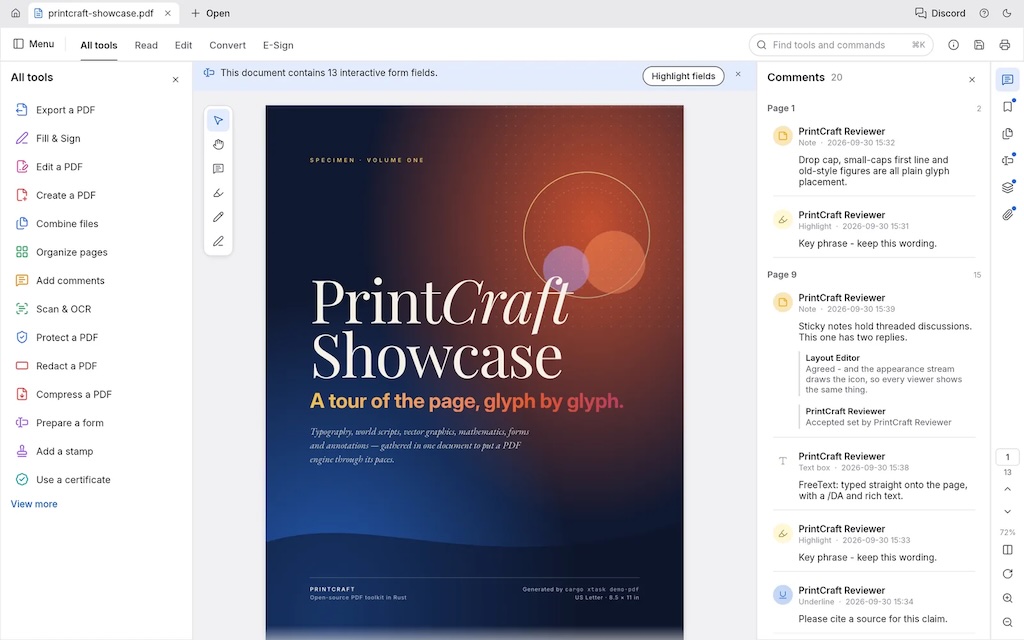
La nouveauté (la raison pour laquelle on en parle aujourd’hui), ce sont les Crafting Apps : 7 applications (apparues en quelques jours) qui visent chacun un logiciel de référence chez Adobe.

Application Équivalent visé Statut affiché
PhotoCraft Photoshop Early alpha
PdfCraft Acrobat Early alpha
VectorCraft Illustrator En développement
FilmCraft Premiere Pro En développement
LightCraft Lightroom En développement
EffectCraft After Effects En développement
DesignCraft InDesign En développement

photocraft adjustments - ArtCraft : 7 alternatives open source à Adobe FilmCraft Color - ArtCraft : 7 alternatives open source à Adobe PdfCraft - ArtCraft : 7 alternatives open source à Adobe

Motivations et ambitions

Les Crafting Apps reposent sur plusieurs principes revendiqués : code ouvert sous licences permissives (MIT ou Apache 2.0), applications natives en Rust, interface familière (pour ne rien réapprendre), traitement local des fichiers, pilotage par CLI, canal JSON ou serveur MCP pour l’automatisation et les agents IA. Enfin, sachez que 6 des applications peuvent être exécutées dans un navigateur.

Vous vous en doutez, on ne peut pas sortir autant d’applications aussi poussées sans une équipe composée d’une centaine de personnes… ou se faire aider par des agents IA. Selon IT-Connect, 8 agents Claude Opus 5.5 auraient travaillé en parallèle ! Cela explique la rapidité et la quantité de code produite aussi rapidement… même si cela nécessite une supervision et validation humaine.

Côté ambitions, l’éditeur affirme vouloir aller bien au-delà… et souhaite travailler sur des alternatives à Microsoft Office, AutoCAD ou encore SolidWorks.

Modèle de rémunération

La question que tout le monde, est-ce gratuit ou payant ? Les Crafting Apps sont gratuites et open source. Rien n’indique qu’elles passeront payantes dans les prochains mois. Mais ArtCraft propose des forfaits pour la génération d’images et de vidéos par IA :

  • Basic : 10$/mois (1 000 crédits, environ 250 images avec Nano Banana) ;
  • Pro : 35$/mois (3 750 crédits) ;
  • Max : 60$/mois (6 600 crédits)…

Ce modèle ressemble à d’autres projets open source. Le logiciel est libre, gratuit… mais le service Cloud qui l’accompagne est payant.

Et Adobe ?

Adobe domine la création numérique depuis de nombreuses années. Certes, il y a des concurrents (majoritairement payant) et Adobe se finance via des abonnements liés aux applications. Pas d’abonnement = pas d’application…

Adobe Crafting Apps
Modèle Abonnement Gratuit et open source
Code Propriétaire Public (MIT / Apache 2.0)
Traitement Local et Cloud Local, fichiers sur votre machine
Plateformes Windows, macOS Windows, macOS, Linux
Automatisation Scripts et plugins propriétaires CLI, JSON, MCP
Maturité Référence du marché En cours de démarrage

Avantages d’un projet open source

J’ai testé PhotoCraft et j’avoue que dès les premières secondes d’utilisation, j’ai été impressionné. L’application est légère, rapide, stable… et on retrouve facilement ses habitudes. Cependant, l’application n’est pas encore au niveau de Photoshop et contient encore des bugs. Les avantages sont nombreux :

  • Open source : le code peut être lu, audité et forké ;
  • Pas d’abonnement : Pas de coût et pas de dépendance ;
  • Maîtrise des données : Les fichiers restent sur votre machine ;
  • Pérennité : Le logiciel peut survivre à son éditeur ;
  • Légèreté et portabilité : Des applications natives par défaut (y compris sous Linux) ;
  • Automatisation : Un pilotage possible par ligne de commande ou MCP (traitements par lots et workflow) ;
  • Transition facilitée : Les menus, panneaux et raccourcis sont proches de ceux d’Adobe…

Prudence avant de télécharger

Ces outils sont gratuits, stables… mais ils ne sont pas finalisés. Même si PhotoCraft et PdfCraft sont en Alpha (avant Beta), les autres sont en développement (comprenez par là, à utiliser avec précautions). Si on prend l’exemple de PhotoCraft, l’éditeur le reconnaît lui-même : on est à moins de 50% de Photoshop. Il est encore trop tôt pour faire le grand saut… mais vous pouvez déjà faire quelques tests.

En synthèse

ArtCraft propose des alternatives libres, locales et scriptables à la suite Adobe. Le projet est ambitieux, transparent sur son état d’avancement et très actif. Au moment où sont écrites ces lignes, nous ne sommes pas en présence d’un « vrai » remplaçant à Adobe… c’est en cours de construction. Cependant, les applications méritent d’être testées et suivies de près.

[edit 20h44] Les clones gratuits de Microsoft débarquent : WordCraft (pour Word), GridCraft (pour Excel), Deckcraft (pour PowerPoint)


* Integrated Development Environment ou en français environnement de développement

Sauvegarder son environnement Docker

Par : Fx
19 août 2026 à 07:00
Sauvegarde Docker

Un conteneur qui plante, ça se relance. Une base de données corrompue ou un volume effacé par erreur, ça ne se rattrape pas sans une sauvegarde. Pourtant, j’ai constaté à plusieurs reprises que la plupart des installations de Docker, la sauvegarde se résume à « ça fonctionne… ça devrait aller ». Aujourd’hui, je vous propose un petit guide, générique, qui peut s’appliquer à de nombreuses distributions Linux (Ubuntu Server, Debian, Fedora…) mais aussi sur un NAS.

Sauvegarde Docker

Sauvegarde Docker

Un environnement Docker se décompose en 3 éléments :

  • La configuration : les fichiers docker-compose.yml et .env, il ne pèse que quelques octets ;
  • Les données : ce sont les volumes et bind mounts contenant les bases de données, les fichiers envoyés, les configurations d’application générées à l’exécution ;
  • Les images : elles se (re)téléchargent depuis un registre, peu d’intérêt les sauvegarder (sauf retour arrière instantané).

Il est important de ne pas confondre ces catégories. Il ne sert à rien de sauvegarder l’intégralité de /var/lib/docker. Ça prend de la place pour rien et complique la restauration.

Étape 1 : Configurations de côté

Chaque stack (ou Projet Docker) repose sur des fichiers texte : docker-compose.yml, .env et parfois un Dockerfile. Ces derniers décrivent comment tout est imbriqué. Regroupez-les dans un dossier (ex : docker-configs), avec un sous-dossier par stack. Ce dossier sera ensuite inclus dans la sauvegarde automatisée (voir ci-dessous), comme les volumes de données.

Vous pouvez également mettre en place un dossier sous Git, même un simple dépôt local. Cela permettra de garder un historique des modifications et de revenir en arrière en cas d’erreur de configuration.

L’objectif, c’est de pouvoir recréer une stack entière (projet docker) en question de minutes… Sur un NAS Synology, les fichiers de configuration sont généralement logés dans /volume1/docker

Étape 2 : Identifier les volumes

Passons aux données et plus précisément leurs volumes. Pour cela, vous pouvez taper :

docker volume ls

Pour chaque volume, il faut se poser la question : s’il disparait demain, est-ce que je perds quelque chose d’irremplaçable ? Je vous recommande les dossiers utilisateurs, les bases de données (voir ci-dessous) et la configuration de votre application. Il n’est pas nécessaire de sauvegarder un cache ou des fichiers temporaires.

Pour retrouver le chemin réel d’un volume, il faut taper :

docker volume inspect <nom_du_volume>

Recherchez Mountpoint qui devrait ressembler à cela : /var/lib/docker/volumes/monVolume

Étape 3 : Choisir un outil de sauvegarde de volumes

Pour un homelab, il existe plusieurs possibilités :

  • docker-volume-backup : il s’agit d’une image docker qui monte vos volumes, les archives en .tar.gz puis envoie le résultat vers un stockage local, WebDAV, Dropbox, SFTP, S3… la référence ;
  • Restic ou Kopia : outils de déduplication, de chiffrement et de gestion du versioning (plusieurs points de restauration dans le temps).

Pour démarrer, docker-volume-backup suffit largement. Relativement simple, vous y mettrez les informations de chaque projet Docker et bien sûr le Mountpoint correspondant pour vos données. Restic et Kopia demandent pas mal de configuration, mais ce dernier (Kopia) dispose d’une interface graphique embarqué, ce qui peut faciliter son utilisation.

Cas particulier

Y’a toujours une exception qui confirme la règle : la base de données en fonctionnement. Si techniquement la sauvegarde avec docker-volume-backup sera OK, la base données posera des soucis lors d’une restauration.

2 solutions sont possibles :

  • Dump avant archivage : pg_dump pour PostgreSQL, mysqldump pour MySQL/MariaDB génère un fichier texte (exportation brute de son contenu et de sa structure), indépendant de l’état du volume, via cron ;
  • Arrêt du conteneur : plus simple à automatiser, mais implique une coupure de service temporaire pour la sauvegarde.

Dans docker-volume-backup, tout conteneur portant l’étiquette docker-volume-backup.stop-during-backup=true sera arrêté avant le lancement de la sauvegarde, puis redémarré une fois celle-ci terminée.

A noter également que de nombreuses applications (Immich, Home Assistant, Jellyfin…) proposent des systèmes de sauvegarde internes.

Étape 4 : automatiser et stocker ailleurs

Une sauvegarde qui reste sur le même disque/SSD que les données originales n’est pas une sauvegarde ! C’est une copie qui disparait avec la panne de votre PC. Dans l’idéal, il faudra créer un tâche planifié (cron) qui déclenche le script ou le conteneur de sauvegarde à intervalle régulier (une fois par jour par exemple) vers un NAS ou un autre machine distante.

Étape 5 : tester vos sauvegardes

Une erreur fréquente consiste à penser qu’une sauvegarde fonctionne… sans jamais l’avoir testée. Une sauvegarde corrompue ou incomplète, ça arrive ne sert à rien. Prenez le temps de vérifier régulièrement vos fichiers. Ouvrez-les, restaurez-les, assurez-vous qu’ils sont exploitables.

Le seul à faire, c’est reconstruire une stack/projet sur une machine vierge ou une machine virtuelle, à partir du dossier de configuration et de l’archive du/des volumes pour les données. Si l’opération échoue, alors il est nécessaire de revoir votre procédure de sauvegarde. Planifiez ce genre de test au moins une fois tous les trimestres.

Synology et Docker

Synology utilise docker à travers l’outil maison Container Station. Ce dernier fait tourner les projets (stack) directement sur le NAS dans /volume1/docker avec un sous-dossier par projet. Généralement, on y retrouve la configuration et les données côte à côte. Il est important de noter que Container Manager ne propose aucune fonction de sauvegarde.

Pour cela, il est possible d’utiliser Hyper Backup par exemple… mais vous aurez le même souci au niveau de vos bases de données.

Les Snapshots Btrfs apporteront une réponse. En effet, si le snapshot est « quasi instantané » même pendant une écriture, cela sera comparable à une coupure de courant brutale. Heureusement, les systèmes de base de données (PostgreSQL, MySQL/MariaDB) sont conçus pour se remettre de ce genre de situation grâce à des mécanismes de récupération internes. Cependant, un snapshot n’est pas une sauvegarde propre de la base de données. Pour les données importantes, je vous recommande de créer un dump. A noter que la problématique (snapshot au niveau système de fichiers/hyperviseur) reste la même pour QNAP, Asustor, Proxmox, etc.

En synthèse

Vous l’aurez compris, la sauvegarde d’un environnement Docker n’est pas forcément complexe… mais il faut faire attention. Il y a 3 grandes familles de données à sauvegarder pour un projet Docker : la configuration, les données et l’image (optionnelle). L’outil docker-volume-backup sera idéal pour la majorité des utilisateurs. Cependant, il faudra être vigilant si votre projet contient une base de données. Aussi, regardez dans vos applications favorites s’il n’existe pas un système de sauvegarde intégré 😉

Les utilisateurs avancés regarderont du côté des applications Restic ou Kopia.

Infuse 8.5 : le lecteur gère enfin le transcodage (Plex, Emby et Jellyfin)

Par : Fx
2 août 2026 à 07:00
Infuse 8.5

Infuse est la référence de ceux qui gère leur vidéothèque depuis un NAS et souhaite la lire proprement sur iPhone, iPad, Apple TV, Mac ou encore Vision Pro. La version 8.5 vient de sortir et apporte une fonctionnalité que beaucoup d’utilisateurs de serveurs Plex, Emby et Jellyfin attendaient : des options de transcodage natives, directement intégrées au flux de lecture.

infuse85 transcode - Infuse 8.5 : le lecteur gère enfin le transcodage (Plex, Emby et Jellyfin)

Infuse 8.5

Pour rappel, Infuse est développé par la société Firecore. Il s’agit d’un gestionnaire de vidéothèque et un lecteur vidéo pour l’écosystème Apple (iPhone, iPad, Mac, Apple TV, Vision Pro). Il est reconnu pour sa capacité à lire quasiment tous les formats et codecs sans conversion (y compris les fichiers exotiques). Historiquement, l’application se limitait aux protocoles de partage réseau classiques (FTP, SMB, NFS et UPnP/DLNA), idéal pour ceux qui possédaient un NAS. Au fil des versions, Infuse a élargi son champ d’action en ajoutant la compatibilité avec les principaux serveurs média du marché (Plex, Emby, Jellyfin), ainsi que l’ajout du WebDAV…

Une de ses force, c’est sa capacité à lire quasiment n’importe quel format sans conversion (Direct Play), mais dès qu’on sort de son domicile, avec une 4G limitée ou depuis le WiFi d’un hôtel, le Direct Play montre vite ses limites sur les gros fichiers (mise en cache interminable, coupures toutes les 10 secondes… ou tout simplement échec de lecture).

Comment ça fonctionne concrètement

Avec Infuse 8.5, un appui long sur le bouton Lecture (Play en anglais) fait apparaître une liste des versions transcodées disponibles, générées à la demande par votre serveur Plex, Emby ou Jellyfin. Le lecteur Infuse va demander au serveur de transcoder le flux à la volée, dans une version plus légère, plutôt que d’envoyer le fichier original tel quel.

Menu transcodage Infuse 8.5

Si votre vidéothèque contient plusieurs versions d’une même vidéo (4K et 1080p par exemple), le même menu permet de choisir directement la version souhaitée via le bouton Version. Et pour les utilisateurs qui préfèrent ne pas avoir à faire cette manipulation à chaque lecture, l’application propose d’afficher cette invite automatiquement dès le lancement de la lecture. Pour cela, allez dans le menu Réglages > Lecture.

Le Direct Play reste le choix par défaut et recommandé chaque fois que c’est possible. L’application ne modifie rien au flux audio et vidéo, vous profitez de la meilleure qualité de votre fichier. Le transcodage devient donc une option de confort pour les cas où la bande passante est le facteur limitant. Pour rappel, le transcodage se fait côté serveur… cela peut consommer beaucoup de ressources (mémoire et surtout processeur) sur votre NAS.

Une recherche plus lisible

Autre nouveauté avec Infuse 8.5, la recherche a été retravaillée pour offrir un rendu plus cohérent sur vos différents appareils. Les résultats sont désormais mieux organisés, ce qui facilite la distinction entre un film, une série, un épisode, une collection ou une encore une personne (acteur, réalisateur, etc.).

Et le reste ?

L’éditeur mentionne également des améliorations sur la connexion WebDAV et sur la gestion des serveurs média en général, ainsi que des correctifs (sans plus de détails).

En synthèse

Firecore continue d’améliorer son application, après l’ajout du saut automatique des intros, crédits et résumés dans la précédente mise à jour. Pour les utilisateurs de NAS qui font tourner Plex, Emby ou Jellyfin et consomment leur contenu en mobilité, cette nouveauté comble un vrai manque. Jusqu’ici, il fallait souvent jongler entre plusieurs applications ou télécharger ses contenus à l’avance avant de partir. Désormais, le pilotage du transcodage se gère nativement dans Infuse, sans sacrifier la qualité en Direct Play quand la connexion le permet. Un bémol à garder en tête tout de même, le transcodage vidéo à la volée reste une opération gourmande, notamment en ressources CPU côté serveur (NAS).

source

Excalidraw : Outil open source de tableau blanc collaboratif

Par : Fx
3 juillet 2026 à 07:00
Excalidraw - Excalidraw : Outil open source de tableau blanc collaboratif

Excalidraw est un outil de tableau blanc collaboratif virtuel qui permet de créer facilement des schémas à l’aspect d’un dessin à la main. La solution est open source et monte en puissance. Souvent comparée à des géants comme Miro ou FigJam, Excalidraw possède plusieurs atouts : open source, gratuit, autohébergeable et simplicité d’utilisation. Grâce à son style visuel unique, Excalidraw s’est rapidement imposé comme un outil incontournable pour le brainstorming, les schémas techniques ou les wireframes low-fidelity.

- Excalidraw : Outil open source de tableau blanc collaboratifExcalidraw

Excalidraw est un tableau blanc collaboratif virtuel permettant de créer des diagrammes avec un rendu “dessiné à la main”. Contrairement aux outils classiques très corporate, Excalidraw mise volontairement sur un aspect croquis qui rend les idées plus accessibles et moins figées.

Le projet est entièrement open source et son code est disponible sur GitHub. Avec plus de 126 000 étoiles, il fait partie des projets open source les plus populaires dans la catégorie « Productivité et Collaboration ».

Pourquoi Excalidraw plaît autant ?

Le succès d’Excalidraw repose sur une philosophie simple : réduire au maximum la friction entre l’idée et sa représentation visuelle. L’interface est minimaliste, sans surcharge de fonctionnalités. En quelques secondes, il est possible de dessiner des schémas d’architecture, diagrammes techniques, cartes mentales, organigrammes, etc.

Le rendu « dessiné à la main » apporte un côté plus humain et spontané, qui tranche avec la rigidité des outils plus traditionnels.

Principales fonctionnalités

Même si Excalidraw paraît volontairement simple, il propose de nombreuses fonctionnalités très utiles :

  • Canvas infini ;
  • Collaboration en temps réel ;
  • Chiffrement de bout en bout ;
  • Sauvegarde locale automatique ;
  • Export PNG, SVG et JSON ;
  • Fonctionnement hors ligne (PWA) ;
  • Dark mode ;
  • Bibliothèques de formes ;
  • Support des images ;
  • Annuler / Rétablir ;
  • Partage via lien…

Il est bien entendu possible d’importer également plusieurs formats différents dans l’outil.

Excellent outil pour les développeurs

Excalidraw est très apprécié des développeurs et des équipes Tech. Pourquoi ? Parce qu’il permet de créer rapidement des schémas d’architecture lisibles sans passer par des outils lourds comme Visio ou Lucidchart. A noter qu’il y a également un package React permettant d’intégrer Excalidraw dans vos propres applications.

Gratuit, open source et auto-hébergeable

C’est certainement l’un des plus gros atouts d’Excalidraw. La version de base est entièrement gratuite et ne nécessite aucune création de compte. Les dessins sont sauvegardés directement dans le navigateur.

Pour les utilisateurs avancés, il est possible de :

  • Auto-héberger sa propre instance Excalidraw ;
  • Intégrer l’éditeur dans une application ;
  • Déployer une instance via Docker, y compris sur un NAS.

Quelques limites

Même si l’outil est excellent, il possède aussi quelques limites :

  • Moins adapté aux diagrammes ultra-précis ;
  • Gestion multi-pages limitée ;
  • Certaines fonctionnalités avancées réservées à Excalidraw+.

Pour des besoins très avancés en gestion de projets collaboratifs, Miro ou FigJam restent souvent plus complets. Mais pour du brainstorming rapide, de la documentation technique ou des maquettes, Excalidraw offre probablement l’un des meilleurs rapports simplicité/efficacité du marché.

En synthèse

Excalidraw réussit quelque chose de rare : rendre le dessin technique simple, rapide et agréable. Son approche open source, son style « croquis à la main », sa gratuité et ses possibilités d’auto-hébergement en font une alternative intéressante face aux solutions SaaS traditionnelles.

❌
❌