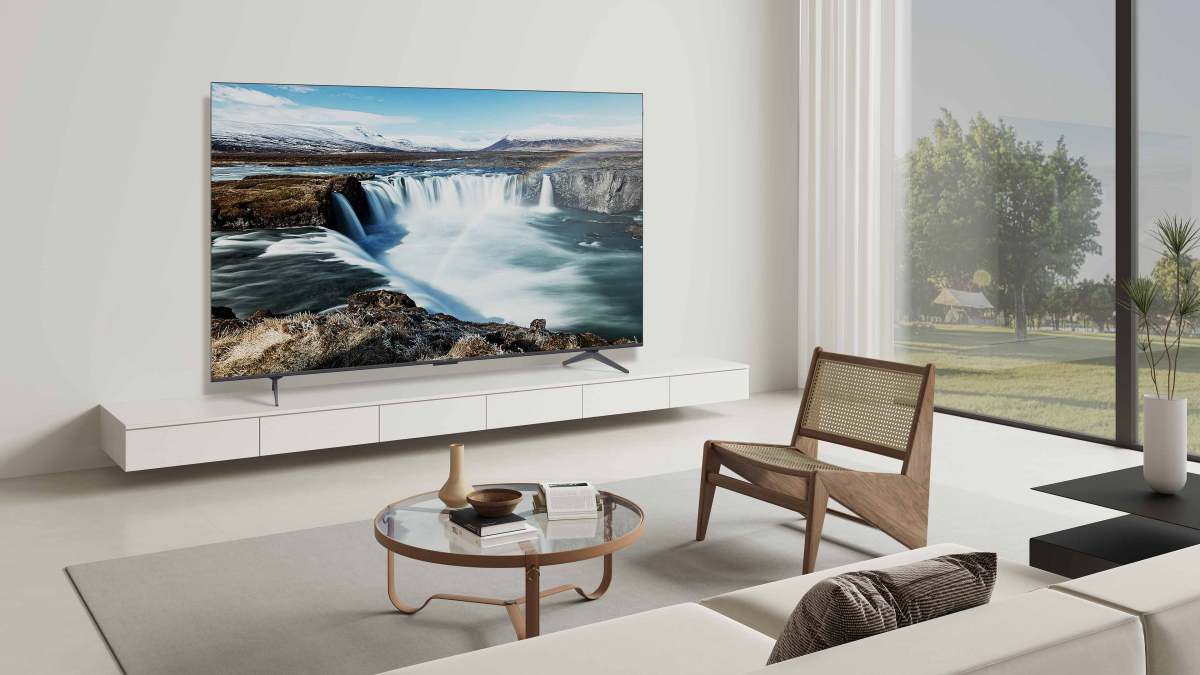
Un téléviseur 4K de 55 pouces, un rétroéclairage QD-Mini LED et une dalle 144 Hz : le TCL 55P89L réunit plusieurs arguments pour les amateurs de films et de jeux vidéo. À l’occasion du Black Friday, il est proposé à 499,99 € chez BUT.
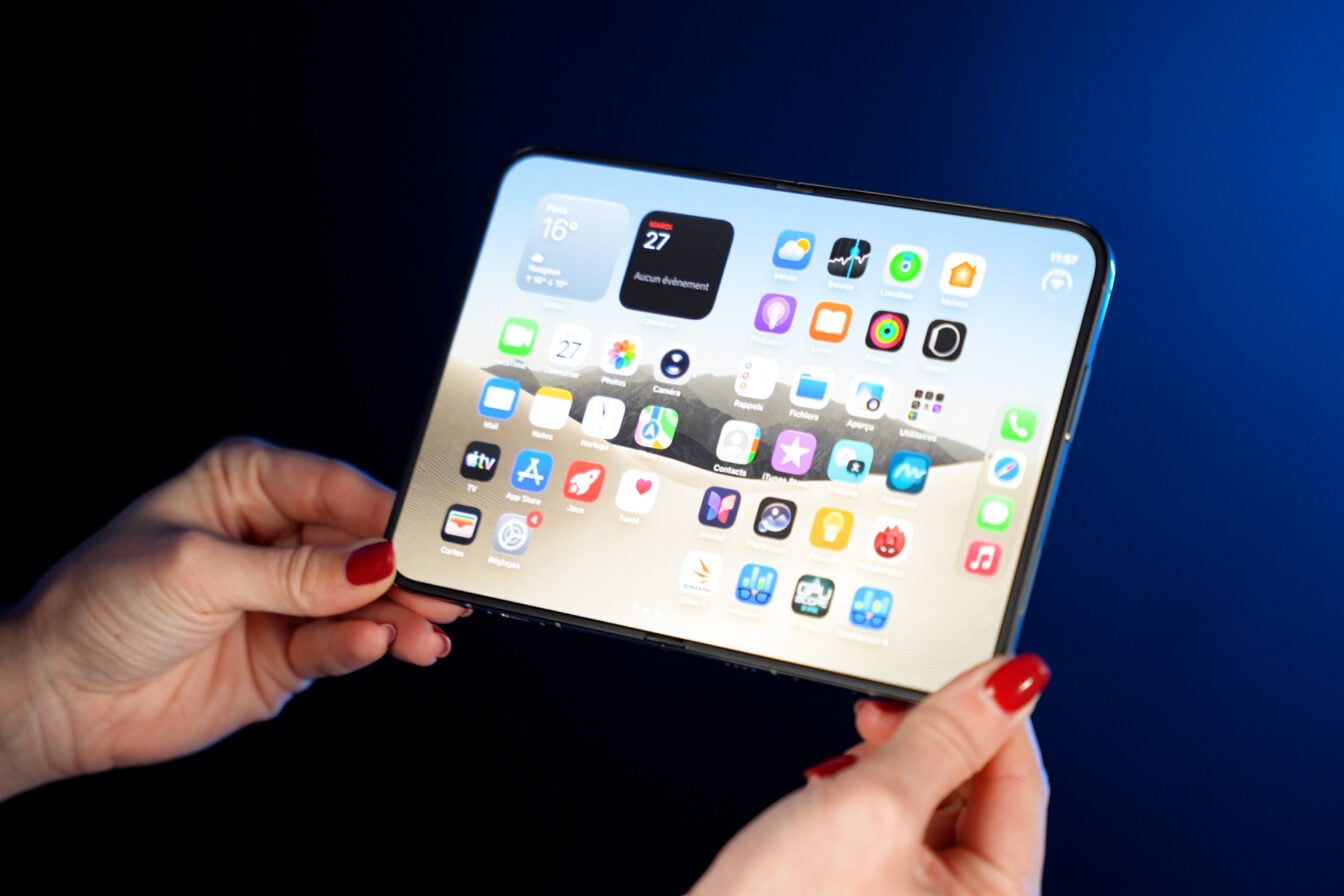
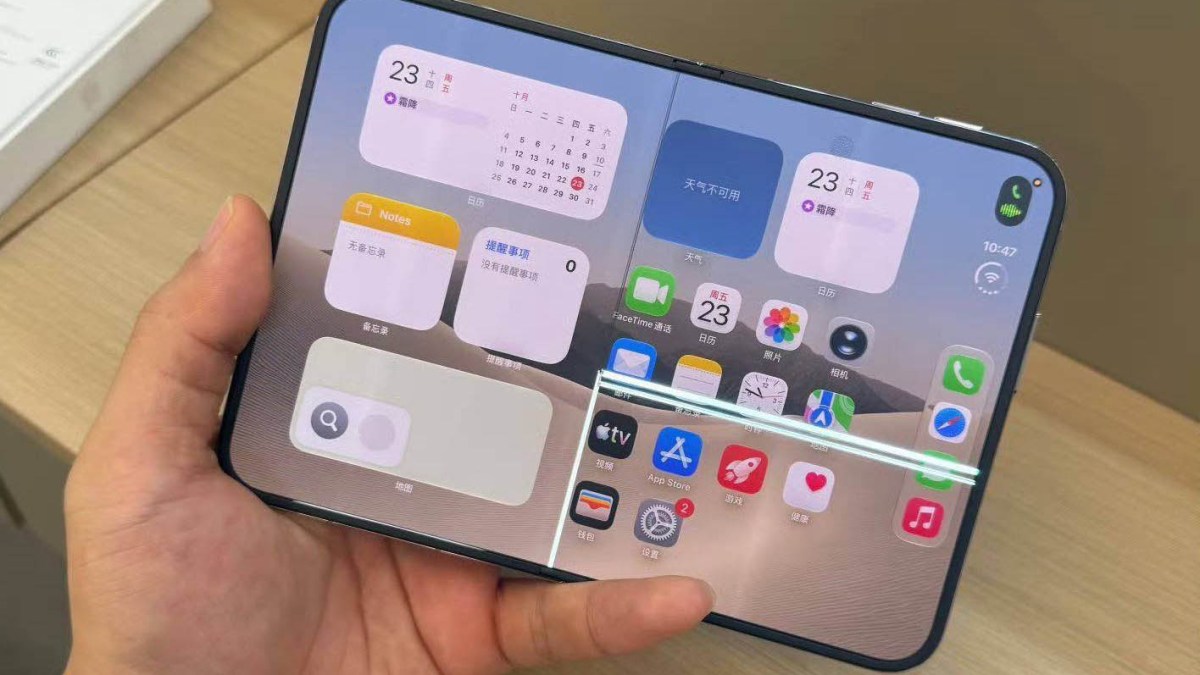
Apple aurait enfin trouvé pourquoi l’écran de certains iPhone Duo se brise après quelques utilisations. Reste à savoir comment remplacer les appareils défectueux alors que le smartphone est actuellement en rupture de stock.
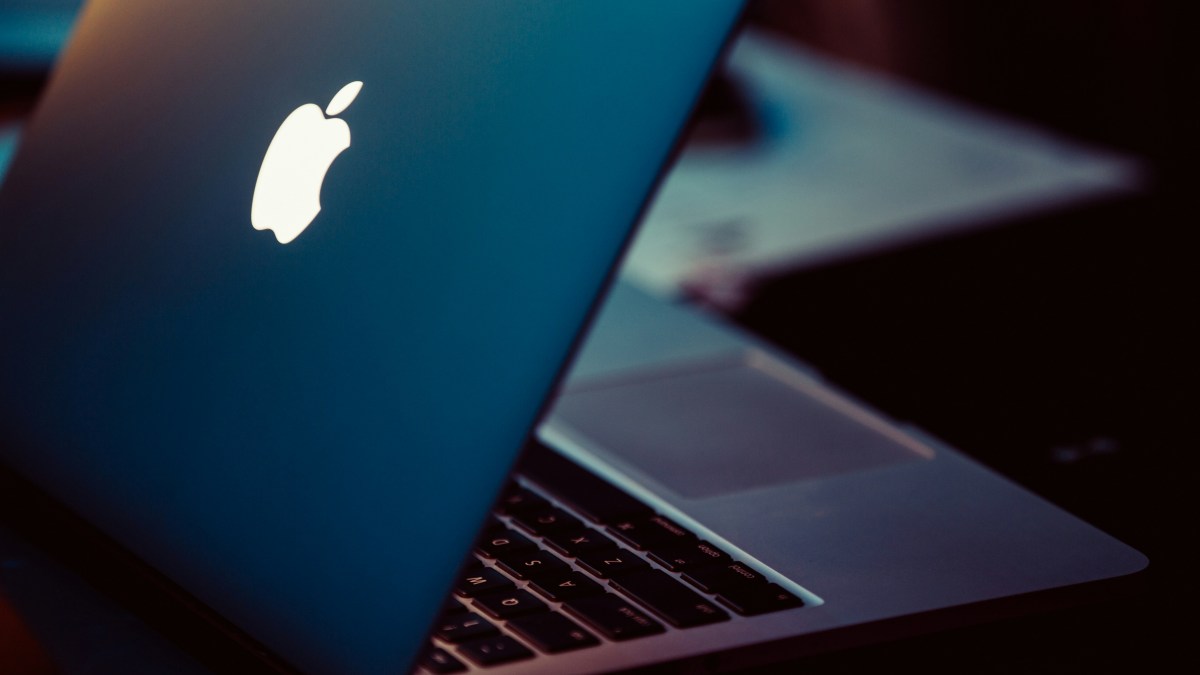
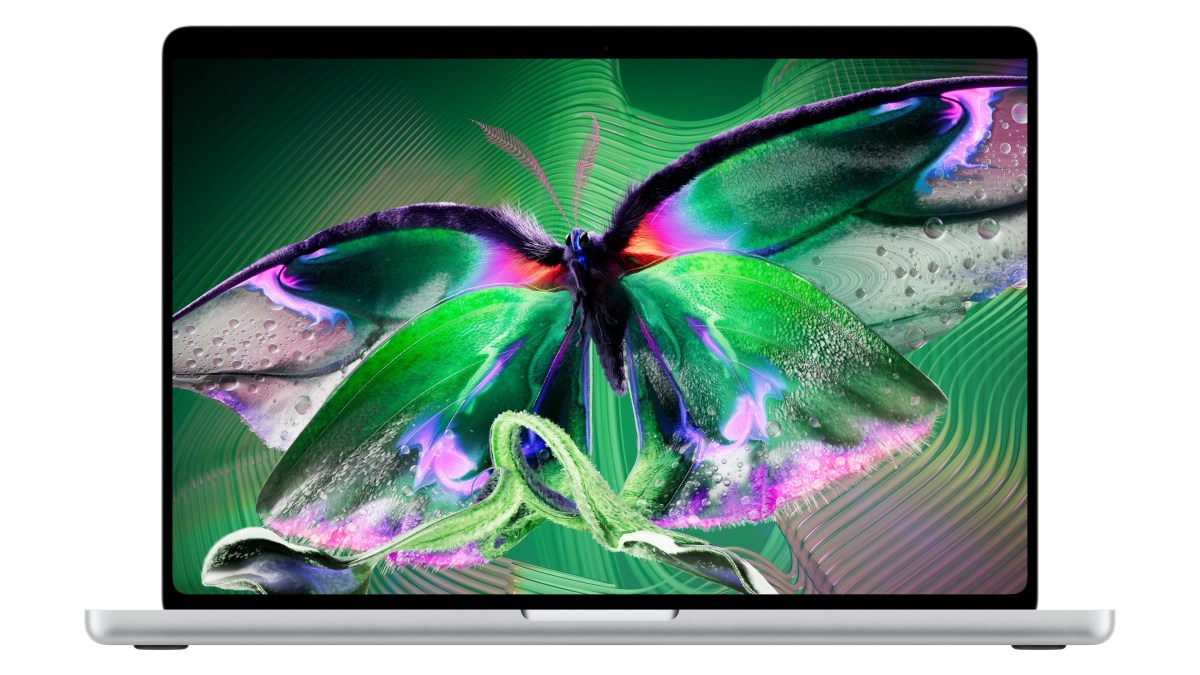
Apple vient d'officialiser ses nouveaux MacBook Pro avec écran Oled tactile. Surprise de l'annonce, le logo lumineux fait son retour au dos du châssis, dix ans après sa disparition du MacBook Pro.
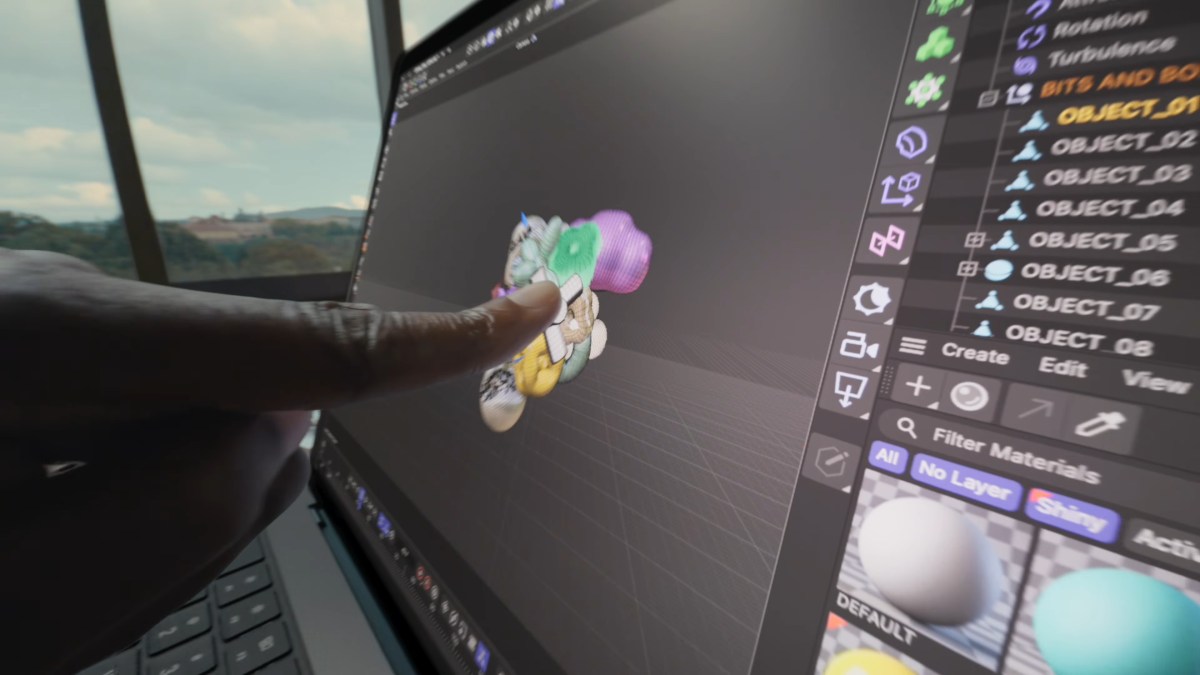
Apple vient de dévoiler ses MacBook Pro 14 et 16 pouces à écran tactile, une première pour un Mac. Leur dalle PROLED XDR est aussi le premier écran OLED de la gamme.
Apple a présenté ce mercredi 28 octobre un MacBook Pro à écran OLED tandem, baptisé PROLED XDR, annoncé à 2 000 nits et vendu à partir de 3 299 euros. C'est aussi le premier Mac à écran tactile.
Quelques heures après le début des livraisons de l'iPhone Duo, des acheteurs et des appareils de démonstration affichent des écrans internes abîmés le long de la charnière. Le nombre d'appareils concernés reste inconnu, et Apple n'a pas communiqué.
Omar Khaled, lecteur de Korben.info et développeur m'a envoyé un petit mail pour me faire découvrir sa dernière réalisation :
Shotnix
. Comme vous le savez, même si je fais une petite pause en ce moment, j'ai l'habitude de faire pour mes Patreons et ma chaine Youtube des tutos en screencast pour vous montrer quelques bidouilles.
Donc forcement c'est le genre d'outil qui m'intéresse puisque Shotnix permet d'enregistrer votre écran pour faire ce genre de contenus ou simplement montrer par exemple une manip à un collègue ou à un client. Cette app gratuite pour Mac est tellement bien conçue que quand vous avez terminé votre enregistrement, la vidéo qui s'ouvre alors est déjà montée !
En effet, pendant que vous filmez, l'app garde la trace de vos déplacements de souris et de chaque clic. Du coup, chaque série de clics reçoit son propre zoom, calé pour que l'image soit déjà là quand vous cliquez, et le vrai curseur de macOS est lissé pour que ce soit joli lors des agrandissements. Ces zooms sont des petits blocs sur la timeline que vous pouvez ensuite déplacer à la souris ou vous cadrer vous-même une zone que le pointeur ne cible pas forcément.
Les sous-titres liés à la vidéo viennent de ce que vous avez raconté dans votre micro, transcrit mot par mot sur votre Mac grâce la reconnaissance vocale d'Apple. Chaque mot étant horodaté, effacer un mot du texte le retire aussi de l'image. Ainsi, un "euh" saute d'un clic, et on raccourcit les longues pauses de la même façon. À l'export, vous obtenez ensuite du MP4 jusqu'en 4K à 60 images par seconde, du GIF, ou une version verticale (9:16, 4:5 ou 1:1) qui remplira l'écran sans les affreuses bandes noires.
Shotnix fait aussi les captures écran (en images quoi), ce qui évite d'avoir deux outils. Vous pouvez ainsi capturer une zone, une fenêtre, en plein écran, ou une page qu'on fait défiler et qu'il recollera ensuite en une seule image. L'OCR récupèrera aussi le texte affiché à l'écran, y compris celui d'une image, dans l'ordre de lecture, et vous pourrez ajouter des annotations, des flèches, des étapes numérotées mais aussi un flou qui recouvrira ce qu'il cache. Et si vous êtes du genre archiviste, sachez que l'historique vous retrouvera en un instant, n'importe quelle capture grâce au texte qu'elle contient.
Ça vous rappellera forcément Screen Studio, un outil sur abonnement ou encore
Screen Now
dont je vous ai déjà causé, qui tourne dans le navigateur. Shotnix, lui, est une vraie app native, codée en Swift qui en plus fait des captures écrans. Quel bonheur !!
Côté vie privée, l'enregistrement, la transcription et l'export tournent comme je vous le disais en local sur votre Mac, donc c'est clean. L'app se connecte quand même à Internet, mais seulement pour chercher ses mises à jour.
Après, si ça vous chauffe, sachez que c'est une bêta et que pour le moment, Omar est le seul contributeur du
dépôt
. Mais étant client de ce genre d'outils, je pense que je vais l'adopter sérieusement (et donc surement résilier mon abonnement Tella).
À récupérer sur
shotnix.com
, et merci à Omar pour le partage !
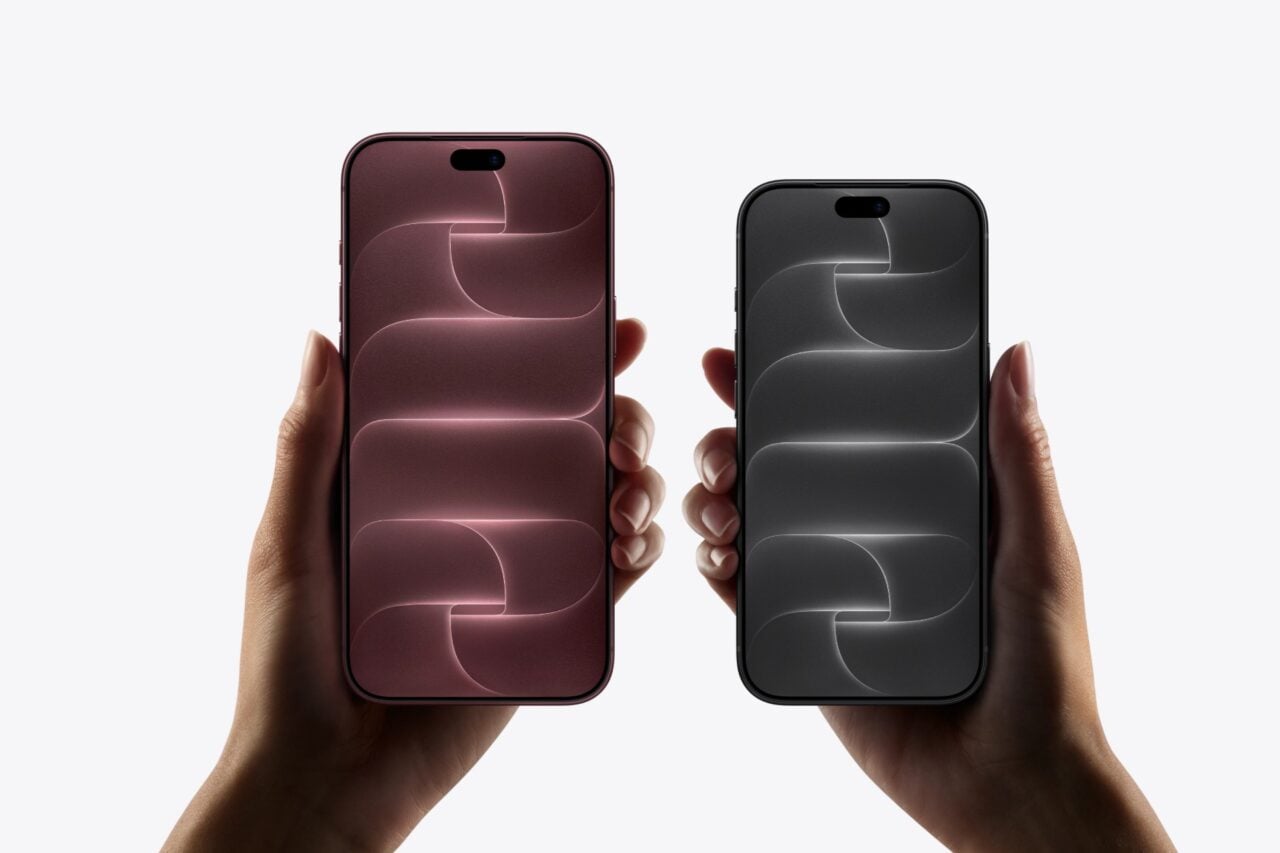
Tom Marieb, vice-président du hardware chez Apple, déteste les protecteurs d’écrans et indique qu’il a la chair de poule à chaque fois qu’il en voit un sur un iPhone. En effet, pour lui, les ingénieurs de la firme ont travaillé dur pour proposer une belle face avant. Le responsable a aussi mis en avant le progrès qu’Apple a fait en développant le verre de protection Ceramic Shield 2.
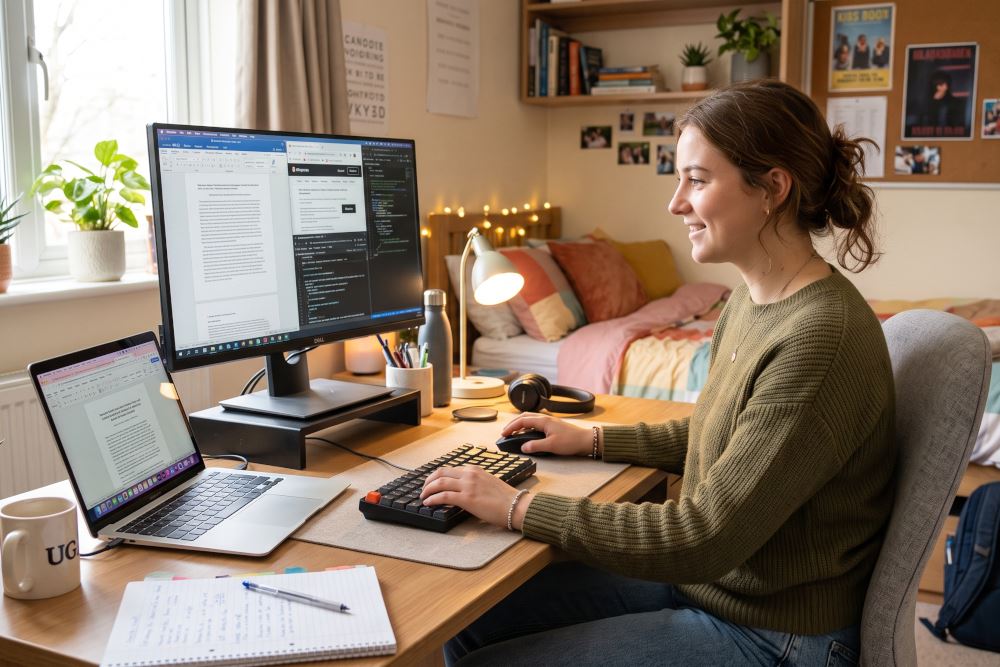
Pour optimiser un bureau étudiant souvent exigu, le moniteur externe idéal en 2026 doit posséder une diagonale compacte de 24 à 27 pouces, une définition minimale de 2560 x 1440 pixels (QHD) et une connectique USB-C Power Delivery. Ce port unique permet de dupliquer l’affichage de votre ordinateur portable tout en le rechargeant simultanément, libérant ainsi de l’espace et simplifiant les branchements quotidiens.
Pourquoi l’ajout d’un moniteur externe est-il indispensable pour la santé de l’étudiant ?
Passer de longues heures à réviser ou à rédiger des mémoires sur un simple écran d’ordinateur portable de 13 ou 14 pouces est la cause première des troubles musculosquelettiques (TMS) chez les jeunes adultes. Lorsque le regard est orienté vers le bas, la flexion naturelle du cou multiplie par quatre la pression exercée sur la colonne cervicale.
Nos tests d’ergonomie et de confort visuel démontrent que l’utilisation prolongée d’un ordinateur portable sans moniteur dédié entraîne une fatigue oculaire précoce et des tensions musculaires généralisées. Un écran PC externe bien positionné permet de relever la ligne de regard de 15° à 20°, plaçant le haut de la dalle parfaitement au niveau des yeux pour une posture neutre et reposante.
Quelles caractéristiques techniques privilégier pour le confort visuel et la durabilité ?
Pour faire bon choix, il ne faut pas s’arrêter au simple design de l’écran. Les composants et les technologies embarquées jouent un rôle crucial :
Type de dalle (IPS) : Privilégiez une dalle IPS qui garantit des angles de vision larges de 178°. Cela évite les variations de contraste et les dégradations de couleurs lorsque vous bougez la tête devant votre bureau.
Luminosité et traitement de surface : Optez pour un écran traité antireflet mat avec une réflectance minimale. Les bancs d’essai du Labo Fnac préconisent une luminosité minimale de 300 nits (ou ) pour conserver une lisibilité parfaite, même si votre bureau est placé à côté d’une fenêtre en plein soleil.
Filtres de protection oculaire : La présence d’une certification matérielle TÜV Rheinland Low Blue Light et d’une technologie Flicker-Free (anti-scintillement) est impérative pour éliminer les maux de tête et la sensation d’œil sec après deux heures de session de travail.
Indice de réparabilité et durabilité : D’après les données exclusives du Baromètre SAV Fnac-Darty, les moniteurs PC affichant un indice de réparabilité supérieur ou égal à 8,2/10 garantissent une disponibilité des pièces détachées pendant au moins 7 ans. C’est l’assurance d’un investissement qui couvrira l’intégralité d’un cursus universitaire sans faiblir.
Comment optimiser le reste de ses périphériques dans un petit espace ?
L’ergonomie d’un bureau d’étudiant ne repose pas uniquement sur le moniteur. L’intégration d’un clavier et d’une souris dédiés permet de reculer l’ordinateur portable et d’ajuster idéalement la distance de vision.
Le clavier compact (Format TKL) : En supprimant le pavé numérique inutile pour la majorité des filières, un clavier TKL (Tenkeyless) permet de rapprocher la souris de l’axe central du corps. Vos bras restent alignés à un angle de 90°, évitant les douleurs aux épaules.
La souris ergonomique à haute précision : Choisissez une souris sans fil (technologie 2,4 GHz ou basse consommation) offrant une sensibilité réglable d’au moins 1600 DPI. Une sensibilité plus élevée signifie que le curseur se déplace avec de micro-mouvements de la main, limitant ainsi la fatigue du canal carpien.
Tableau comparatif : aménagement ergonomique du bureau étudiant
Ce tableau récapitule les meilleures pratiques recommandées par nos experts pour maximiser votre confort de travail dans une chambre universitaire :
Aspect de l’installation
À FAIRE (nos recommandations)
À NE PAS FAIRE (Risques posturaux et pannes)
Positionnement de l’écran
Placer le haut du moniteur au niveau de vos yeux, à une distance de 50 cm à 70 cm (environ la longueur de votre bras).
Placer l’écran trop bas ou trop près, ce qui force à courber le dos ou à accentuer la convergence oculaire.
Gestion des câbles
Utiliser un unique câble USB-C compatible Power Delivery (minimum 65W) pour transférer l’affichage et recharger le PC.
Accumuler les câbles (HDMI + chargeur propriétaire), encombrant un plan de travail déjà restreint.
Choix des périphériques
Associer un clavier externe et une souris surélevée pour libérer de l’espace pour vos blocs de notes ou livres.
Continuer à utiliser le trackpad et le clavier natif du PC portable posé à côté de l’écran externe.
Alimentation & Connectique
Brancher l’écran sur une prise secteur dotée d’un interrupteur pour couper la consommation résiduelle en veille.
Laisser l’écran sous tension H24, ce qui réduit la durée de vie des cartes d’alimentation internes.
FAQ : les questions fréquentes des étudiants
Quelle est la différence entre un écran Full HD et un écran QHD pour travailler ?
Un écran Full HD (pixels) sur une diagonale de 27 pouces affiche des pixels visibles qui fatiguent l’œil lors de la lecture de textes texturés. La définition QHD (pixels) apporte une densité de pixels nettement supérieure, ce qui permet d’afficher deux fenêtres de documents côte à côte de manière parfaitement nette et lisible sans plisser les yeux.
Puis-je utiliser un bras articulé pour écran sur un bureau étudiant standard ?
Oui, et c’est même fortement conseillé si votre bureau mesure moins de 60 cm de profondeur. Un bras articulé fixé à la table via une pince étau libère instantanément 30% d’espace de travail en éliminant le pied massif d’origine du moniteur. Assurez-vous simplement que le moniteur choisi est compatible avec la norme de fixation VESA.
Faut-il privilégier un écran plat ou un écran incurvé pour de la bureautique ?
Sur un espace réduit avec un recul inférieur à 60 cm, un écran plat classique de 24 pouces reste le choix le plus pertinent. En revanche, si votre cursus exige d’afficher de multiples fenêtres (code, montage, grands tableurs) sur une dalle de 34 pouces, privilégiez un écran incurvé avec une courbure de 1500R. Les mesures optiques du Labo Fnac démontrent que cette courbure épouse le champ de vision naturel, réduisant de 30% les mouvements de nuque et la fatigue oculaire en fin de journée.
Comment s’assurer de la durée de vie de son écran sur l’ensemble de son cursus ?
Pour garantir que votre investissement tienne de votre première année jusqu’au Master, la fiabilité est clé. Selon les données exclusives issues du Baromètre SAV Fnac-Darty, il est fortement conseillé de se tourner vers des modèles affichant un indice de réparabilité supérieur ou égal à 8/10. Cet indice garantit la disponibilité des pièces détachées sur une très longue durée. Enfin, l’astuce de nos techniciens SAV : pour éviter l’usure prématurée de la carte d’alimentation (panne n°1 constatée en atelier), branchez votre moniteur sur une multiprise à interrupteur et coupez le courant chaque soir plutôt que de laisser l’appareil en veille.
La multiplication des écrans connectés redéfinit profondément notre quotidien à la maison. Accéder à son travail ou à ses loisirs depuis n’importe quelle pièce est devenu presque indispensable. Partager son écran partout chez soi devient alors une évidence technologique crédible. Cette démarche réduit fortement les contraintes de distance entre vos appareils et vos yeux.
Ce guide vous accompagne pas à pas pour créer votre propre réseau d’affichage domestique. Il détaille les méthodes de configuration adaptées aux principales technologies disponibles sur le marché. Du logiciel gratuit au câblage physique, ce tutoriel transforme les principes théoriques en actions concrètes. Vous disposez ainsi de toutes les clés pratiques pour réussir votre installation rapidement.
Les étapes pas à pas pour partager son écran avec les outils natifs
Les systèmes actuels intègrent des fonctions de diffusion natives sans aucun matériel requis. Sur ordinateur, ouvrez Chrome ou Edge et cliquez sur les trois points en haut à droite. Sélectionnez « Cast », choisissez de partager l’écran ou l’onglet, puis validez la cible. Sur Android, balayez l’écran vers le bas et appuyez sur « Partage d’écran » ou « Smart View« .
Apple utilise le protocole AirPlay pour répliquer vos affichages en un clic. Depuis un Mac, ouvrez le Centre de contrôle en haut à droite et cliquez sur « Recopie de l’écran ». Sélectionnez votre téléviseur puis saisissez le code affiché si nécessaire. Sur iPhone ou iPad, balayez depuis le coin supérieur droit et appuyez sur l’icône des deux rectangles.
De son côté, Miracast connecte un PC Windows à un téléviseur sans passer par votre box internet. Utilisez le raccourci Windows + K pour ouvrir le volet de connexion latéral. Sélectionnez votre écran cible dès que son option Wi-Fi Direct est activée. Cochez la case proposée pour afficher l’écran de votre ordinateur sur la TV.
Tutoriel de configuration de Sunshine et Moonlight pour le gaming
Le combo Sunshine et Moonlight réduit fortement la latence pour le jeu ou le travail lourd. Téléchargez Sunshine sur GitHub et lancez l’installation sous Windows. Le programme s’exécute alors en arrière-plan. Ouvrez simplement votre navigateur et saisissez l’adresse https://localhost:7990 (ou 47990 selon la version).
Passez l’alerte de sécurité via « Avancé » puis « Continuer vers le site« . Créez vos identifiants pour accéder au panneau d’administration. Dans l’onglet « Configuration » (section « Audio/Video »), choisissez l’encodeur de votre carte graphique : NVENC (NVIDIA), AMF (AMD) ou QuickSync (Intel), puis sauvegardez.
Installez ensuite Moonlight sur votre appareil récepteur. Lancez l’application, sélectionnez votre PC et notez le code PIN affiché. Ouvrez l’onglet « PIN » sur l’interface Sunshine du PC, saisissez ce code et cliquez sur « Send PIN » pour lancer le streaming.
Guide d’installation de Parsec pour le contrôle à distance
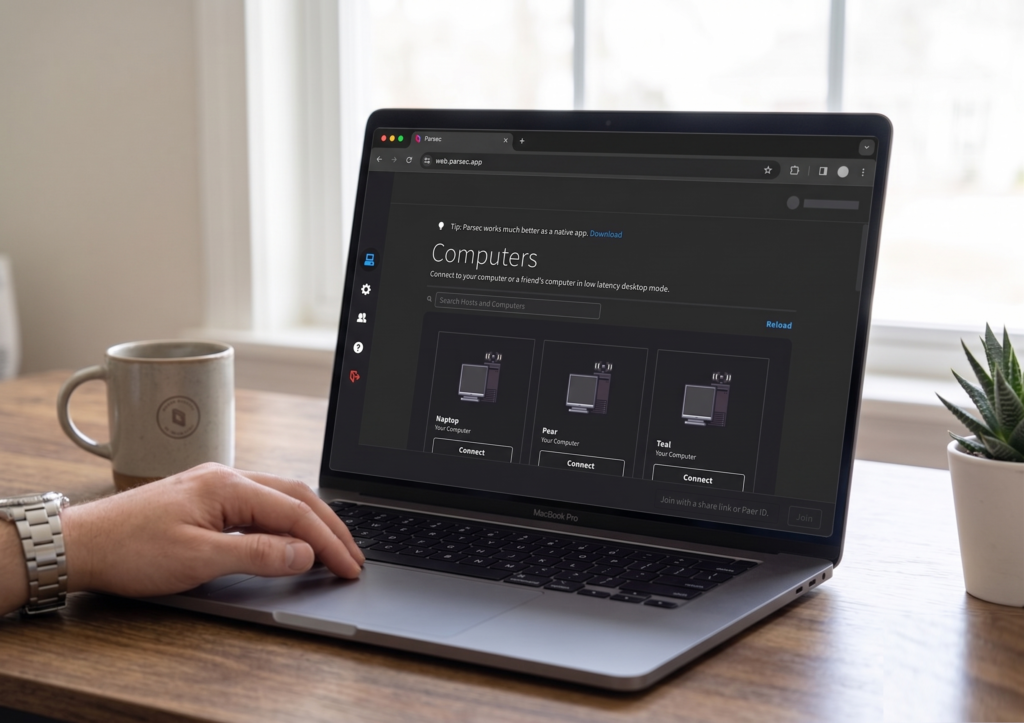
Parsec offre une alternative très efficace pour la bureautique et la création graphique. Sa mise en place à domicile reste extrêmement simple et rapide. Créez d’abord un compte utilisateur gratuit sur le site officiel de l’application. Téléchargez ensuite le programme adapté puis lancez l’installateur sur votre ordinateur principal.
Durant l’installation, choisissez l’option d’hébergement dédiée à un usage personnel classique. Connectez-vous ensuite avec vos identifiants sur cette machine hôte. Cliquez sur l’icône de roue crantée pour ouvrir directement les paramètres. Rendez-vous enfin dans l’onglet « Host » pour activer l’option de partage.
Installez maintenant Parsec sur l’ordinateur portable ou l’appareil mobile secondaire. Connectez-vous sur cette machine cliente avec le même compte utilisateur. Cliquez sur le nom de l’ordinateur hôte pour afficher instantanément votre bureau distant. Ajustez enfin le débit dans les paramètres de la session selon la qualité de votre Wi-Fi.
Le guide matériel pour partager son écran sans aucune latence via RJ45
Si le Wi-Fi sature, la liaison filaire reste la seule option 100% fiable. Choisissez un kit d’extendeurs HDMI HDBaseT pour garantir les meilleures performances. Ce matériel se compose d’un boîtier émetteur et d’un boîtier récepteur distincts. Éteignez vos appareils puis reliez votre source à l’émetteur avec un bon câble HDMI.
Installez le boîtier récepteur dans la pièce de destination près de l’écran cible. Connectez ensuite ces deux éléments avec un second câble HDMI de haute qualité. Pour relier les deux boîtiers entre eux, utilisez un câble Ethernet de catégorie 6 ou 7. Préférez le Cat 6 ou Cat 7 pour de meilleures performances, car le Cat 5e peut limiter la distance maximale.
Tirez ce long câble réseau à travers vos cloisons pour raccorder les deux modules. Branchez ensuite le bloc d’alimentation électrique sur les deux boîtiers (ou vérifiez si seul le récepteur est alimenté via PoE). Le récepteur s’alimente alors automatiquement via le câble grâce à la technologie PoE. Allumez vos appareils pour afficher l’image instantanément sans aucune configuration informatique.
Procédure de mise en place d’un transmetteur HDMI sans fil
Les transmetteurs sans fil permettent de s’affranchir des câbles tout en conservant un branchement direct. Branchez d’abord le module émetteur sur la sortie HDMI de votre source vidéo. Connectez son câble d’alimentation sur un port USB libre ou sur un adaptateur secteur. Ce boîtier autonome est désormais prêt à diffuser le signal depuis votre pièce principale.
Rendez-vous ensuite dans la pièce de destination pour installer le second boîtier. Branchez le module récepteur sur l’une des entrées HDMI de votre téléviseur cible. Connectez son câble d’alimentation USB sur une prise ou directement sur la TV. Assurez-vous simplement que ce port USB délivre une puissance minimale de 5V/1A, mais 5V/2A est recommandé pour plus de stabilité.
Allumez votre source vidéo ainsi que l’écran de réception pour lancer la synchronisation. Positionnez votre téléviseur sur l’entrée HDMI correspondant pour lancer la recherche du signal. Les diodes clignotent pendant l’appairage automatique puis restent fixes une fois la liaison verrouillée. Ajustez l’orientation des antennes si vous constatez des micro-coupures en traversant des murs en béton ou métalliques.
Optimiser les réglages de sa box internet pour stabiliser l’affichage
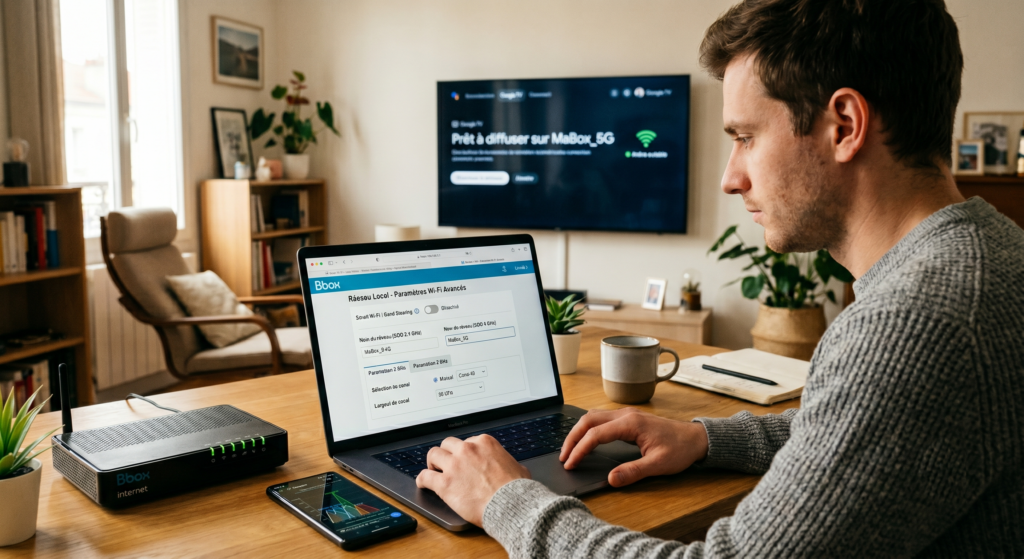
Un Wi-Fi mal configuré est souvent responsable des coupures lors d’un partage d’écran. Pour corriger cela, connectez un ordinateur ou un smartphone à votre réseau local. Ouvrez votre navigateur et saisissez l’adresse IP de votre box, comme 192.168.1.1 / 192.168.0.1 / autre selon la box. Entrez ensuite le mot de passe administrateur indiqué sur l’étiquette de l’appareil.
Allez dans la section des paramètres Wi-Fi ou de la configuration avancée. Désactivez le regroupement automatique des bandes, souvent nommé Smart Wi-Fi, Band Steering ou Auto Connect selon votre box. Séparez vos fréquences en modifiant manuellement le nom de vos deux réseaux sans fil. Renommez-les de façon distincte, comme « MaBox_2.4G » et « MaBox_5G« , puis enregistrez les modifications.
Restez sur l’onglet de la bande 5 GHz ou 6 GHz pour optimiser vos canaux. Utilisez une application d’analyse Wi-Fi sur smartphone afin de repérer une fréquence peu encombrée. Sélectionnez manuellement un canal libre, par exemple le 36, 40, 44 ou 48 (selon votre région). Fixez enfin la largeur de canal sur 80 MHz (ou 160 MHz si vous avez Wi-Fi 6/6E), puis connectez vos diffuseurs uniquement sur ce réseau performant.
Sélectionner les bons codecs vidéo pour fluidifier la diffusion
Le traitement de l’image influence directement la réactivité de votre affichage à distance. Avant de vous connecter à l’ordinateur hôte, ouvrez votre application (Moonlight ou Parsec). Cliquez sur les paramètres pour accéder aux options de flux. Repérez ensuite la ligne « Video Decoding » ou « Décodage vidéo ».
Basculez cette option sur « Hardware » ou « Matériel« . Ce réglage force le récepteur à utiliser sa puce graphique plutôt que son processeur central. C’est indispensable pour obtenir une diffusion fluide et instantanée. Si vous laissez « Software », l’appareil va saturer et l’image aura plusieurs secondes de retard.
Dans ce même menu, trouvez la section « Video Codec » ou « Format de compression« . Activez l’option « H.265 » si vos appareils ont moins de cinq ans. Ce codec offre une netteté parfaite pour les textes tout en économisant votre bande passante. Pour les machines plus anciennes, préfontez le « H.264 », et utilisez le « H.265 » si votre matériel est récent.
Comment éviter le blocage HDCP pour partager son écran avec du streaming
Les protections anti-copie provoquent souvent un écran noir lors du partage d’affichage. Si vous dupliquez votre ordinateur pour regarder un film en streaming, le verrou numérique HDCP coupe la vidéo. Pour éviter cela dans la légalité, n’utilisez pas la recopie d’écran globale du système. Installez plutôt l’application officielle de la plateforme directement sur votre TV pour lire le contenu localement.
Si une source externe déclenche cette sécurité par erreur (pour des contenus non protégés), optez pour une solution matérielle. Intercalez un répartiteur HDMI (splitter) actif et alimenté entre vos appareils. Choisissez un modèle avec la mention « HDCP Stripper » ou « Bypass HDCP » (illégal pour les contenus protégés). Ce boîtier va supprimer la structure du signal HDCP pour autoriser le passage de l’image.
Branchez la sortie HDMI de votre appareil source sur l’entrée de ce répartiteur. Connectez ensuite votre système de transmission (extendeur RJ45 ou module sans fil) sur sa sortie. Le circuit interne supprime automatiquement les métadonnées de sécurité du flux. Vous obtenez ainsi un signal propre et compatible sur vos écrans distants.
Sécuriser son infrastructure réseau avant de partager son écran chez soi
Le streaming vidéo local exige de sécuriser vos accès pour éviter toute interception de données. Ne gardez jamais les paramètres d’usine de serveurs comme Sunshine ou Parsec. Allez immédiatement dans les configurations dès la fin de l’installation. Remplacez le mot de passe par une clé forte contenant des lettres, des chiffres et des symboles.
Changez aussi les ports de communication si le programme le permet. Pour Sunshine, remplacez par exemple le port 7990 (ou 47990 selon la version) par un numéro de votre choix. Privilégiez un identifiant aléatoire compris entre 49152 et 65535. Cette astuce réduit la probabilité que les robots scannent votre réseau à la recherche d’une faille.
Enfin, je vous conseille d’isoler vos flux en créant un réseau virtuel (VLAN) dédié. Nommez par exemple ce profil indépendant « Media_Streaming » dans vos options. Connectez-y uniquement vos téléviseurs, vos boîtiers et vos serveurs d’affichage. Un intrus sur votre Wi-Fi principal ne pourra alors jamais intercepter vos écrans.

 Connexion