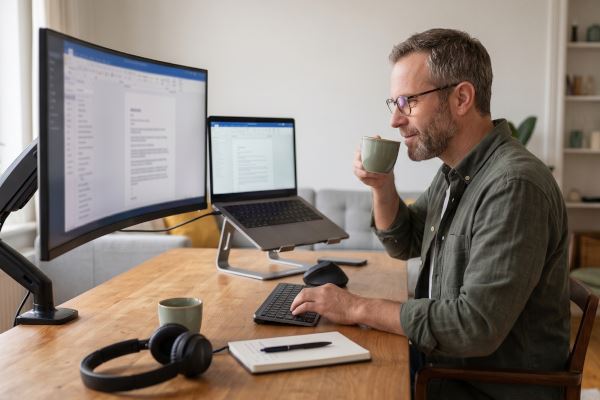
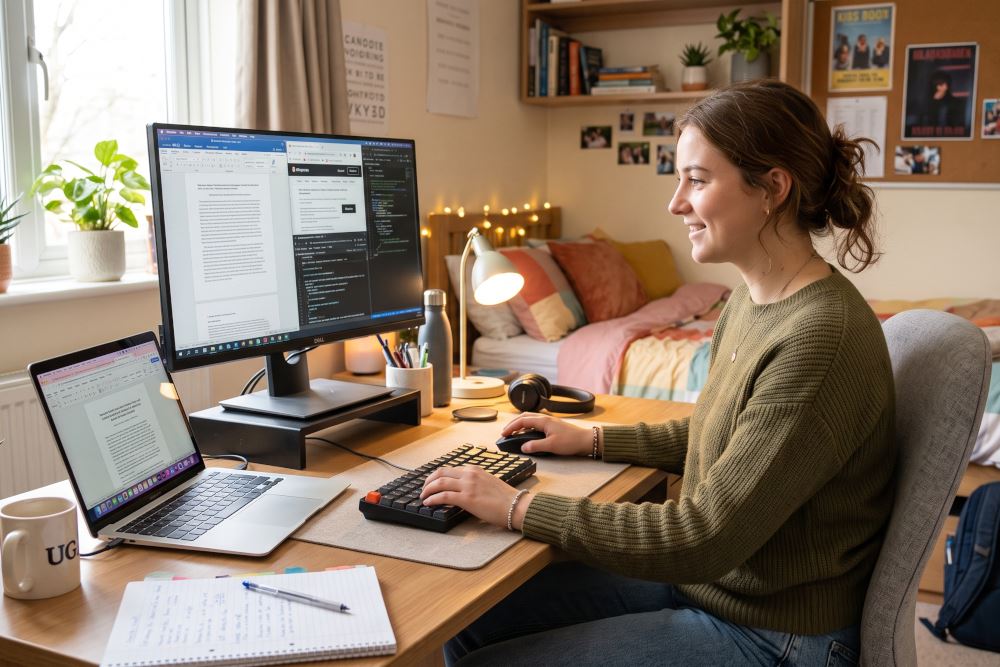
Le télétravail n’est plus une solution d’urgence improvisée sur la table du salon, c’est devenu un mode de vie à part entière. Si vous avez la chance de disposer d’une pièce dédiée ou d’un véritable espace bureau à domicile, vos exigences dépassent le simple besoin d’afficher vos emails. Vous recherchez le confort visuel absolu, une productivité décuplée et un design épuré qui s’intègre à votre intérieur. Voici les critères essentiels et notre sélection pour concevoir une véritable station de travail premium avec le meilleur écran possible.
Voir plus grand : quelle est la taille d’écran idéale pour le télétravail ?
Lorsque l’espace n’est plus totalement une contrainte en télétravail, la taille de l’écran de PC devient votre meilleur atout pour réduire la fatigue mentale liée au passage constant d’une fenêtre à l’autre.
Le double écran (2x 27 pouces 4K) : c’est la configuration reine pour les métiers analytiques ou la programmation. Avoir un moniteur de face pour la tâche principale et un second sur le côté pour les messageries (Teams, Slack) ou les tableaux de bord offre une flexibilité totale. Privilégiez des écrans à bords ultra-fins (InfinityEdge) pour minimiser la cassure visuelle entre les deux dalles.
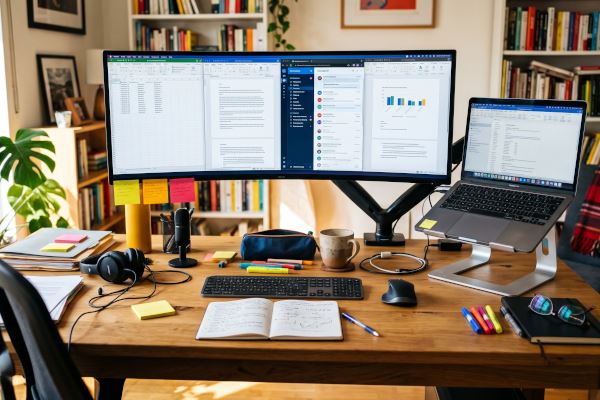
L’Ultra-Wide (34 pouces au format 21:9) : le remplaçant naturel du double écran. Ce format panoramique (souvent un écran incurvé pour épouser votre champ de vision) est une révolution. Il permet d’afficher un immense tableur financier de la colonne A à Z, ou de scinder l’écran en trois fenêtres parfaitement lisibles, sans aucune bordure noire au milieu.
La connectique experte : maîtriser la bascule pro / perso
Un bureau haut de gamme en télétravail se distingue par son absence de câbles apparents et sa capacité à s’adapter à votre matériel de manière fluide.
L’USB-C « Power Delivery » puissant : oubliez l’écran qui ne fait que recevoir l’image. Les meilleurs écrans professionnels actuels intègrent un port USB-C délivrant jusqu’à 90W de puissance. Un seul câble suffit pour envoyer le signal vidéo à l’écran, transférer vos données vers les ports USB du moniteur, et recharger votre ordinateur portable professionnel à pleine vitesse.
La magie du switch KVM intégré : c’est le secret le mieux gardé des adeptes du télétravail. Si vous possédez un PC fixe personnel pour le soir et un ordinateur portable fourni par votre entreprise pour la journée, un écran équipé d’un switch KVM vous sauve la vie. Vous branchez votre clavier et votre souris directement sur l’écran. D’une simple pression sur un bouton, vos périphériques contrôlent instantanément l’ordinateur affiché, vous évitant de jongler avec deux claviers sur le même bureau.
Ergonomie et esthétique : un bureau à votre image
L’aménagement d’un espace de télétravail agréable participe directement à votre bien-être et à votre efficacité quotidienne.
La norme VESA et le bras articulé : même si les écrans haut de gamme proposent d’excellents pieds réglables, le summum de l’ergonomie en télétravail consiste à fixer votre écran sur un bras articulé pneumatique (fixé au dos via la norme VESA). Vous libérez ainsi 100 % de la surface de votre bureau pour y poser des documents, et vous ajustez la hauteur et la profondeur de l’écran avec un seul doigt en fonction de votre posture du moment.
Le soin de la dalle et des couleurs : pour lire de longs rapports ou travailler sur des présentations en télétravail, exigez au minimum une dalle IPS pour ses angles de vision parfaits. Si votre métier touche à la création graphique ou que vous êtes sensible au confort visuel, privilégiez des écrans offrant une couverture colorimétrique de 99 % sRGB ou DCI-P3, ainsi qu’un filtre matériel limitant l’émission de lumière bleue sans jaunir l’image.
Comparatif écran PC : à chaque profil d’usage son moniteur idéal
Profil & usage
Configuration & taille recommandée
Connectique cruciale
Fonction d’usage clé
Le bénéfice à l’usage
L’analyste, financier ou multitâche (besoin de visibilité maximale)
Ultrawide incurvé (34″ ou 49″ – 21:9)
HDMI 2.1 & USB-C
Multifenêtrage / PBP (Picture-by-Picture)
Avoir 3 ou 4 fenêtres, fichiers et visio visibles côte à côte sans bordure
L’adepte du « zéro câble » (minimalisme & efficacité)
27 pouces 4K (ou QHD)
USB-C Hub (Power Delivery ≥ 90W)
Charge intégrée (USB-C) et ports USB sur l’écran
Un seul câble pour afficher l’image et recharger le PC portable. Pas de « brique » d’alimentation sur le bureau
Le multi-équipé (pro + perso) (le « switch » rapide)
Partager le même combo clavier/souris/écran entre l’ordi du bureau et le PC perso, par une simple touche
Le créateur, graphiste ou designer (rigueur visuelle)
27 pouces 4K (idéalement IPS ou OLED)
USB-C & DisplayPort
Étalonnage d’usine et 99 % sRGB / DCI-P3
Des couleurs fidèles, aucun décalage de teinte pour l’édition photo, vidéo ou les créations graphiques
Le collaboratif (intensif en visio) (manager, consultant)
24″ ou 27″ tout-en-un
USB-C
Webcam & Micros intégrés (ou Hub pour accessoires)
Être prêt pour Zoom/Teams instantanément avec une bonne image et sans surcharger son bureau d’équipements
Quel est le meilleur écran pour travailler à la maison ? Notre sélection Fnac
Le maître de la bureautique panoramique : Dell UltraSharp Incurvé
L’atout pro : La référence absolue en entreprise, désormais dans votre salon en télétravail. Son format 21:9 d’écran incurvé enveloppe le regard, tandis que son hub intégré avec port Ethernet et switch KVM permet de centraliser toute votre installation filaire.
L’élégance absolue pour l’écosystème Apple : Apple Studio Display
L’atout pro : Si vous cherchez le meilleur écran pour travailler sur un MacBook Pro en télétravail ou au bureau, c’est le compagnon ultime. Sa résolution 5K offre une finesse de texte inégalée, et son châssis en aluminium brossé s’intègre comme une œuvre d’art dans les bureaux les plus design. Ses micros qualité studio et sa caméra centrée transcendent vos visioconférences.
La productivité polyvalente et abordable : Samsung ViewFinity S8
L’atout pro : Une dalle mate exceptionnelle qui absorbe tous les reflets, parfaite si votre bureau de télétravail est placé près d’une fenêtre. Il propose la charge USB-C à 90W pour accueillir n’importe quel PC portable gourmand avec un seul câble.
Pourquoi est-il dangereux de réutiliser le même mot de passe ?
C’est une erreur évidente que nous sommes pourtant nombreux à faire au quotidien : pour ne rien oublier, nous utilisons souvent le même mot de passe (ou une légère variante) sur tous nos comptes et toutes nos plateformes. Voilà pourtant la plus grande faille de sécurité possible.
Si la base de données d’un seul site vulnérable est piratée, les cybercriminels testeront immédiatement votre adresse e-mail et ce mot de passe sur votre banque, vos réseaux sociaux et votre boîte mail principale. N’ayons pas peur de le dire : en 2026, avoir un mot de passe unique par service n’est plus une option, c’est une nécessité absolue.
Qu’est-ce qu’un gestionnaire de mots de passe et comment ça marche ?
Un gestionnaire de mots de passe fonctionne comme un coffre-fort numérique ultra-sécurisé. Plutôt que de stocker vos identifiants dans votre tête, sur un carnet ou sur un fichier Excel vulnérable, l’application les conserve sous forme de données chiffrées (généralement en AES-256, la norme militaire).
Pour ouvrir ce coffre-fort, vous n’avez besoin que d’une seule clé : votre mot de passe maître. Une fois le coffre ouvert, l’application s’intègre à votre navigateur web ou à votre smartphone pour taper vos identifiants à votre place dès que vous naviguez sur un site connu.
Comment configurer et utiliser un gestionnaire de mots de passe ?
La transition vers un gestionnaire de mots de passe se fait en douceur. Voici la marche à suivre pour sécuriser vos accès.
choisissez et téléchargez votre gestionnaire. Optez pour une solution reconnue (comme 1Password, Dashlane, Bitwarden ou NordPass). Téléchargez l’application sur votre smartphone et installez l’extension correspondante sur le navigateur web de votre ordinateur.
Créez un mot de passe maître inviolable C’est l’étape cruciale. Inventez une « phrase secrète » longue mais facile à retenir pour vous (ex: MonChatGrisAimeMangerDesPizzas!). Ne l’écrivez nulle part en ligne, mémorisez-la. C’est le seul mot de passe que vous devrez retenir pour le reste de votre vie.
Importez vos mots de passe existants La plupart des gestionnaires vous proposent d’importer automatiquement les mots de passe actuellement enregistrés dans votre navigateur (Chrome, Safari, Edge). Laissez l’outil faire le travail.
Remplacez vos mots de passe faibles L’outil va analyser vos mots de passe actuels et vous indiquer lesquels sont faibles ou réutilisés. Utilisez le « générateur de mots de passe » intégré pour les remplacer par des suites de caractères aléatoires (ex: x8T#9p!L2vQz) sur vos sites les plus importants.
Activez le remplissage automatique Dans les paramètres de votre smartphone et de votre navigateur, autorisez le gestionnaire à remplir automatiquement les champs de connexion. Vous n’aurez plus jamais à taper un mot de passe manuellement.
Faut-il faire confiance aux gestionnaires intégrés (Google Chrome, Apple iCloud) ?
Les solutions gratuites intégrées par défaut dans vos navigateurs ou systèmes d’exploitation sont pratiques et infiniment meilleures que l’utilisation d’un même mot de passe partout. Toutefois, elles présentent deux limites majeures :
L’écosystème fermé : le trousseau Apple (iCloud Keychain) fonctionne parfaitement sur iPhone et Mac, mais s’avère fastidieux si vous utilisez aussi un PC Windows. Le gestionnaire de Google est limité si vous utilisez Firefox ou un iPhone.
Les fonctionnalités avancées : les gestionnaires tiers spécialisés offrent des options supplémentaires précieuses : stockage de documents sécurisés (passeports, cartes vitales), partage sécurisé de mots de passe avec votre famille, et alertes instantanées si vos identifiants fuient sur le dark web.
Quel gestionnaire de mots de passe choisir pour être tranquille ?
Le marché regorge d’excellentes options. Si vous cherchez la simplicité absolue avec une interface très claire, Dashlane est une référence (et c’est une entreprise française). Si vous désirez une sécurité éprouvée pour toute la famille, 1Password est souvent plébiscité par les experts. Enfin, pour les petits budgets, Bitwarden propose une version gratuite Open Source extrêmement complète. L’essentiel n’est pas tant le choix de la marque que le passage à l’acte : adopter un gestionnaire, c’est s’offrir une tranquillité d’esprit numérique immédiate.
Comment sécuriser l’ensemble de votre vie numérique en une seule fois ?
Adopter un gestionnaire de mots de passe est la première étape indispensable pour verrouiller vos comptes. Cependant, face aux risques d’arnaques, de sites frauduleux et de vol de données bancaires sur Internet, il est judicieux de protéger globalement vos appareils. Si vous souhaitez vous simplifier la vie avec une solution tout-en-un, l’abonnement Fnac Vie Digitale apporte une réponse complète et clé en main.
Disponible sur le site web de la Fnac, cette solution de sécurité intègre l’application « Ma Protection by F-Secure ». Celle-ci comprend bien sûr un gestionnaire de mots de passe performant pour générer des mots de passe uniques et complexes, en ne vous demandant d’en retenir qu’un seul. Mais l’offre va beaucoup plus loin pour accompagner votre vie numérique :
Une sécurité globale : elle inclut un antivirus, une protection contre le phishing, ainsi qu’un VPN pour naviguer de manière sécurisée et anonyme.
Des transactions sécurisées : l’application intègre une protection spécifique de votre identité et de vos données bancaires lors de vos achats en ligne.
Un accompagnement humain : l’abonnement vous donne accès à des rendez-vous exclusifs avec les experts du Labo Fnac, disponibles pour répondre à toutes vos questions sur vos usages et vos équipements High-Tech.
C’est la solution idéale pour centraliser la protection de tous vos appareils (ordinateurs, smartphones et tablettes) sous Windows, macOS, iOS ou Android, sans multiplier les abonnements.
Comment récupérer son mot de passe oublié sur les outils, appareils et plateformes les plus connus ?
Comment récupérer mon mot de passe Gmail ?
Rendez-vous sur la page de connexion Gmail et saisissez votre adresse e-mail.
Sur l’écran demandant le mot de passe, cliquez sur « Mot de passe oublié ? ».
Google tentera de vous authentifier via la méthode la plus sécurisée disponible : soit une notification sur un smartphone où vous êtes déjà connecté, soit un code par SMS ou appel vocal, soit un lien de réinitialisation sur votre adresse e-mail de récupération.
Une fois l’étape de sécurité franchie, choisissez un nouveau mot de passe.
Vérification : vous serez immédiatement redirigé vers votre boîte de réception Gmail, confirmant le rétablissement de vos accès.
Mot de passe Samsung oublié : comment faire ?
S’il s’agit du compte Samsung (pour télécharger des applications Galaxy ou utiliser le cloud) :
Allez sur le site account.samsung.com et cliquez sur « Se connecter ».
Cliquez sur « Identifiant ou mot de passe oublié ».
Entrez l’adresse e-mail associée à votre compte Samsung et cliquez sur « Réinitialiser le mot de passe ». Un e-mail contenant un lien de réinitialisation vous sera envoyé.
S’il s’agit du code de déverrouillage du smartphone :
Si vous aviez activé l’option « Déverrouillage à distance » au préalable, rendez-vous sur le site SmartThings Find (anciennement Find My Mobile) depuis un ordinateur.
Connectez-vous à votre compte Samsung.
Sélectionnez votre téléphone dans la liste et cliquez sur « Déverrouiller » pour supprimer le code d’écran actuel.
Vérification : pour le compte, connectez-vous sur le site web. Pour le smartphone, l’écran s’allumera et se déverrouillera tout seul à distance sans vous demander de code.
Mot de passe Windows oublié : comment faire ?
Pour un compte Microsoft (le plus fréquent) :
Sur l’écran de verrouillage Windows, assurez-vous d’être connecté à Internet et cliquez sur « J’ai oublié mon mot de passe » (ou « J’ai oublié mon code PIN »).
Confirmez votre adresse e-mail et choisissez de recevoir un code de sécurité (sur votre téléphone ou e-mail de secours).
Entrez le code et définissez un nouveau mot de passe/code PIN.
Pour un compte local :
Saisissez un mot de passe incorrect pour faire apparaître l’option « Réinitialiser le mot de passe ».
Répondez aux trois questions de sécurité que vous aviez configurées lors de la création du compte.
Saisissez votre nouveau mot de passe.
Vérification : la session Windows s’ouvrira immédiatement après la validation du nouveau mot de passe.
Mot de passe Mac oublié : comment faire ?
Sur l’écran de connexion de votre Mac, saisissez un mot de passe aléatoire à trois reprises.
Un message s’affichera vous proposant de « Redémarrer et afficher les options de récupération » ou de réinitialiser le mot de passe à l’aide de votre identifiant Apple. Cliquez sur cette option.
Connectez-vous avec l’adresse e-mail et le mot de passe de votre identifiant Apple.
Suivez les instructions à l’écran pour créer un nouveau mot de passe pour votre session locale. Il vous sera également demandé de créer un nouveau trousseau d’accès.
Vérification : le Mac va redémarrer. Saisissez votre nouveau mot de passe sur l’écran de verrouillage pour accéder à votre bureau macOS.
Mot de passe Facebook oublié : comment faire ?
Sur la page d’accueil de Facebook ou sur l’application mobile, appuyez sur « Mot de passe oublié ? » situé sous le bouton de connexion.
Saisissez l’adresse e-mail ou le numéro de téléphone mobile associé à votre compte, puis cliquez sur Rechercher.
Choisissez le mode de réception de votre code de réinitialisation (par e-mail ou par SMS) et cliquez sur Continuer.
Entrez le code à 6 chiffres reçu et choisissez un nouveau mot de passe sécurisé.
Vérification : une fois le nouveau mot de passe validé, Facebook vous proposera de vous déconnecter de vos autres appareils. Si vous accédez à votre fil d’actualité, l’opération a réussi.
Mot de passe Outlook oublié : comment faire ?
Rendez-vous sur la page de connexion Microsoft (login.live.com) et saisissez votre adresse e-mail.
Cliquez sur « Mot de passe oublié ? » à l’étape de saisie du mot de passe.
Microsoft vous proposera de vérifier votre identité via les méthodes de secours configurées (envoi d’un code par SMS sur votre téléphone ou sur une adresse e-mail secondaire).
Saisissez le code de sécurité reçu, puis créez un nouveau mot de passe.
Vérification : connectez-vous avec le nouveau mot de passe. Si votre boîte de réception s’affiche, la réinitialisation est validée.
Les nouvelles normes européennes imposant l’USB-C comme port de charge unique pour nos ordinateurs portables ont de quoi désarçonner les consommateurs les moins connaisseurs. Et pour cause, la marque à la pomme n’intégrant plus de bloc secteur de recharge dans la boîte de ses fameux MacBook, il faut désormais choisir soi-même cet accessoire capital pour assurer une recharge sûre et rapide, et préserver l’autonomie et les performances de votre appareil. L’Éclaireur vous indique quel modèle choisir selon le MacBook que vous possédez.
MacBook Neo et MacBook Air : légèreté et efficacité
Les ultraportables d’Apple sont conçus pour être économes en énergie, mais ils bénéficient grandement d’un chargeur adapté si vous souhaitez refaire le plein rapidement entre deux réunions.
Le MacBook Neo : ce modèle particulièrement frugal nécessite une puissance minimale de seulement 20 W. Toutefois, sa puissance optimisée s’établit à 35 W ou plus.
Les MacBook Air 13 pouces : qu’ils soient équipés des puces M1, M2, M3, M4, ou même de la toute récente M5, ces modèles demandent une puissance minimale de 30 W. Pour profiter d’une charge optimisée, il vous faudra en revanche un bloc de 70 W ou plus.
Les MacBook Air 15 pouces : les modèles équipés des puces M2, M3 et M4 requièrent un minimum de 35 W. La version 15 pouces équipée de la puce M5 abaisse légèrement cette puissance minimale à 30 W. Dans tous les cas (de la puce M2 à la puce M5), la charge optimisée des MacBook Air 15 pouces s’atteint avec un bloc secteur de 70 W ou plus.
MacBook Pro 14 pouces : le compromis puissance/mobilité
La gamme « Pro » au format 14 pouces intègre des puces aux architectures très différentes, ce qui influe directement sur les besoins en watts.
Avec puces Standard et « Pro » (M1, M2, M3, M4, M5, ainsi que M1 Pro à M5 Pro) : ces machines de travail ont besoin d’une puissance minimale de 70 W pour fonctionner et se recharger correctement. Pour bénéficier de la charge rapide et optimisée, le bloc secteur doit délivrer 96 W ou plus.
Avec puces « Max » (M1 Max, M2 Max, M3 Max, M4 Max et M5 Max) : l’ajout de cœurs graphiques supplémentaires fait grimper la facture énergétique. La puissance minimale requise passe alors à 96 W, tandis que la puissance optimisée s’envole à 140 W ou plus.
MacBook Pro 16 pouces : les stations de travail portables
Le grand format d’Apple abrite les batteries les plus massives de la gamme, et logiquement, réclame les chargeurs MacBook les plus puissants du marché.
Avec puces « Pro » et « Max » (M1 à M4) : qu’il s’agisse des versions Pro (M1 Pro à M4 Pro) ou des versions Max (M1 Max à M4 Max), les MacBook Pro 16 pouces de ces générations exigent au moins 96 W en puissance minimale. Pour exploiter leur plein potentiel de charge, la puissance optimisée est de 140 W ou plus.
Avec puces M5 Pro et M5 Max : le sommet de la gamme actuelle ne fait aucune concession. Pour ces ordinateurs portables, la puissance minimale ET la puissance optimisée sont identiques : il vous faut impérativement un bloc secteur de 140 W ou plus.
Le récapitulatif des charges recommandées pour chaque modèle de MacBook
Les réponses à vos questions sur les chargeurs Mac
Quel est le meilleur chargeur pour un MacBook Air M3 ou M4 ?
Qu’il s’agisse de la version 13 pouces (30 W minimum) ou de la version 15 pouces (35 W minimum), la recommandation pour une charge optimisée est la même pour les puces M3 et M4 : il faut utiliser une alimentation de 70 W ou plus.
Puis-je charger mon MacBook Air avec le chargeur 140W d’un MacBook Pro 16″ ?
Absolument. Un MacBook Air (M1 à M5) a une puissance optimisée fixée à 70 W ou plus. Utiliser le bloc secteur de 140 W (conçu pour la puissance optimisée des MacBook Pro 16″) ne pose aucun problème technique : l’ordinateur ne « tirera » que l’énergie dont il a besoin.
Le chargeur 70W est-il suffisant pour un MacBook Pro 14″ ?
Oui, mais cela dépend de la puce. Le bloc de 70 W correspond exactement à la puissance minimale requise pour les MacBook Pro 14″ équipés des puces classiques (M1 à M5) ou « Pro » (M1 Pro à M5 Pro). En revanche, pour ces mêmes modèles, ce ne sera pas suffisant pour atteindre la puissance optimisée (96 W ou plus). De plus, 70 W sera insuffisant pour les MacBook Pro 14″ équipés de puces « Max », qui nécessitent au moins 96 W d’apport minimal.
Existe-t-il des chargeurs MacBook USB-C ?
Oui, c’est même la norme depuis 2016 ! Tous les blocs secteurs actuellement vendus par Apple pour les MacBook sont équipés d’un port femelle USB-C. C’est le câble que vous y reliez qui fait la différence. Vous pouvez recharger votre ordinateur de deux façons : soit en utilisant un câble « USB-C vers USB-C » branché sur n’importe quel port de votre Mac, soit en utilisant le câble officiel « USB-C vers MagSafe 3 » (l’embout aimanté), dont la base se branche bel et bien sur un chargeur USB-C.
Comment charger un MacBook sans chargeur ?
Si vous n’avez pas de bloc secteur à disposition, la meilleure alternative est d’utiliser une batterie externe (Power Bank). Attention, celle-ci doit obligatoirement être compatible avec la norme USB-C Power Delivery (USB-PD) et délivrer une puissance suffisante (idéalement 30 W minimum pour maintenir la charge d’un MacBook Air). Une autre solution très pratique au bureau consiste à brancher votre MacBook sur un écran externe (moniteur) équipé d’un port USB-C ou Thunderbolt capable de fournir de l’alimentation (fonction « Power Delivery ») : un seul câble suffit alors pour transmettre l’image et recharger l’ordinateur.
Est-il possible de recharger un Mac avec un autre chargeur ?
Absolument. Grâce au standard USB-C, vous pouvez tout à fait utiliser un chargeur d’une autre marque (comme celui d’un PC portable, d’une tablette ou d’un smartphone). La règle est simple : si ce chargeur alternatif est moins puissant que la puissance minimale requise par votre Mac (par exemple un chargeur de 30 W sur un MacBook Pro 14″ qui en réclame 70 W), la charge sera très lente, voire se contentera de maintenir la batterie sans la remplir si vous utilisez la machine. À l’inverse, si le chargeur est plus puissant, il n’y a aucun risque de surchauffe : le MacBook est intelligent et ne tirera que l’énergie qu’il est capable de supporter.
Les chargeurs MacBook anciens modèles sont-ils bons à jeter ?
Surtout pas ! Si vous possédez un ancien chargeur doté d’un port USB-C, il est 100 % compatible avec les modèles actuels. Il vous suffit de comparer sa puissance avec les besoins de votre nouvelle machine pour savoir si la charge sera optimale ou simplement d’appoint. Quant aux très anciens chargeurs monoblocs avec embouts magnétiques (MagSafe 1 ou 2), ils restent très recherchés sur le marché de l’occasion pour faire vivre les anciens modèles de Mac. Si le câble est sectionné ou défectueux, ne le jetez pas à la poubelle : rapportez-le en magasin (comme à la Fnac) ou dans un point de collecte pour déchets d’équipements électriques et électroniques (DEEE) afin qu’il soit recyclé.
Pour optimiser un bureau étudiant souvent exigu, le moniteur externe idéal en 2026 doit posséder une diagonale compacte de 24 à 27 pouces, une définition minimale de 2560 x 1440 pixels (QHD) et une connectique USB-C Power Delivery. Ce port unique permet de dupliquer l’affichage de votre ordinateur portable tout en le rechargeant simultanément, libérant ainsi de l’espace et simplifiant les branchements quotidiens.
Pourquoi l’ajout d’un moniteur externe est-il indispensable pour la santé de l’étudiant ?
Passer de longues heures à réviser ou à rédiger des mémoires sur un simple écran d’ordinateur portable de 13 ou 14 pouces est la cause première des troubles musculosquelettiques (TMS) chez les jeunes adultes. Lorsque le regard est orienté vers le bas, la flexion naturelle du cou multiplie par quatre la pression exercée sur la colonne cervicale.
Nos tests d’ergonomie et de confort visuel démontrent que l’utilisation prolongée d’un ordinateur portable sans moniteur dédié entraîne une fatigue oculaire précoce et des tensions musculaires généralisées. Un écran PC externe bien positionné permet de relever la ligne de regard de 15° à 20°, plaçant le haut de la dalle parfaitement au niveau des yeux pour une posture neutre et reposante.
Quelles caractéristiques techniques privilégier pour le confort visuel et la durabilité ?
Pour faire bon choix, il ne faut pas s’arrêter au simple design de l’écran. Les composants et les technologies embarquées jouent un rôle crucial :
Type de dalle (IPS) : Privilégiez une dalle IPS qui garantit des angles de vision larges de 178°. Cela évite les variations de contraste et les dégradations de couleurs lorsque vous bougez la tête devant votre bureau.
Luminosité et traitement de surface : Optez pour un écran traité antireflet mat avec une réflectance minimale. Les bancs d’essai du Labo Fnac préconisent une luminosité minimale de 300 nits (ou ) pour conserver une lisibilité parfaite, même si votre bureau est placé à côté d’une fenêtre en plein soleil.
Filtres de protection oculaire : La présence d’une certification matérielle TÜV Rheinland Low Blue Light et d’une technologie Flicker-Free (anti-scintillement) est impérative pour éliminer les maux de tête et la sensation d’œil sec après deux heures de session de travail.
Indice de réparabilité et durabilité : D’après les données exclusives du Baromètre SAV Fnac-Darty, les moniteurs PC affichant un indice de réparabilité supérieur ou égal à 8,2/10 garantissent une disponibilité des pièces détachées pendant au moins 7 ans. C’est l’assurance d’un investissement qui couvrira l’intégralité d’un cursus universitaire sans faiblir.
Comment optimiser le reste de ses périphériques dans un petit espace ?
L’ergonomie d’un bureau d’étudiant ne repose pas uniquement sur le moniteur. L’intégration d’un clavier et d’une souris dédiés permet de reculer l’ordinateur portable et d’ajuster idéalement la distance de vision.
Le clavier compact (Format TKL) : En supprimant le pavé numérique inutile pour la majorité des filières, un clavier TKL (Tenkeyless) permet de rapprocher la souris de l’axe central du corps. Vos bras restent alignés à un angle de 90°, évitant les douleurs aux épaules.
La souris ergonomique à haute précision : Choisissez une souris sans fil (technologie 2,4 GHz ou basse consommation) offrant une sensibilité réglable d’au moins 1600 DPI. Une sensibilité plus élevée signifie que le curseur se déplace avec de micro-mouvements de la main, limitant ainsi la fatigue du canal carpien.
Tableau comparatif : aménagement ergonomique du bureau étudiant
Ce tableau récapitule les meilleures pratiques recommandées par nos experts pour maximiser votre confort de travail dans une chambre universitaire :
Aspect de l’installation
À FAIRE (nos recommandations)
À NE PAS FAIRE (Risques posturaux et pannes)
Positionnement de l’écran
Placer le haut du moniteur au niveau de vos yeux, à une distance de 50 cm à 70 cm (environ la longueur de votre bras).
Placer l’écran trop bas ou trop près, ce qui force à courber le dos ou à accentuer la convergence oculaire.
Gestion des câbles
Utiliser un unique câble USB-C compatible Power Delivery (minimum 65W) pour transférer l’affichage et recharger le PC.
Accumuler les câbles (HDMI + chargeur propriétaire), encombrant un plan de travail déjà restreint.
Choix des périphériques
Associer un clavier externe et une souris surélevée pour libérer de l’espace pour vos blocs de notes ou livres.
Continuer à utiliser le trackpad et le clavier natif du PC portable posé à côté de l’écran externe.
Alimentation & Connectique
Brancher l’écran sur une prise secteur dotée d’un interrupteur pour couper la consommation résiduelle en veille.
Laisser l’écran sous tension H24, ce qui réduit la durée de vie des cartes d’alimentation internes.
FAQ : les questions fréquentes des étudiants
Quelle est la différence entre un écran Full HD et un écran QHD pour travailler ?
Un écran Full HD (pixels) sur une diagonale de 27 pouces affiche des pixels visibles qui fatiguent l’œil lors de la lecture de textes texturés. La définition QHD (pixels) apporte une densité de pixels nettement supérieure, ce qui permet d’afficher deux fenêtres de documents côte à côte de manière parfaitement nette et lisible sans plisser les yeux.
Puis-je utiliser un bras articulé pour écran sur un bureau étudiant standard ?
Oui, et c’est même fortement conseillé si votre bureau mesure moins de 60 cm de profondeur. Un bras articulé fixé à la table via une pince étau libère instantanément 30% d’espace de travail en éliminant le pied massif d’origine du moniteur. Assurez-vous simplement que le moniteur choisi est compatible avec la norme de fixation VESA.
Faut-il privilégier un écran plat ou un écran incurvé pour de la bureautique ?
Sur un espace réduit avec un recul inférieur à 60 cm, un écran plat classique de 24 pouces reste le choix le plus pertinent. En revanche, si votre cursus exige d’afficher de multiples fenêtres (code, montage, grands tableurs) sur une dalle de 34 pouces, privilégiez un écran incurvé avec une courbure de 1500R. Les mesures optiques du Labo Fnac démontrent que cette courbure épouse le champ de vision naturel, réduisant de 30% les mouvements de nuque et la fatigue oculaire en fin de journée.
Comment s’assurer de la durée de vie de son écran sur l’ensemble de son cursus ?
Pour garantir que votre investissement tienne de votre première année jusqu’au Master, la fiabilité est clé. Selon les données exclusives issues du Baromètre SAV Fnac-Darty, il est fortement conseillé de se tourner vers des modèles affichant un indice de réparabilité supérieur ou égal à 8/10. Cet indice garantit la disponibilité des pièces détachées sur une très longue durée. Enfin, l’astuce de nos techniciens SAV : pour éviter l’usure prématurée de la carte d’alimentation (panne n°1 constatée en atelier), branchez votre moniteur sur une multiprise à interrupteur et coupez le courant chaque soir plutôt que de laisser l’appareil en veille.
L’informatique personnelle traverse une révolution profonde. L’intelligence artificielle ne se limite plus aux serveurs du cloud et s’installe progressivement directement dans nos ordinateurs. C’est dans ce sillage qu’apparaît le Nvidia AI PC, une solution entièrement pensée pour le traitement local. Cette rupture marque la fin d’un modèle dominé pendant des décennies par la seule vitesse du processeur.
Ce changement transforme notre façon de travailler, de créer et de nous divertir. Au centre de cette mutation, Nvidia dépasse son rôle historique de fournisseur de matériel pour joueurs. L’entreprise ne conçoit plus un simple composant optionnel, elle contribue à repenser l’architecture même de l’ordinateur pour l’adapter nativement aux exigences de l’IA.
L’évolution de l’informatique individuelle vers l’intelligence artificielle
Pendant longtemps, la puissance d’un ordinateur reposait principalement sur son processeur central (CPU). Ce composant gérait l’intégralité des tâches via des calculs séquentiels. L’essor de l’intelligence artificielle générative bouleverse ce modèle traditionnel. Les modèles de langage et les générateurs d’images exigent désormais une puissance de calcul massivement parallèle.
Traiter ces requêtes sur des serveurs cloud pose toutefois des limites majeures. Le temps de transfert des données crée une latence qui ralentit l’expérience utilisateur. De plus, sans une connexion internet stable, les outils d’IA deviennent inutilisables. Enfin, l’envoi de fichiers stratégiques sur des serveurs tiers pose un problème critique de confidentialité pour les entreprises.
Le traitement local s’impose donc comme une solution logique pour permettre à la machine de raisonner de manière autonome. Tous les grands concepteurs de puces se sont lancés dans cette course technologique. Leur objectif est désormais d’intégrer des accélérateurs de calcul spécialisés dans chaque ordinateur, redessinant ainsi la hiérarchie mondiale des constructeurs de composants.
Qu’est-ce que le concept de Nvidia AI PC ?
Un Nvidia AI PC se distingue nettement des ordinateurs portables ordinaires. La plupart des fabricants proposent aujourd’hui des machines certifiées « Copilot+ ». Ces PC intègrent un composant dédié appelé NPU. Sa puissance de calcul oscille généralement entre 40 et 50 TOPS. Cette unité de mesure correspond à un trillion d’opérations par seconde.
Cette puissance de base convient surtout pour des tâches bureautiques et de l’IA légère. Elle permet par exemple de flouter l’arrière-plan d’une visioconférence. Elle sert aussi à traduire du texte à la volée. Nvidia refuse de se limiter à ces usages rudimentaires. La marque vise une catégorie de performance bien plus élevée.
Le système s’appuie sur la force brute des puces graphiques GeForce RTX. Ces machines atteignent des performances mesurées en centaines de TOPS, voire en Petaflops. Cette échelle de puissance transforme radicalement les capacités de l’appareil. L’ordinateur peut exécuter de grands modèles de langage de manière fluide et instantanée. La machine devient un véritable supercalculateur personnel.
L’architecture technique derrière le Nvidia AI PC
La supériorité technique d’un Nvidia AI PC repose sur les Tensor Cores. Ces composants matériels spécifiques sont intégrés directement dans le processeur graphique. Contrairement aux cœurs classiques, ils excellent dans les opérations de calcul matriciel. Ces formules mathématiques constituent la structure fondamentale de tous les réseaux de neurones artificiels.
Le système déporte l’intégralité de ces charges de calcul sur ces circuits dédiés. Cette organisation matérielle préserve efficacement les ressources du processeur principal. L’ordinateur conserve ainsi une meilleure réactivité au quotidien. L’utilisateur peut exécuter une tâche d’IA lourde en arrière-plan sans subir de ralentissement notable.
Enfin, le traitement en local offre des bénéfices immédiats pour la sécurité informatique. Les données sensibles restent confinées sur le disque dur physique de la machine. Aucun historique de conversation ou document confidentiel n’est transmis à des tiers. Ce fonctionnement en circuit fermé répond précisément aux exigences réglementaires des secteurs juridique, médical et financier.
La puce RTX Spark : rupture technologique majeure
Nvidia franchit une étape historique avec la puce RTX Spark. Ce composant réinvente l’architecture des ordinateurs portables à haute performance. Traditionnellement, un PC puissant sépare le processeur central de la carte graphique dédiée. Cette distance physique crée un goulot d’étranglement majeur. Les informations doivent circuler par des bus de communication limités en débit.
La puce RTX Spark résout ce problème technique. Elle adopte la structure moderne d’un SoC (System on Chip). Cette puce rassemble tous les composants essentiels sur un unique morceau de silicium. Elle intègre un processeur performant et un circuit graphique basé sur l’architecture Blackwell. L’ensemble s’appuie sur un système de mémoire unifiée.
Cette mémoire unifiée peut atteindre une capacité massive de 128 Go. Le processeur et la carte graphique piochent instantanément dans le même réservoir à haute vitesse. Les temps de transfert lents sont réduits fortement. L’architecture Blackwell apporte ainsi la puissance des centres de données aux appareils portables. Le système exécute des modèles d’IA complexes sans baisse de régime notable.
L’historique et la genèse de l’écosystème Nvidia AI PC
Le succès du concept de Nvidia AI PC n’est pas un hasard. Il découle d’une stratégie industrielle initiée il y a vingt ans. En 2006, Nvidia lance la plateforme logicielle CUDA pour ouvrir ses puces graphiques aux calculs scientifiques. À l’époque, le secteur critique ce choix très coûteux qui pèse sur les bénéfices de l’entreprise.
Le véritable tournant technologique se produit en 2012. Des chercheurs conçoivent le réseau de neurones profonds AlexNet pour une compétition de reconnaissance visuelle. Ils entraînent cet algorithme sur de simples cartes graphiques GeForce grand public. Les performances obtenues écrasent alors tous les systèmes informatiques traditionnels.
Cet événement marque le début de l’apprentissage profond moderne. Nvidia réoriente immédiatement toute sa recherche et développement vers l’intelligence artificielle. En 2017, l’architecture Volta introduit les premiers Tensor Cores, puis Turing ajoute le système de traitement d’image DLSS en 2018. L’explosion planétaire de l’IA générative valide définitivement cette vision de long terme.
Les cas d’usage professionnels du Nvidia AI PC
Les applications d’un Nvidia AI PC ciblent des secteurs professionnels très exigeants. Les créateurs de contenu en sont les premiers bénéficiaires. Un monteur vidéo peut désormais traiter des flux en résolution 8K ou 12K directement sur le terrain dans des cas spécifiques. De même, les animateurs 3D manipulent des scènes géométriques gigantesques sans subir de longs temps de rendu.
Les ingénieurs et les chercheurs en informatique tirent aussi un grand profit de cette architecture. Ils ont la capacité de charger des modèles de langage comptant jusqu’à 120 milliards de paramètres sur des configurations haut de gamme. Cela leur permet de tester et d’affiner leurs outils localement. Cette méthode de travail réduit fortement les frais d’abonnement liés aux services cloud professionnels.
Le secteur du jeu vidéo bénéficie quant à lui d’une transformation visuelle majeure. Les algorithmes prédictifs du DLSS reconstruisent des images nettes en haute définition à partir de résolutions plus basses. Les joueurs obtiennent une fluidité d’affichage extrême. Ils peuvent ainsi activer les effets de lumière complexes du Ray Tracing sans sacrifier les performances de leur machine.
Performances comparées : le Nvidia AI PC Face à la concurrence
Le positionnement du Nvidia AI PC bouscule l’ordre établi chez les constructeurs d’ordinateurs. En face, Apple maîtrise déjà la mémoire unifiée sur ses MacBook Pro depuis plusieurs générations. Cependant, Nvidia conserve une avance cruciale grâce à son écosystème logiciel CUDA. La quasi-totalité des outils de recherche en intelligence artificielle est développée majoritairement pour ses puces.
Face aux processeurs Qualcomm Snapdragon X, la différence est tout aussi flagrante. Qualcomm donne la priorité absolue à l’autonomie, à la finesse et à la bureautique légère. Nvidia adopte la stratégie inverse. La marque mise tout sur la puissance brute, le calcul lourd et l’exécution de modèles de langage massifs.
L’approche intégrée de Nvidia se positionne comme alternative face aux architectures x86 classiques d’Intel et d’AMD. Les ordinateurs traditionnels souffrent d’une structure segmentée à composants interchangeables. Ces machines consomment beaucoup d’énergie et occupent un volume conséquent. L’intégration de la puce Spark réduit fortement ces défauts historiques.
Le rôle central de Windows 11 et des éditeurs de logiciels
Un matériel performant exige une intégration logicielle rigoureuse. Nvidia collabore donc avec Microsoft pour optimiser Windows 11. La puce RTX Spark repose sur l’architecture ARM, différente du standard x86 historique. Pour éviter les incompatibilités avec les anciens logiciels, Microsoft a développé l’émulateur Prism.
Cet outil traduit les instructions de code à la volée. La perte de performance reste minime pour l’utilisateur. En parallèle, les éditeurs adaptent leurs applications de manière native. Adobe a entièrement réécrit le code de sa suite Creative Cloud, incluant Photoshop et Premiere Pro.
Les gains de vitesse pour les outils liés à l’IA dépassent les standards actuels. Le logiciel DaVinci Resolve exploite directement les cœurs Tensor pour l’isolation phonique ou le détourage automatique. Cette synergie entre le système, les applications et le processeur garantit une expérience utilisateur fluide.
Calendrier de déploiement et disponibilité mondiale des machines
Les annonces technologiques se concrétisent à travers un calendrier industriel précis. La présentation officielle de cette nouvelle architecture a probablement eu lieu au salon Computex de Taipei. À cette occasion, la presse spécialisée a pu valider le fonctionnement des premiers prototypes physiques. La phase suivante concerne désormais la production de masse et la logistique commerciale.
Les plus grands constructeurs mondiaux intègrent déjà cette puce dans leurs futurs projets. Les marques Asus, Dell, HP, Lenovo et MSI préparent activement la sortie de leurs modèles dédiés. La période estivale sera marquée par l’annonce des fiches techniques détaillées. Les fabricants ouvriront également les systèmes de précommande officiels à ce moment.
Le déploiement effectif auprès des consommateurs est programmé pour l’automne 2026. Les premières livraisons débuteront à cette période. Les rayons des magasins accueilleront ainsi ces nouvelles machines pour les fêtes de fin d’année. Je trouve ce choix de calendrier très stratégique. Les entreprises pourront alors planifier le renouvellement de leurs équipements avant la clôture budgétaire.
Analyse des prix et positionnement sur le marché premium
L’accès à cette technologie de rupture impose un effort financier conséquent à l’acheteur. Les analystes estiment que les modèles haut de gamme coûteront probablement entre 3 000 $ et 4 000 $. Ce positionnement tarifaire élevé s’explique par le coût de fabrication des pièces. Les composants principaux de la machine exigent des investissements lourds.
Graver un processeur combinant l’architecture Blackwell et un CPU performant est complexe. Cette opération exige l’utilisation de procédés industriels très onéreux. De plus, le prix des puces de mémoire unifiée pèse lourdement sur la facture finale. Intégrer jusqu’à 128 Go de RAM ultra-rapide sur un seul circuit en silicium représente un véritable défi technique.
Nvidia cible ainsi le marché premium des professionnels de l’image et des ingénieurs exigeants. Toutefois, le constructeur prévoit des déclinaisons plus abordables à moyen terme. Des versions dotées de 16 Go ou 32 Go de mémoire unifiée réduiront le coût de revient. Ces configurations plus légères s’afficheront probablement entre 1 500 € et 2 000 € afin d’ouvrir la technologie à un public plus large.
La gestion de la consommation énergétique de ces configurations
Intégrer la puissance d’une station fixe dans un ordinateur portable mince est un défi thermique absolu. La gestion de la chaleur reste la clé de voûte de cette architecture. Dissiper l’énergie générée par l’architecture Blackwell exige des innovations majeures. Les ingénieurs déploient des chambres à vapeur ultra-fines associées à des ventilateurs en polymère de dernière génération.
L’adoption de l’architecture ARM apporte une réponse technique indispensable. Cette technologie offre un ratio de performance par watt nettement supérieur aux processeurs x86 traditionnels. L’ordinateur consomme ainsi beaucoup moins d’énergie. La machine effectue une quantité identique de calculs algorithmiques avec une efficacité énergétique accrue.
Le système intègre enfin un mécanisme de gestion dynamique de l’alimentation. Les circuits graphiques lourds se désactivent automatiquement lors d’une simple tâche de traitement de texte. À l’inverse, l’énergie est immédiatement redirigée vers les Tensor Cores dès qu’un calcul d’IA générative est sollicité. Cette flexibilité préserve l’autonomie de la batterie tout en délivrant une puissance maximale à la demande.
On connaissait les ordinateurs portables. Puis les mini-PC. Et maintenant, voici l’ordinateur qui pourrait littéralement se perdre entre votre carte bancaire et votre carte de fidélité du supermarché. L’utilisateur GitHub « krauseler » vient de le concevoir.
C’est une machine incroyablement fine, presque identique à une carte de crédit classique, avec écran à encre électronique intégré. Baptisée Muxcard, elle embarque de vraies fonctions informatiques. Wi-Fi, Bluetooth, NFC… tout tient dans un boîtier d’environ un millimètre d’épaisseur.
Un mini-ordinateur qui tient dans votre poche
Malgré son format minuscule, la Muxcard ne se contente pas d’afficher l’heure ou un logo. Elle fonctionne grâce à un microcontrôleur ESP32-C3. Elle intègre un écran E Ink flexible de 1,54 pouce ainsi qu’une puce NFC.
A cela s’ajoute un capteur de mouvement IMU, ainsi qu’une connexion Bluetooth et Wi-Fi. Le tout est alimenté par une minuscule batterie lithium-polymère.
Et figurez-vous que le véritable défi n’était pas seulement de réduire la taille des composants. Il fallait surtout concevoir une structure assez robuste pour résister aux torsions et aux pressions quotidiennes.
Pour éviter que la carte ne rende l’âme après quelques jours dans une poche arrière, le créateur a eu une idée ingénieuse. Utiliser des circuits imprimés flexibles et séparer les composants sensibles en plusieurs petites zones reliées par des sections capables de supporter les pliures.
L’intégration de l’écran E Ink n’a pas été mince affaire non plus. Les connecteurs classiques étaient tout simplement trop épais pour entrer dans un appareil aussi fin. Résultat : certaines connexions ont dû être soudées directement à la main sur la nappe de l’écran.
Même galère du côté de l’autonomie, puisque les batteries ultra-fines offrent une capacité très limitée.
A quoi un ordinateur aussi pourrait servir ?
Depuis plusieurs années, les appareils électroniques deviennent plus petits, plus discrets et plus intégrés à notre quotidien. Cette carte pourrait justement représenter un aperçu de cette évolution.
Grâce à son écran E Ink, qui consomme très peu d’énergie lorsqu’une image reste affichée, l’appareil peut fonctionner plus longtemps malgré sa batterie miniature.
Ce type de technologie pourrait servir dans de nombreux domaines. On peut imaginer des cartes d’identification sécurisées, des badges d’accès intelligents, des systèmes d’authentification à deux facteurs…
Ou même des cartes de visite numériques affichant des informations dynamiques. Certains voient aussi un potentiel dans la domotique, avec des commandes discrètes pour piloter différents appareils connectés.
Bref, l’idée n’est donc pas seulement de fabriquer un ordinateur minuscule pour impressionner Internet. Ce genre de prototype montre surtout à quoi pourraient ressembler les futurs objets technologiques. Des appareils tellement intégrés à notre quotidien qu’on oublierait presque leur présence.
Pour le moment, la Muxcard reste un projet open source et non un produit commercial prêt à débarquer en magasin. Les fichiers matériels et le firmware sont toutefois disponibles en ligne pour un usage non commercial. Ce qui permet aux développeurs et aux bidouilleurs de créer leurs propres versions à leur tour.

 Connexion