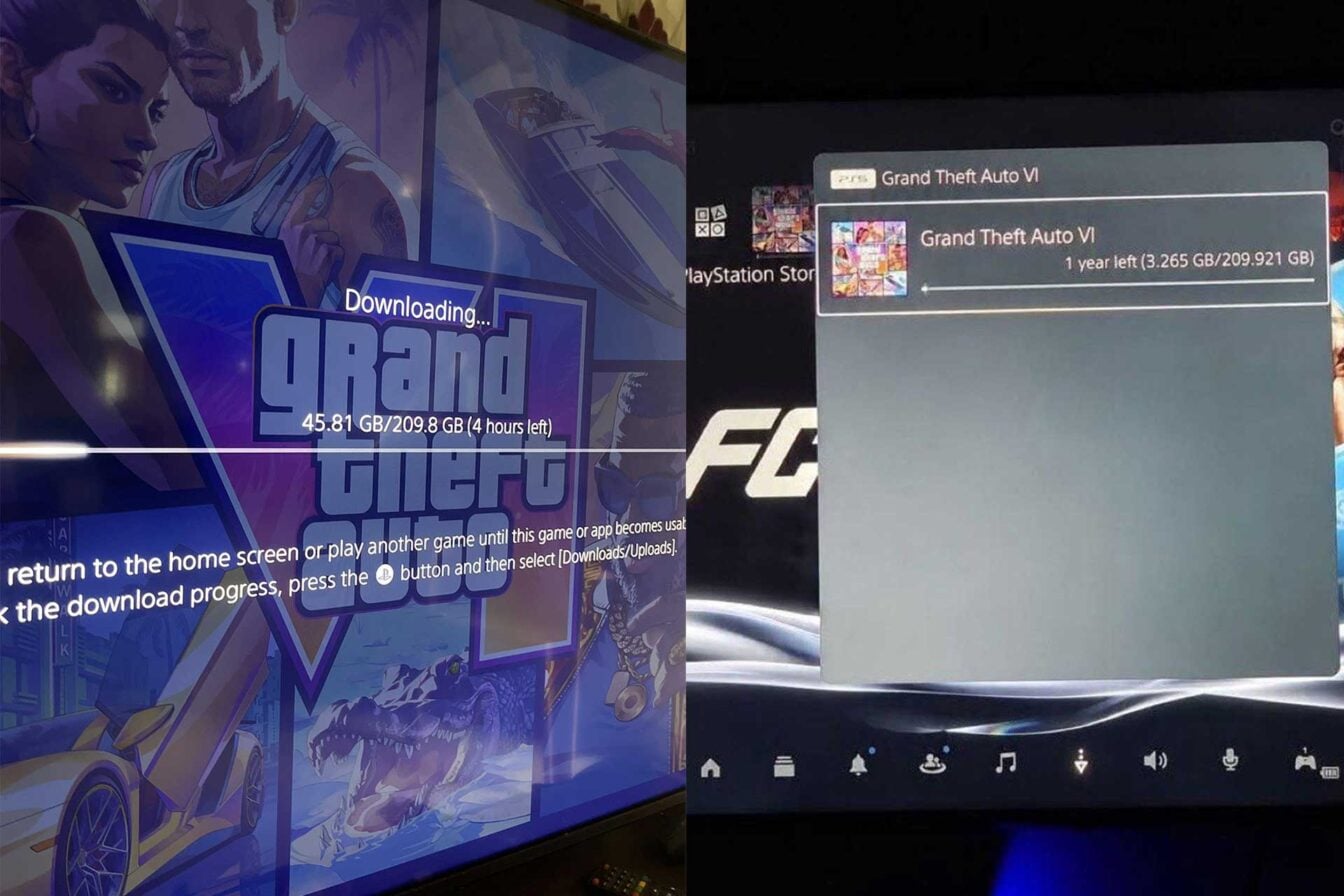
Avec plus de 200 Go à télécharger, GTA 6 fait grimper le trafic internet partout dans le monde. En France, Orange a vu son trafic doubler à l'ouverture du préchargement, sans pour autant battre de record, et a pris ses précautions pour la nuit de lancement. Voici pourquoi les réseaux devraient tenir.
Contacté par Numerama, Orange, premier opérateur fixe de France, indique que son réseau n'a pas enregistré de pic de trafic anormal lors de l'ouverture des téléchargements de GTA 6. L'opérateur salue la décision de Rockstar d'étaler les téléchargements entre le 10 et le 19 novembre, avec une ouverture à minuit pour ne pas saturer le réseau. Le pic a atteint 19 Tb/s, loin derrière le record d'Orange, autour de 23 Tb/s.
Les signalements visant Bouygues Telecom grimpent ce mardi soir sur Downdetector. L'opérateur n'a encore rien confirmé, mais certains abonnés ont visiblement du mal à appeler ou à se connecter.
A la baaaase, le développeur derrière Nylon voulait juste streamer tranquillou ses jeux depuis son PC de sa chambre d'étudiant. Sauf que les VPN privés comme Tailscale ou Nebula reposent sur de la traversée de NAT, et que sur le réseau très fermé de sa fac, bah ça coinçait. Alors il a codé Nylon, un réseau WireGuard où chaque machine peut relayer le trafic des autres, sans aucun serveur au milieu pour se coordonner.
Pour y arriver, Nylon fait tourner un protocole de routage nommé Babel (RFC 8966) par-dessus une version modifiée de wireguard-go, et il mesure la latence de chaque lien pour choisir le meilleur chemin. Du coup, vos machines n'ont pas besoin de se voir directement. Par exemple, si votre ordi portable n'arrive pas à joindre le serveur VPN, hé bien le trafic passera par un autre nœud, voire plusieurs. Et quand un lien tombe, l'outil met moins de 10 secondes pour trouver une autre route sur le réseau.
La démo du README : on coupe le lien direct entre alice et charlie, le ping repart par bob, puis le lien direct revient
Côté config, tout repose sur un binaire, le port UDP 57175 ouvert et 2 fichiers YAML que vous pouvez triturer. Le node.yaml contient notamment la clé privée de la machine, et le central.yaml liste tous les nœuds avec leurs adresses + un graphe qui dit qui doit essayer de se connecter à qui. Ce fichier central, vous le recopiez alors à la main sur chaque machine, ou vous l'empaquetez avec nylon seal dans un bundle signé et chiffré, à mettre sur un serveur web pour que les nœuds puissent le relire (en moyenne, ils passent dessus toutes les dix secondes).
Et pour les téléphones, y'a pas d'app maison à installer car les clients WireGuard standard d'iOS et d'Android se branchent sur une passerelle, c'est-à-dire un nœud Nylon normal qui annonce leur présence au reste du réseau. Ces clients passifs ne relaient rien bien sûr, mais avec plusieurs profils VPN qui partagent la même clé privée, ils passent automatiquement d'une passerelle à l'autre OKLM.
Après je vous sens hyper chaud mais il faut remplir 2 conditions avant de tout migrer. En effet, pour passer le NAT, Nylon exige une redirection de port ou un nœud relais public, donc dès que deux machines sont sur des réseaux différents, au moins un nœud doit être joignable depuis Internet. Par exemple, 2 machines derrière deux box différentes, sans aucun port ouvert ailleurs, se retrouvent sur deux "îlots" séparés... La parade, c'est donc de rediriger le port 57175 en UDP sur votre box ou de poser un petit VPS au milieu qui servira de relais à tout le monde.
L'autre condition, c'est la confiance bien sûr.
Le chiffrement se fait saut par saut puisque chaque nœud déchiffre puis rechiffre les paquets qu'il relaie, et l'auteur reconnaît dans son article technique que Nylon fait pour l'instant confiance à tous ses pairs de la même manière. Un nœud compromis pourrait donc annoncer de fausses routes pour attirer le trafic. Alors n'y mettez que des machines à vous, et gardez du TLS par-dessus pour ce qui est sensible !
Après si votre souci, c'est uniquement le NAT, sachez que Tailscale sait maintenant relayer le trafic par une de vos propres machines quand la connexion directe ne passe pas. En effet, ses Peer Relays sont en version stable depuis février 2026, et dispo dès dans l'offre gratuite, donc pas de quoi se prendre le chou. Et côté libre, il y a aussi EasyTier qui perce le NAT sans souci, y compris entre deux NAT4, et choisit lui aussi ses routes en fonction de la latence.
Pour mettre Nylon en place sous Linux, un script permet d'installer le binaire et son service systemd, puis la commande nylon key génèrera les clés de chaque machine. Enfin, nylon verify contrôlera vos fichiers avant le premier lancement :
Voilà, c'est open source (licence Apache 2.0), dispo sous macOS / Linux et pour Windows, sachez que le client de ce dernier a des problèmes connus, donc il vaut mieux pour le moment connecter les PC Windows en client simple WireGuard derrière une passerelle Linux ou Mac.
En tout cas, si vous avez déjà un VPS qui traîne et quelques machines à relier, ça vaut le coup de lui laisser sa chance !
En février, je vous ai présenté Reticulum, une pile réseau chiffrée de Mark Qvist qui n'a besoin ni de TCP/IP ni d'Internet. Et cette fois, on va aller un peu plus loin en passant à la pratique avec NomadNet, un programme du même auteur qui permet de servir des pages et des fichiers par-dessus Reticulum.
À la fin de ce tuto, vous aurez alors une page d'accueil et quelques fichiers à télécharger, diffusés par votre propre nœud.
NomadNet est tout simplement un paquet Python qui va chercher Reticulum pour l'installer. Il suffit d'invoquer pip comme ceci :
pip install nomadnet
Sur les Debian et Ubuntu récentes, qui bloquent pip, vous pouvez utiliser pipx à la place comme ceci :
pipx install nomadnet
pipx install rns
Et voilà, vous devriez normalement vous retrouver avec NomadNet 1.5.0 et rns 1.6.0.
NomadNet 1.5.0 installé par pipx
Le paquet rns apporte rnstatus et les autres utilitaires de Reticulum 1.6.0
Le second paquet n'est pas obligatoire certes, mais il apporte des utilitaires de Reticulum plutôt cools et pratiques comme rnstatus, qui affiche l'état de vos interfaces.
Lancez ensuite nomadnet une première fois. Le programme s'ouvrira alors sur son guide, dans le terminal, et créera au passage 2 fichiers de configuration : ~/.reticulum/config pour la pile réseau et ~/.nomadnetwork/config pour NomadNet.
Le premier lancement, sur le guide
Ce guide recommande un terminal d'au moins 135 colonnes sur 32 lignes, donc agrandissez un peu la fenêtre si vous voyez que c'est moche et si vous voyez des petits carrés à la place des lettres de l'alphabet, c'est que vous devez installer les Nerd Fonts. Ou vous en passer en changer dans la section [textui] dans le fichier ~/.nomadnetwork/config, le paramètre glyphs = nerdfont par :
glyphs = unicode
Relancez ensuite NomadNet pour que le changement prenne effet.
Côté réseau, la config par défaut n'active qu'une seule interface : l'AutoInterface. Elle permet de découvrir les autres nœuds Reticulum par IPv6 en lien local et transporte les paquets en UDP, sans routeur ni DHCP. Mais elle ne parle qu'aux pairs Reticulum de votre réseau local. Donc si un pare-feu tourne sur la machine et bloque ce trafic, faudra lui ouvrir les ports UDP 29716 et 42671, sinon personne ne vous trouvera et ça c'est triste... snif.
Entre mes deux machines virtuelles, ça a marché sans toucher à rien, puisque le pare-feu ufw est désactivé par défaut dans Ubuntu.
Activer le nœud
Par défaut, NomadNet est un simple client de messagerie. Pour qu'il serve des pages web, ouvrez ~/.nomadnetwork/config, cherchez la section [node] et passez enable_node à yes.
Le node_name est le nom que votre nœud diffuse à tout le réseau donc je compte sur vous pour choisir un truc cool. Quant à disable_propagation, il sert à faire un nœud qui ne sert que des pages, sans stocker ni relayer les messages chiffrés des autres utilisateurs. En version 1.5.0 c'est déjà le réglage par défaut, donc pas de stress. Relancez ensuite NomadNet, ou faites-le tourner sans interface avec la commande : nomadnet --daemon.
La section [node] de la config, nœud activé
Chez moi, une fois le nœud activé, un onglet My Node est alors apparu dans l'interface, avec l'explorateur des pages et des fichiers, ainsi qu'un éditeur de langage micron (j'y viens après) et un aperçu en direct, soit de quoi se passer de nano.
Sans Nerd Font, des carrés remplacent les icônes de l'onglet My Node
La page provisoire d'un nœud encore vide et la fenêtre de saisie d'adresse, dans une version antérieure de NomadNet
Écrire la page et poser les fichiers
Tant que vous n'avez rien déposé, le nœud sert une page d'accueil générée automatiquement. Comme je vous le disais, les pages s'écrivent en micron, un petit langage de balisage de NomadNet, et vont dans ~/.nomadnetwork/storage/pages. Créez donc d'abord un fichier index.mu, puisque c'est la page servie par défaut à quiconque se connectera à votre noeud.
Les fichiers à partager vont ensuite dans le dossier ~/.nomadnetwork/storage/files, et pour qu'un visiteur puisse en télécharger un, il faudra un lien vers ce même fichier dans une de vos pages.
Voici une page minimale, assemblée à partir des exemples du guide :
>Bienvenue sur mon nœud
Quelques fichiers à récupérer :

`[Le PDF du jour`:/file/document.pdf]
La page index.mu et le PDF posés dans le stockage du nœud
À l'essai, ce lien fonctionne, mais il s'affiche chez le visiteur du texte ordinaire tout moche, alors pour qu'il ressorte un peu mieux, je vous invite à l'entourer d'une couleur et d'un petit soulignement avec ces codes : F79d` et _ pour ouvrir, ``_ et ``f` pour refermer :
`F79d`_`[Le PDF du jour`:/file/document.pdf]`_`f
Notre page vue depuis la seconde machine : le lien ne se distingue pas du texte ordinaire
Avec ses balises de couleur, le lien sort en bleu souligné
L'éditeur micron de l'onglet My Node et son aperçu en direct
L'adresse :/file/document.pdf pointe donc vers un fichier local, posé dans storage/files mais attention par contre, NomadNet ne dressera la liste de ces deux dossiers qu'au démarrage, puisque page_refresh_interval et file_refresh_interval sont à 0 par défaut. Donc après chaque ajout, soit vous redémarrez votre noeud, soit vous donnez à ces deux réglages un intervalle en minutes pour que ça s'auto-refresh tous les X.
Ainsi, une page déjà existante que l'on modifie s'affichera aussitôt chez le visiteur dans sa nouvelle version pour peu qu'il refresh, par contre, une page ajoutée par la suite sera en "Request failed" tant que le nœud n'a pas redémarré.
L'adresse complète d'une page se compose donc d'un hash de destination du nœud, qui fait 32 caractères hexadécimaux, suivi de :/page/index.mu. Dans l'onglet Network de NomadNet, Ctrl+U ouvre la boîte de saisie d'URL, et le programme se charge de trouver le nœud et de s'y connecter. Depuis une autre machine du même réseau local, c'est là aussi que votre page devrait s'afficher.
Notre nœud "Mon site" dans le flux d'annonces du voisin
Maintenant le plus simple pour la trouver, c'est encore de passer par le flux d'annonces de l'onglet Network, où votre nœud apparaît sous son nom, puis de cliquer dessus et de choisir Connect. Et si vous passez par Ctrl+U, chez moi la boîte de dialogue est arrivée préremplie avec l'adresse de la page en cours, qu'il a donc fallu effacer avant de taper la mienne, avec l'adresse du nœud lue sur sa fiche, à la ligne Addr.
La boîte de saisie d'URL avec l'adresse complète de la page
Reste le téléchargement, et là, sur mon Ubuntu en français, ça a coincé car NomadNet enregistre par défaut dans ~/Downloads, un dossier qui n'existe pas chez moi puisqu'il s'appelle Téléchargements. Et donc chez moi le transfert est resté figé sur "Receiving response 100%", sans un message à l'écran. L'erreur n'apparaissait que dans ~/.nomadnetwork/logfile. Donc si ce dossier n'existe pas chez vous non plus, corrigez ça sur la machine du visiteur, à la ligne downloads_path de la section [client] de ~/.nomadnetwork/config :
downloads_path = ~/Téléchargements
Le dossier de téléchargement corrigé dans la config de NomadNet
Chez moi, après un redémarrage de NomadNet, le PDF est arrivé ensuite en une fraction de seconde, avec une empreinte SHA-256 identique à celle de l'original.
Le PDF enregistré, 13,12 Ko, identique à l'original
Le forum rns.recipes ouvert dans le navigateur intégré de NomadNet, son adresse de page en haut
Sortir du réseau local
Maintenant pour être joignable depuis l'extérieur, il faut en général ajouter une interface dans ~/.reticulum/config, sous [interfaces], à moins qu'un autre système de votre réseau local, configuré en passerelle, ne le fasse déjà pour vous. Pour passer par Internet, la forme que donne la doc est celle-ci, où target_host et target_port sont ceux d'un point d'entrée que vous aurez choisi :
Le projet ne fournit plus d'adresse toute faite, puisque son testnet public a été fermé donc la doc renvoie vers deux annuaires communautaires, directory.rns.recipes et rmap.world, et conseille de mettre en place plusieurs connexions plutôt qu'une seule. Sachez aussi que si Reticulum chiffre ses échanges par défaut, TCP lui ne chiffre rien. Cela veut dire que l'adresse IP des deux bouts est visible pour qui inspecte la connexion, et il peut aussi en déduire que vous faites tourner Reticulum. Donc si vous voulez masquer réellement ces adresses, faudra mettre en place une interface I2P au prix d'un démon i2pd à faire tourner à côté (une fois encore tout est dans la doc).
Dans l'annuaire directory.rns.recipes on a 71 points d'entrée TCP, dont 40 sont actuellement en ligne, chacun avec pour chacun son bloc de configuration prêt à copier. J'ai ajouté RMAP et SWISS RNS sur la machine du visiteur, relancé NomadNet, et une minute plus tard, une dizaine de nœuds figuraient déjà dans la liste, le mien compris :
Dix nœuds listés une minute après l'ajout des deux points d'entrée, le mien compris, les noms des autres étant floutés
rnstatus avec l'AutoInterface et les deux interfaces TCP actives
Je n'ai fait ce test que dans ce sens, le visiteur voit des nœuds d'Internet, mais je n'ai pas vérifié qu'un inconnu pouvait atteindre notre nœud, puisque seule la machine du visiteur avait ces deux interfaces.
Ce que votre nœud montre
Une fois en ligne, le nœud s'annonce au démarrage puis toutes les 360 minutes, et cette annonce diffuse son nom en clair. Et d'après le code de NomadNet (Node.py), le nœud réutilise l'identité principale du programme, celle qui sert aussi à votre messagerie, donc n'importe qui peut relier votre site à votre adresse de messagerie.
Et ça se voit, puisque chez le visiteur, la fiche de votre nœud affiche une ligne Oprtr qui n'est autre que votre adresse de messagerie LXMF, en clair.
La fiche du nœud chez le visiteur, avec l'adresse de messagerie de l'opérateur en face d'Oprtr
Les pages et fichiers que vous déposez sont publics, sauf si vous posez à côté un fichier du même nom suivi de .allowed, qui liste les identités autorisées. Et surtout, hors Windows, un fichier exécutable placé dans pages est lancé comme un programme quand un visiteur autorisé le demande, puisque c'est comme ça que NomadNet génère ses pages dynamiques. Donc vérifiez les droits de ce que vous y copiez.
Reste la question de la maturité car pour le moment Reticulum n'a fait l'objet d'aucun audit de sécurité externe, NomadNet est en bêta, y'a eu quelques failles de sécu corrigées depuis et les dépôts GitHub ne sont plus que des miroirs figés.
Ajoutez à ça la licence maison, la Reticulum License, qui interdit tout usage dans un système conçu pour nuire aux humains et toute utilisation dans la création d'une IA ou de ses données d'entraînement. Bref, les défenseurs d'Omarchy repasseront, loool. Voilà, donc pour un petit site entre voisins ou entre amis, c'est jouable mais pour quelque chose de sensible, je vous conseille d'attendre un audit et surtout de bien lire la doc.
Le DHS a confirmé avoir été piraté via une plateforme utilisée par les forces de sécurité américaines. L’incident survient alors que le pays sécurise plusieurs événements majeurs.
Les mauvaises nouvelles semblent s’accumuler pour le département de la Sécurité intérieure américain. Cette fois, le DHS confirme qu’un acteur encore inconnu a piraté le Homeland Security Information Network (HSIN). Pour ceux qui l’ignorent, il s’agit d’une plateforme utilisée pour partager des informations sensibles entre agences fédérales, collectivités locales et partenaires privés.
Le plus embarrassant ? L’intrusion s’est produite alors que les États-Unis coordonnent la sécurité de plusieurs événements majeurs, dont la Coupe du Monde de football organisée sur leur territoire. Un timing qui ne passe évidemment pas inaperçu.
Le DHS piraté sur un réseau stratégique utilisé au quotidien
Le Homeland Security Information Network n’est pas un réseau classifié. Pourtant, son rôle reste central dans l’organisation de la sécurité américaine. Depuis plus de vingt ans, cette plateforme permet aux différentes agences gouvernementales de partager des alertes.
Elle permet aussi de coordonner des interventions et d’échanger des informations liées aux menaces ou aux incidents en cours. Les partenaires privés autorisés y ont également accès selon leurs missions.
‼️Cyber Attack Hits U.S. Department of Homeland Security
The U.S. Department of Homeland Security (DHS) is investigating a cyberattack affecting its Homeland Security Information Network (HSIN), a platform used to share sensitive but unclassified information with federal,…
Selon les informations révélées par Nextgov puis confirmées par le département de la Sécurité intérieure auprès de BleepingComputer, les attaquants ont ciblé les serveurs du HSIN. Ils ont aussi visé un environnement SharePoint utilisé pour le travail collaboratif.
À ce stade, le DHS indique qu’aucun groupe de pirates ni aucun État n’a été identifié. Les autorités ignorent également si des documents ont été exfiltrés. L’agence affirme toutefois avoir rapidement isolé les systèmes concernés et lancé une enquête.
Elle précise également que les réseaux classifiés n’ont, pour l’instant, montré aucun signe de compromission. Une précision rassurante, même si ce genre de formule accompagne souvent les premières heures d’une enquête.
Le GHS piraté au pire moment possible ?
Le véritable problème dépasse la simple intrusion informatique. Le HSIN reste aujourd’hui un outil clé pour organiser les dispositifs de sécurité autour des différents événements nationaux. Parmi eux figurent la Coupe du Monde de football et les célébrations du programme America250. Découvrir que le DHS a été piraté plusieurs semaines après les faits n’a donc rien d’anodin.
Le sénateur Mark Warner, vice-président de la commission du renseignement du Sénat, tire la sonnette d’alarme. Selon lui, les informations qui transitent sur cette plateforme sont suffisamment sensibles pour menacer la sécurité nationale en cas de fuite.
L’élu rappelle d’ailleurs que le HSIN avait servi à gérer la réponse après la collision aérienne entre un avion d’American Airlines et un hélicoptère Black Hawk en janvier 2025. L’accident avait coûté la vie à 67 personnes.
Une série d’incidents qui commence à faire désordre
Cet incident s’ajoute à une série déjà bien connue. En 2023 déjà, une erreur de configuration avait rendu accessibles à tous les utilisateurs des données sensibles de la section HSIN-Intel. L’incident provenait d’un prestataire externe, mais il avait déjà mis en lumière certaines faiblesses de gouvernance.
Depuis, d’autres affaires ont écorné l’image de la cybersécurité fédérale. Des responsables américains avaient partagé des informations militaires sensibles sur Signal, avec un journaliste invité par erreur dans la conversation. Des bases de données gouvernementales insuffisamment protégées ou des identifiants exposés chez des sous-traitants ont également alimenté les critiques.
Dans le même temps, plusieurs agences fédérales, dont le DHS et la CISA, ont vu leurs moyens consacrés à la cybersécurité diminuer. Impossible, pour l’instant, de mesurer les conséquences réelles de cette nouvelle intrusion. Les enquêteurs doivent encore déterminer si des données ont été consultées ou volées.
Orange et Sosh subissent une panne mobile nationale ce lundi 29 juin 2026. Appels, 4G, 5G et roaming décrochent, tandis qu’Orange confirme un « incident technique ».
Le réveil a sonné, mais le réseau, lui, a choisi la grasse matinée. Depuis l’aube, ce lundi 29 juin 2026, Orange et Sosh affrontent une panne mobile nationale. Pour des milliers d’abonnés, impossible d’appeler, de surfer, ou de retrouver une barre fiable. La 4G disparaît, la 5G s’évapore, et le téléphone redevient décoratif. Plus sérieusement, la coupure gêne les échanges privés, professionnels et plusieurs services connectés. Ainsi, des validations à distance, des déplacements ou des paiements deviennent vite compliqués.
Une panne massive qui frappe Orange et Sosh dès l’aube
Les premiers messages d’alerte apparaissent vers 6 heures sur les réseaux sociaux. Vite, les abonnés comprennent que leur smartphone n’est pas devenu caractériel.
Les signalements évoquent des appels bloqués, une data absente, ou un réseau mobile instable. En effet, la panne touche plusieurs zones françaises, avec une intensité variable selon les endroits. Vers 8 heures, Downdetector franchit la barre des 1 000 alertes concernant Orange.
Sosh est également touché, puisque la marque repose sur le réseau de sa maison mère. Par ailleurs, Zone ADSL&Fibre observe une activité inhabituelle sur les pannes mobiles Orange. Les courbes des concurrents restent plus calmes, ce qui pointe vers un incident ciblé. Dès lors, inutile d’accuser sa carte SIM, son canapé, ou Mercure rétrograde. Le problème semble venir des infrastructures, pas d’une manipulation oubliée dans les réglages.
Orange confirme la panne, mais le mystère technique reste entier
Depuis ce matin, un incident technique affecte une partie des services mobiles d’Orange, avec des perturbations sur la 4G, la 5G, le roaming ainsi que certains services destinés aux entreprises. Les équipes techniques sont pleinement mobilisées pour analyser la situation et…
Orange a fini par reconnaître la situation dans un message publié sur X. L’opérateur parle d’un « incident technique », expression minimale pour une panne franchement envahissante.
Selon sa communication, les appels sont perturbés, comme les connexions data en 4G et 5G. Le roaming est aussi concerné, ce qui complique la vie des voyageurs à l’étranger. Par ailleurs, plusieurs solutions réseau utilisées par les entreprises subissent également des perturbations.
Orange affirme que ses équipes d’ingénieurs travaillent au diagnostic et au rétablissement. L’opérateur promet un retour « au plus vite » et présente ses excuses aux clients touchés. Toutefois, l’origine exacte de la panne reste inconnue dans les éléments disponibles.
Notons que cette panne tombe mal pour Orange, souvent salué pour la stabilité de son réseau. Elle rappelle néanmoins qu’un opérateur solide peut aussi trébucher, parfois lourdement. Pour les abonnés Orange et Sosh, l’urgence reste le retour des appels, de la data et du roaming. Les prochaines précisions devront expliquer l’ampleur réelle et la cause technique de l’incident.
Une connexion fibre ultra-rapide ne garantit pas un Wi-Fi performant dans toutes les pièces. Le signal sans fil s’affaiblit naturellement en traversant les murs et les plafonds. En cas de lenteur, le premier réflexe est souvent de vérifier les barres de réception sur son smartphone. Cet indicateur reste pourtant superficiel et masque l’instabilité réelle du réseau. La solution ne réside pas dans l’achat de matériel au hasard, mais dans l’analyse ciblée du signal local et des canaux radio.
Pour reprendre le contrôle, il faut adopter une démarche méthodique. Ce guide propose une méthode pas à pas, gratuite et accessible, pour évaluer précisément la qualité de votre Wi-Fi chez vous. Cette approche objective mettra en lumière les faiblesses réelles de votre installation, sans aucune approximation. Vous saurez alors exactement comment agir pour optimiser votre couverture intérieure.
Pourquoi le Speedtest classique vous trompe sur la qualité de votre Wi-Fi
Lancer un test de débit en ligne est le premier réflexe face à une lenteur. Pourtant, cette méthode n’évalue pas la santé réelle de votre Wi-Fi. Ces outils mesurent la vitesse globale entre votre appareil et un serveur distant. Ils mélangent ainsi la performance de votre abonnement internet et celle de vos ondes locales, sans pouvoir les isoler.
De nombreux facteurs externes faussent les résultats. Par exemple, avec une connexion internet lente, le score sera bas même si votre routeur est excellent. À l’inverse, un serveur de test saturé affichera un débit médiocre alors que votre liaison sans fil tourne au maximum. Ce décalage induit en erreur et pousse à blâmer le matériel à tort.
Pour un diagnostic précis pièce par pièce, je vous conseille d’éliminer internet de l’équation. L’objectif est de mesurer uniquement la vitesse d’échange entre votre appareil et votre box. En écartant le réseau mondial, vous obtenez une mesure transparente de votre couverture hertzienne. Cette isolation technique est la première étape indispensable d’un audit réussi.
La distinction technique entre débit internet et puissance du signal local
Le Wi-Fi fonctionne comme un réseau postal interne, indépendant de la route extérieure. Votre box sert de centre de tri pour orienter les données à travers le logement. La bande passante locale désigne ainsi la vitesse de communication directe entre vos appareils et ce boîtier central. Les fabricants affichent souvent des débits théoriques impressionnants, mais la réalité dépend surtout de votre environnement.
Les lenteurs constatées dans les pièces éloignées proviennent généralement d’une chute de cette vitesse interne, et non d’un problème d’opérateur. La fibre apporte facilement 1 Gbps jusqu’à votre logement. Pourtant, dès que les ondes traversent des obstacles, ce débit local peut s’effondrer sous les 10 Mbps. Le goulot d’étranglement se situe donc dans l’air de la maison, pas dans le câble extérieur.
Pour mesurer ce débit brut, les professionnels utilisent des outils comme iPerf3 ou l’application Wi-Fi SweetSpots. Ces logiciels légers transfèrent des données fictives entre vos appareils, sans jamais solliciter internet. En changeant de pièce avec votre smartphone, vous observez en direct la perte de mégabits par seconde. Cette manipulation simple révèle instantanément les failles invisibles de votre installation.
Comment tester la qualité de votre Wi-Fi grâce aux mesures en dBm
Les barres de réception de nos écrans ne sont pas fiables. Chaque fabricant les calibre selon ses propres critères, ce qui empêche toute comparaison objective d’un appareil à l’autre. C’est pourquoi les professionnels s’appuient sur le décibel-milliwatt (dBm). Cette échelle est négative : plus le chiffre est proche de zéro, plus le signal est fort.
Pour trouver cette valeur, utilisez simplement les outils intégrés à vos appareils. Sous Windows, tapez la commandenetsh wlan show interfaces dans l’invite de commandes. Sur macOS, maintenez la touche Option enfoncée et cliquez sur l’icône Wi-Fi pour afficher la ligne RSSI. Ces manipulations simples vous donnent immédiatement accès à l’état réel de votre réseau.
Les données récoltées s’analysent ensuite selon un barème universel. Entre -30 dBm et -50 dBm, la liaison est excellente pour le streaming 4K ou le jeu en ligne. En revanche, le signal commence à se dégrader de manière visible dès qu’il chute sous les -67 dBm. Enfin, si la mesure franchit le seuil des -80 dBm, le réseau décroche et la navigation devient presque impossible.
Le guide pour créer une cartographie thermique (heatmap) de votre logement
La cartographie thermique est le moyen le plus efficace pour visualiser la propagation des ondes chez soi. Elle consiste à superposer les mesures de puissance radio sur le plan de votre logement. Ce graphique coloré traduit des données numériques abstraites en une image concrète. Grâce à ce rendu, vous repérez instantanément les forces et les faiblesses de votre couverture.
Pour ce faire, installez un logiciel dédié comme NetSpot ou l’application WiFi Heatmap. Chargez ensuite le plan de votre logement ou dessinez un croquis à l’échelle dans l’interface. Ce repère virtuel permettra au programme de calibrer les distances réelles et de lier logiquement les futurs points d’analyse entre eux.
Déplacez-vous enfin méthodiquement dans chaque pièce de votre habitation. À chaque point d’arrêt, indiquez votre position sur l’écran pour mesurer le signal. L’application compile ces valeurs sous forme de dégradé, du vert au rouge vif. Les zones rouges révèlent alors les zones mortes architecturales qui nécessitent une correction matérielle.
Les outils indispensables pour analyser l’encombrement des canaux radio
Les ondes Wi-Fi circulent sur des fréquences limitées, divisées en canaux de transmission. On les compare souvent aux voies d’une autoroute partagée avec tout votre voisinage. Si différents box internet utilisent la même voie en même temps, les données se percutent et le réseau sature.
Chaque bande de fréquences possède ses propres propriétés physiques. La bande classique des 2,4 GHz porte loin mais n’offre que trois canaux sans chevauchement. À l’inverse, la fréquence des 5 GHz propose des voies bien plus larges et rapides, même si elle traverse moins bien les murs. Répartir vos appareils entre ces deux bandes est donc crucial.
Pour analyser la situation, des applications comme WiFiman affichent l’occupation de ces canaux en temps réel. En observant ces graphiques dans vos pièces, vous repérez immédiatement les réseaux des voisins qui encombrent votre espace. Ce constat vous permet ensuite de choisir manuellement un canal libre pour désaturer votre connexion.
Améliorer la qualité du Wi-Fi en évitant les interférences de voisinage
Les routeurs Wi-Fi cohabitent avec de nombreux objets du quotidien. Les micro-ondes, les babyphones ou les appareils Bluetooth génèrent un bruit de fond invisible qui perturbe la transmission des données. Ce phénomène provoque des ralentissements soudains, même si la puissance du signal affichée sur votre écran semble excellente.
Pour éviter ces interférences, il suffit de choisir le bon canal d’émission. Sur la bande des 2,4 GHz, privilégiez toujours les canaux 1, 6 ou 11. Ce sont les seuls à ne pas se chevaucher physiquement. Ce réglage simple élimine les conflits de fréquences et stabilise immédiatement la connexion de vos appareils.
Pour appliquer ce changement, connectez-vous à l’interface de votre box. Saisissez son adresse IP (souvent 192.168.1.1) dans la barre de votre navigateur web. Allez ensuite dans les paramètres avancés du Wi-Fi, désactivez le choix automatique, puis sélectionnez le canal le plus libre avant de valider.
L’impact caché des matériaux de construction sur la propagation des ondes
Les ondes Wi-Fi s’affaiblissent au moindre obstacle. La nature de vos cloisons détermine ainsi la portée du signal d’une pièce à l’autre. Si le plâtre et le bois léger freinent à peine les ondes, la brique, la pierre et le béton absorbent fortement l’énergie hertzienne.
Le métal et l’eau restent les pires barrières pour le sans-fil. Les surfaces métalliques agissent comme des miroirs en réfléchissant le signal au lieu de le laisser passer. Placer sa box derrière un téléviseur, près d’un chauffage au sol ou à côté d’un grand miroir bloque donc la progression des ondes.
Lier vos mesures en dBm à la structure des murs explique la plupart des zones mortes. Une chute brutale d’intensité indique souvent une armature en acier ou une cloison technique invisible. Repérer ces obstacles physiques permet d’ajuster la position de vos appareils pour contourner les parois à moindre coût.
Évaluer la stabilité de la connexion avec le test de ping continu
Un débit élevé ne garantit rien si la connexion manque de régularité. Les applications comme la visioconférence ou le travail collaboratif exigent en effet un flux de données constant. Une excellente vitesse de pointe devient inutile si le réseau subit des micro-coupures. Analyser la stabilité du Wi-Fi est donc aussi crucial que mesurer sa bande passante brute.
Pour évaluer cette constance, le ping continu est l’outil idéal. Il suffit d’ouvrir la console de commande de votre ordinateur et de lancer un test vers l’adresse IP de votre box. Cette commande envoie des paquets légers en boucle pour calculer leur temps d’aller-retour. Ce test permet de surveiller la réactivité du réseau sur la durée et de débusquer les coupures cachées.
Les variations de ce temps de réponse, appelées la gigue, révèlent les faiblesses de votre couverture. Dans une pièce bien connectée, ce délai doit rester stable et inférieur à 5 ms. À l’inverse, des pics au-delà de 100 ms ou des pertes de paquets signalent une liaison défaillante. Ce manque de constance explique les saccades en réunion, même si le signal semble parfait sur votre écran.
Comment la qualité de votre Wi-Fi sature face à la multiplication des objets connectés
Les routeurs Wi-Fi partagent un temps de parole limité entre les appareils de manière séquentielle. La multiplication des objets connectés, comme les ampoules intelligentes ou les caméras, bouscule cette organisation. Même s’ils consomment peu, ces équipements sollicitent constamment la box pour rester en ligne. Cette accumulation sature le processeur central, qui passe plus de temps à gérer les accès qu’à transférer vos fichiers.
Par ailleurs, les anciennes normes Wi-Fi gèrent mal la densité d’appareils. Un seul équipement obsolète peut forcer tout le réseau à ralentir pour maintenir la compatibilité. Heureusement, les routeurs récents intègrent la technologie MU-MIMO pour traiter plusieurs flux de données en parallèle et réduire les files d’attente. L’absence de ce système sur les vieilles box explique souvent l’effondrement des débits.
Enfin, des flux invisibles saturent l’espace hertzien à votre insu. Les smartphones lancent des sauvegardes cloud automatiques pendant que les consoles téléchargent des mises à jour. Ces tâches de fond s’activent de manière autonome et accaparent la bande passante au détriment de vos activités prioritaires. Un audit efficace doit intégrer cette charge fantôme pour refléter la santé réelle de votre Wi-Fi.

 Connexion