❌

Vue lecture

Il y a de nouveaux articles disponibles, cliquez pour rafraîchir la page.

GL.iNet Flint 4 (GL-BE14000) – Test, 1ère partie : Prise en main
TEST GL.iNet Flint 4 - GL.iNet Flint 4 (GL-BE14000) – Test, 1ère partie : Prise en main

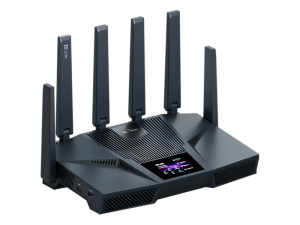
Après avoir testé le GL.iNet Flint 2 (GL-MT6000) et le petit GL.iNet Brume 3 (GL-MT5000), qui gérait jusqu’ici mon cœur de réseau, voici le test du nouveau routeur de la gamme Flint de GL.iNet, le Flint 4 (GL-BE14000) (page du produit chez GL.iNet), que j’utilise depuis un peu moins de deux mois maintenant.
TEST GL.iNet Flint 4 - GL.iNet Flint 4 (GL-BE14000) – Test, 1ère partie : Prise en main

Pourquoi ce test si rapidement après celui du Brume 3 ? J’ai eu la chance d’être sélectionné pour participer au nouveau programme de GL.iNet, le Flint 4 Creator Program, dans le cadre duquel je dois publier un article de test sur ce routeur. Pourquoi avoir postulé à ce programme ? Je n’avais pas été sélectionné pour le programme Beta. Comme j’écris régulièrement des tests de routeurs GL.iNet sur Cachem, je me suis dit que je pouvais tenter ma chance avec ce nouveau programme.

L’arrivée du Wi-Fi 7, mais surtout une connectique filaire impressionnante – j’y reviendrai –, de quoi faire rêver un HomeLaber comme moi : un port SFP+ 10G, un port RJ45 10G et du Multi-Gig 2,5G à foison. Ajoutez à cela l’envie de voir ce que vaut le nouveau Flint 4 face à mon « vieux » Flint 2. Voilà donc les raisons de ce test.

Compte tenu de la longueur de ce test, nous avons décidé de le scinder en deux parties : 
La première partie ici-même qui se concentrera sur le routeur en lui-même (déballage, design, connectique ultra-complète, caractéristiques techniques et prise en main de l’interface logicielle avec OpenWrt et LuCI) ; et une seconde partie dédiée aux tests de performances (Wi-Fi 7, liaisons 10G filaires, débits VPN WireGuard et intégration homelab), qui accueillera notre verdict complet ainsi que la note finale du test.

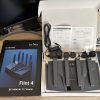
Unboxing, design et connectique

Tour du propriétaire : Châssis, design

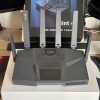
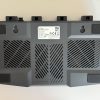
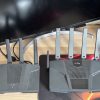
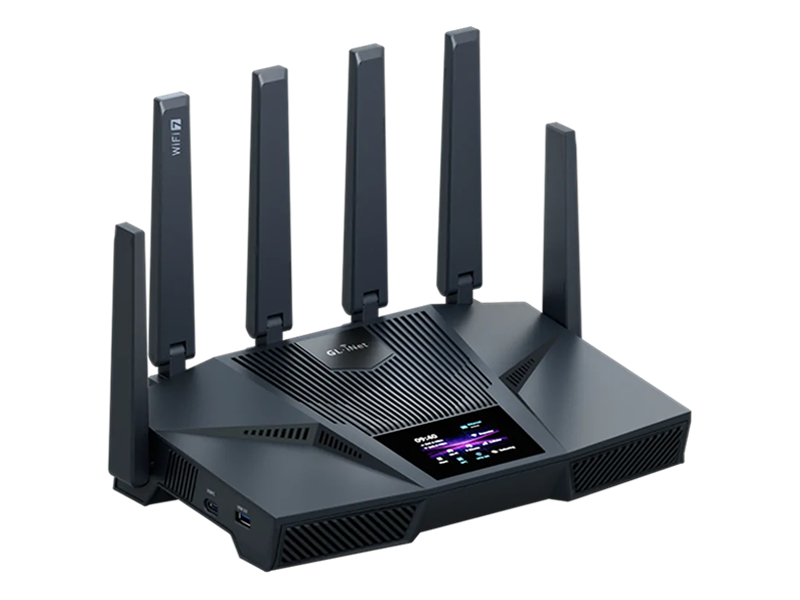
Ce Flint 4 s’inscrit pleinement dans la lignée de la gamme, reprenant les codes visuels du Flint 2 tout en empruntant certains traits au Flint 3 (bien que je n’aie jamais eu ce dernier entre les mains). Les évolutions sautent toutefois aux yeux : le nombre d’antennes grimpe de 4 à 6 et, surtout, la façade accueille désormais un petit écran LCD tactile !
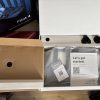
IMG 7218 - GL.iNet Flint 4 (GL-BE14000) – Test, 1ère partie : Prise en main IMG 7219 - GL.iNet Flint 4 (GL-BE14000) – Test, 1ère partie : Prise en main IMG 7220 - GL.iNet Flint 4 (GL-BE14000) – Test, 1ère partie : Prise en main IMG 7221 - GL.iNet Flint 4 (GL-BE14000) – Test, 1ère partie : Prise en main IMG 7222 - GL.iNet Flint 4 (GL-BE14000) – Test, 1ère partie : Prise en main IMG 7223 - GL.iNet Flint 4 (GL-BE14000) – Test, 1ère partie : Prise en main IMG 7226 - GL.iNet Flint 4 (GL-BE14000) – Test, 1ère partie : Prise en main IMG 7225 - GL.iNet Flint 4 (GL-BE14000) – Test, 1ère partie : Prise en main

L’ensemble reste relativement sobre, y compris l’écran tactile : par défaut, celui-ci ne reste pas allumé en continu et sait donc se faire discret (un comportement uniquement modifiable depuis l’interface Web du routeur).

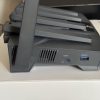
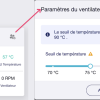
Il faut noter que ce Flint 4 embarque un petit ventilateur, mais celui-ci n’est pas actif en permanence. Il se lance au boot (ce qui m’a un peu surpris au premier allumage, ne m’y attendant pas), avant de se couper rapidement. La ventilation est en fait régulée par paliers selon la température. Posé sur mon bureau juste à côté de moi, il est resté inaudible au quotidien, d’autant que son souffle au démarrage est très discret. On peut d’ailleurs ajuster le seuil de déclenchement dans la WebUI. Au premier abord, j’ai cru à un vrai bémol ergonomique : la température et la plage s’affichaient uniquement en degrés Fahrenheit (de 158 à 194 °F), ce qui n’est pas franchement parlant pour nous ! En réalité, l’astuce n’est pas très intuitive mais elle existe : il suffit de cliquer directement sur la valeur de température ou sur le seuil affiché pour basculer instantanément en °C (et inversement). Un clic bienvenu, même si cette subtilité d’ergonomie mériterait d’être bien mieux indiquée : un simple sélecteur d’unité global dans les paramètres aurait été nettement plus évident à trouver.

L’écran tactile : Utile ou gadget ?
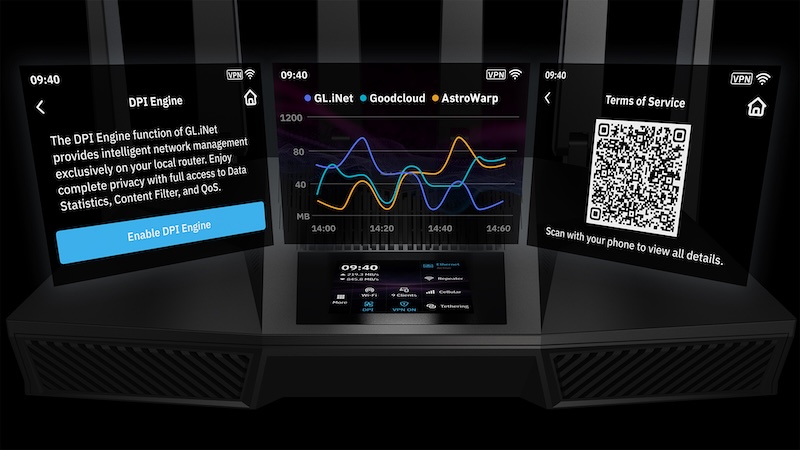
touchascreen 2.4 inch touchscreen - GL.iNet Flint 4 (GL-BE14000) – Test, 1ère partie : Prise en main
Image fournie par GL.iNet

L’écran tactile peut de prime abord paraître superflu, mais en réalité, vu sa conception et les réglages auxquels il donne accès, il s’avère particulièrement pratique : c’est une aide précieuse lorsque le routeur n’est pas posé à côté d’un ordinateur, que l’on intervient physiquement dessus et que l’on souhaite ajuster rapidement certains réglages. Une grande partie des paramètres vitaux du routeur est directement accessible depuis cette dalle tactile (j’y reviens un peu plus bas avec une anecdote concrète).

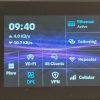
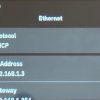
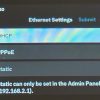
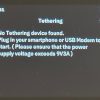
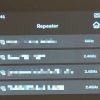
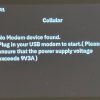
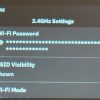
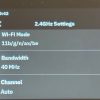
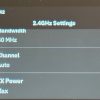
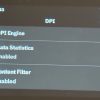
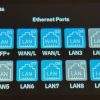
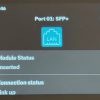
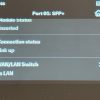
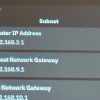
Voici des photos illustrant une grande partie de ce qu’il est possible de trouver comme réglages ou information sur cet écran tactile.


Touchscreen 01 demarrage - GL.iNet Flint 4 (GL-BE14000) – Test, 1ère partie : Prise en main Touchscreen 02 Welcome initialisation - GL.iNet Flint 4 (GL-BE14000) – Test, 1ère partie : Prise en main Touchscreen 04 ecran accueil heure - GL.iNet Flint 4 (GL-BE14000) – Test, 1ère partie : Prise en main Touchscreen 05 ecran accueil - GL.iNet Flint 4 (GL-BE14000) – Test, 1ère partie : Prise en main Touchscreen 06 ethernet - GL.iNet Flint 4 (GL-BE14000) – Test, 1ère partie : Prise en main Touchscreen 07 ethernet parametres - GL.iNet Flint 4 (GL-BE14000) – Test, 1ère partie : Prise en main Touchscreen 08 tethering - GL.iNet Flint 4 (GL-BE14000) – Test, 1ère partie : Prise en main Touchscreen 09 repeater - GL.iNet Flint 4 (GL-BE14000) – Test, 1ère partie : Prise en main Touchscreen 10 cellular - GL.iNet Flint 4 (GL-BE14000) – Test, 1ère partie : Prise en main Touchscreen 11 wifi mlo - GL.iNet Flint 4 (GL-BE14000) – Test, 1ère partie : Prise en main Touchscreen 12 wifi 6ghz - GL.iNet Flint 4 (GL-BE14000) – Test, 1ère partie : Prise en main Touchscreen 13 wifi menu guest iot - GL.iNet Flint 4 (GL-BE14000) – Test, 1ère partie : Prise en main Touchscreen 14 wifi 2.4ghz parametres - GL.iNet Flint 4 (GL-BE14000) – Test, 1ère partie : Prise en main Touchscreen 15 wifi 2.4ghz mot de passe - GL.iNet Flint 4 (GL-BE14000) – Test, 1ère partie : Prise en main Touchscreen 16 wifi 2.4ghz mode canal - GL.iNet Flint 4 (GL-BE14000) – Test, 1ère partie : Prise en main Touchscreen 17 wifi 2.4ghz puissance tx - GL.iNet Flint 4 (GL-BE14000) – Test, 1ère partie : Prise en main Touchscreen 18 dpi - GL.iNet Flint 4 (GL-BE14000) – Test, 1ère partie : Prise en main Touchscreen 19 dpi licence - GL.iNet Flint 4 (GL-BE14000) – Test, 1ère partie : Prise en main Touchscreen 20 vpn dashboard - GL.iNet Flint 4 (GL-BE14000) – Test, 1ère partie : Prise en main Touchscreen 22 client detail connexion - GL.iNet Flint 4 (GL-BE14000) – Test, 1ère partie : Prise en main Touchscreen 23 client detail bloquer - GL.iNet Flint 4 (GL-BE14000) – Test, 1ère partie : Prise en main Touchscreen 24 menu more 1 - GL.iNet Flint 4 (GL-BE14000) – Test, 1ère partie : Prise en main Touchscreen 25 menu more 2 - GL.iNet Flint 4 (GL-BE14000) – Test, 1ère partie : Prise en main Touchscreen 26 menu more 3 - GL.iNet Flint 4 (GL-BE14000) – Test, 1ère partie : Prise en main Touchscreen 27 network - GL.iNet Flint 4 (GL-BE14000) – Test, 1ère partie : Prise en main Touchscreen 28 ethernet ports vue ensemble - GL.iNet Flint 4 (GL-BE14000) – Test, 1ère partie : Prise en main Touchscreen 29 port 01 sfp statut - GL.iNet Flint 4 (GL-BE14000) – Test, 1ère partie : Prise en main Touchscreen 30 port 01 sfp wan lan - GL.iNet Flint 4 (GL-BE14000) – Test, 1ère partie : Prise en main Touchscreen 31 port wan lan choix - GL.iNet Flint 4 (GL-BE14000) – Test, 1ère partie : Prise en main Touchscreen 32 subnet - GL.iNet Flint 4 (GL-BE14000) – Test, 1ère partie : Prise en main Touchscreen 33 display luminosite style - GL.iNet Flint 4 (GL-BE14000) – Test, 1ère partie : Prise en main Touchscreen 34 display heure fuseau - GL.iNet Flint 4 (GL-BE14000) – Test, 1ère partie : Prise en main Touchscreen 21 clients liste 1 - GL.iNet Flint 4 (GL-BE14000) – Test, 1ère partie : Prise en main

La connectique sous tous les angles

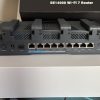
Nous touchons ici au gros point fort de ce routeur selon moi. Si l’écran tactile apporte une vraie valeur ajoutée au quotidien, c’est surtout la connectique qui impressionne sur la fiche technique.

Flint 4 - Crop ConnectiqueEn faisant le tour de la face arrière de gauche à droite (en plus du bouton d’alimentation ON/OFF, de la prise secteur et du reset), on découvre une dotation particulièrement généreuse :

  • 1 cage SFP+ 10G (LAN/WAN, rétrocompatible 2,5G et a priori 5G) ;
  • 1 port RJ45 10 GbE (LAN/WAN) ;
  • 4 ports RJ45 2,5 GbE (dont un commutable LAN/WAN) ;
  • 4 ports RJ45 1 GbE.

C’est tout simplement le premier routeur que j’ai entre les mains à proposer autant de ports multi-gigabits (2,5G et plus). Pour un profil homelab comme le mien, c’est absolument parfait. D’ailleurs, selon le nombre d’appareils à brancher, avec une telle quantité de ports, on peut presque envisager de se passer totalement de switch réseau ! En revanche, pour un utilisateur grand public, une telle débauche de prises sera sans doute superflue : la plupart se contentent du Wi-Fi et s’orienteront de toute façon vers des modèles plus conventionnels. Ce Flint 4 vise clairement les utilisateurs exigeants et avertis.

Le reste des caractéristiques techniques

Après s’être focalisé sur la belle connectique, il ne faudrait pas oublier le reste ! Ce Flint 4 a de solides arguments sous le capot :

  • Processeur : MediaTek Quad-Core cadencé à 1,8 GHz (Arm Cortex-A73 – MT7988A / Filogic 880) ;
  • Mémoire vive : 2 Go de RAM DDR4 ;
  • Stockage interne : 64 Go de mémoire eMMC (un bond gigantesque comparé aux générations précédentes), garantissant une excellente longévité et de la place à revendre pour installer les paquets et applications ;
  • Partie sans-fil : 6 antennes externes pour du Wi-Fi 7 tri-bande (2,4, 5 et 6 GHz), affichant des débits théoriques de 688 Mbit/s en 2,4 GHz, 4 323 Mbit/s en 5 GHz et 8 646 Mbit/s en 6 GHz.

Côté performances brutes, le constructeur met aussi la barre haut sur la chiffrement logicielle avec un débit théorique annoncé jusqu’à 1 500 Mb/s sous WireGuard, bien au-delà des plafonds des Flint 2 et 3.

Petit comparatif technique : Flint 4 face à ses prédécesseurs

Sur la page officielle du produit, GL.iNet propose un tableau comparatif face aux Flint 2 et Flint 3. Cette vue d’ensemble résume bien le saut générationnel :
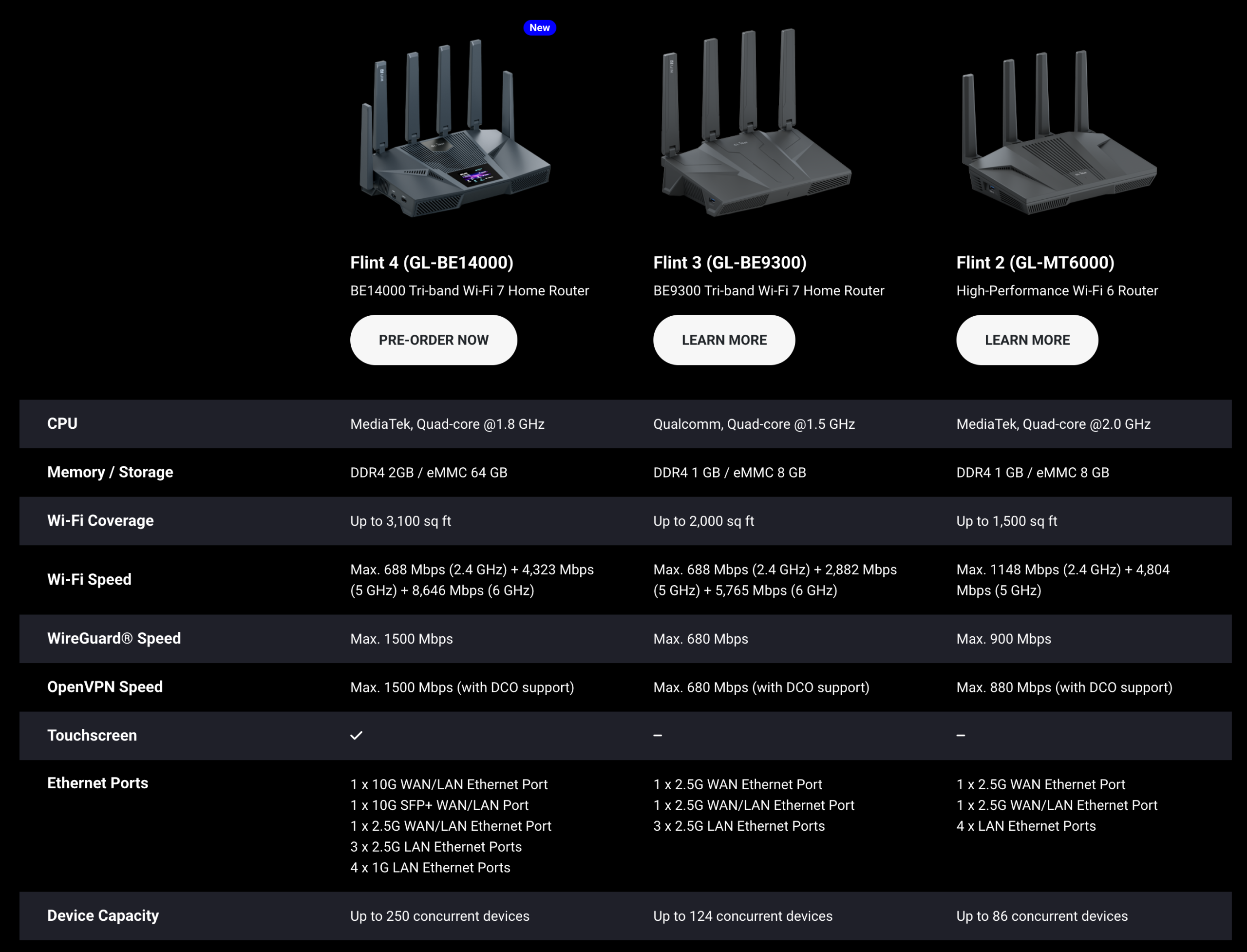
Flint4 VS FLint3 VS Flint2
Image GL.iNet

Quand je compare la fiche de mon Flint 2 à celle de ce nouveau modèle, le gouffre technique saute aux yeux.

Il est très difficile de trouver un comparatif des performances des CPU mediatek, aussi, je ne sais pas vraiment ce qu’implique le gap de génération des deux CPU… bien qu’il semble évident que le CPU du Flint 4 soit plus performant que celui de ses prédécesseurs.

Voici ce que Gemini me dit à ce propos (à prendre avec des pincettes) :

Pourquoi le Filogic 880 surpasse-t-il le Filogic 830 malgré une fréquence d’horloge plus basse ?
Sur le papier, la fréquence affiche 1,8 GHz sur le Flint 4 contre 2,0 GHz sur le Flint 2. Pourtant, l’écart d’IPC (instructions par cycle) est colossal : le Flint 2 tourne sur des cœurs Cortex-A53 dits in-order (traitement des instructions à la chaîne, sans réordonnancement), tandis que le Flint 4 bascule sur des cœurs Cortex-A73 dits out-of-order (capables d’exécuter des calculs en parallèle).
Ce gain d’efficacité brute compense très largement les 200 MHz d’écart : il permet de propulser les flux chiffrés (WireGuard) et d’encaisser de multiples services gourmands (DPI, AdGuard Home) sans faire broncher le routeur.


Explication de mon architecture réseau

Mon réseau domestique est principalement réparti entre le sous-sol et mon bureau (avec quelques liaisons vers d’autres pièces).

Au sous-sol se situent la box internet (Bbox fibre 2 Gb/s), le cœur de réseau avec le routeur principal raccordé à celle-ci, ainsi que plusieurs serveurs, NAS et autres équipements de mon homelab.

En temps normal, c’est un GL.iNet Brume 3 qui officie en tête de réseau. Le Flint 4 a donc vocation à prendre sa place à cet endroit stratégique. Pour intégrer au mieux le Flint 4 au centre de mon installation, j’ai opté pour les raccordements suivants :

  • Liaison Ethernet 10 GbE vers le switch de mon bureau : celui-ci dispose d’une cage SFP+ 10G (raccordée via un module SFP+ multi-débit vers RJ45) et de ports Ethernet 2,5 GbE. C’est sur ce switch que sont connectés mon MacBook Air, le Flint 2 (configuré en simple point d’accès Wi-Fi) et un mini PC Geekom A7 sous Windows.
  • Liaison SFP+ 10G par câble DAC vers un second switch au sous-sol : équipé d’un port SFP+ 10G et de ports Ethernet 2,5 GbE, il accueille mes NAS ainsi que deux mini PC Geekom tournant sous Proxmox VE.
  • Liaisons Ethernet 2,5 GbE vers les autres pièces de la maison, notamment le bureau de mon épouse et le salon.
  • Liaison Ethernet 1 GbE vers un switch PoE dédié aux caméras de surveillance et à quelques équipements ne réclamant pas de débits multi-gigabits.

Prise en main de l’interface GL.iNet

L’interface maison de GL.iNet est toujours aussi efficace et repose sur OpenWrt (ici OpenWrt 21.02-SNAPSHOT). Je déplore toujours l’emploi d’une version aussi ancienne d’OpenWrt, surtout quand la branche 25.x est désormais d’actualité… Toutefois, une version basée sur Openwrt 25 est en préparation : elle vient de sortir en bêta-test pour le Flint 4.

L’interface web permet aujourd’hui de piloter énormément de paramètres, bien plus qu’à l’époque du lancement du Flint 2. En suivant l’ordre du menu latéral :

  • Internet : gestion de la connexion entrante (raccordement à la box opérateur dans mon cas) ;
  • Sans-fil : configuration des réseaux Wi-Fi ;
  • Clients : vue d’ensemble des appareils connectés au routeur (filaire et Wi-Fi) ;
  • Cloud : gestion des deux comptes GoodCloud et AstroWarp (j’y reviendrai plus bas) ;
  • VPN : prise en charge des protocoles WireGuard et OpenVPN, tant en mode client qu’en mode serveur ;
  • Réseau :
    • Passerelles multiples
    • Sous-réseau : modification du réseau principal (masque, serveur DHCP, baux statiques…). On peut enfin créer des sous-réseaux associés à des VLAN, ce qui manquait cruellement sur les versions précédentes. Les réseaux invité et IoT se gèrent également ici.
    • Configuration des ports Ethernet et SFP+ : assignation WAN ou LAN selon les interfaces compatibles, et affectation d’un port à un réseau ou un VLAN précis.
    • DNS : personnalisation des résolveurs.
    • IPv6 : activation et sélection du mode de fonctionnement.
    • IGMP Snooping : utile pour optimiser les flux multicast (activé chez moi, même si l’impact au quotidien reste discret).
    • Comportement du réseau : choix du mode opérationnel (routeur, point d’accès, répéteur ou WDS).
    • Drop-in Gateway : mode passerelle transparente pour s’insérer derrière une box sans modifier le sous-réseau existant.
    • Accélération réseau : désactivée sur mon installation car incompatible avec le DPI.
  • Contrôle du flux (DPI) : comme sur le Brume 3, cette suite gère l’inspection approfondie des paquets :
  • Sécurité :
    • Redirection de ports et DMZ ;
    • ACL : filtrage du trafic (protocole, IP source/destination, port) avec arbitrage par ordre de priorité ;
    • Accès à la gestion : personnalisation des ports d’accès à l’interface GL.iNet, à LuCI et au serveur SSH ;
    • Mode NAT : options Full Cone NAT et SIP ALG.
  • Applications : gestion des paquets intégrés ou additionnels (Logiciels/Plugins, Dynamic DNS, Partage réseau, AdGuard Home, Tailscale, ZeroTier, Tor).
  • Système : Vue d’ensemble, Mot de passe administrateur, Mises à jour, Tâches planifiées (nouveau), Gestion de l’affichage pour l’écran tactile (nouveau), Fuseau horaire, Réinitialisation, Journaux système / Logs (nouveau), et Paramètres avancés (accès direct à l’interface native LuCI).
Interface GL.iNet 01 Internet Guide de configuration et selection du mode - GL.iNet Flint 4 (GL-BE14000) – Test, 1ère partie : Prise en main Interface GL.iNet 02 VPN Profil du client VPN WireGuard et OpenVPN - GL.iNet Flint 4 (GL-BE14000) – Test, 1ère partie : Prise en main Interface GL.iNet 03 Reseau Passerelles multiples Multi WAN et priorite des interfaces - GL.iNet Flint 4 (GL-BE14000) – Test, 1ère partie : Prise en main Interface GL.iNet 04 Reseau Sous reseau Vue d ensemble des sous reseaux et VLANs - GL.iNet Flint 4 (GL-BE14000) – Test, 1ère partie : Prise en main Interface GL.iNet 05 Reseau Sous reseau Creation de sous reseau et ID VLAN - GL.iNet Flint 4 (GL-BE14000) – Test, 1ère partie : Prise en main Interface GL.iNet 06 Reseau Configuration des ports Ethernet et SFP Vue generale et affectation initiale - GL.iNet Flint 4 (GL-BE14000) – Test, 1ère partie : Prise en main Interface GL.iNet 07 Reseau Configuration des ports Ethernet et SFP Port 1 SFP en mode WAN - GL.iNet Flint 4 (GL-BE14000) – Test, 1ère partie : Prise en main Interface GL.iNet 08 Reseau Configuration des ports Ethernet et SFP Port 1 SFP en mode LAN et VLAN - GL.iNet Flint 4 (GL-BE14000) – Test, 1ère partie : Prise en main Interface GL.iNet 09 Reseau Configuration des ports Ethernet et SFP Alerte limitation a 2 ports WAN - GL.iNet Flint 4 (GL-BE14000) – Test, 1ère partie : Prise en main Interface GL.iNet 11 Reseau Configuration des ports Ethernet et SFP Statut des liens et debits negocies - GL.iNet Flint 4 (GL-BE14000) – Test, 1ère partie : Prise en main Interface GL.iNet 12 Reseau Configuration des ports Ethernet et SFP Port LAN Mode Standard et reseau d acces - GL.iNet Flint 4 (GL-BE14000) – Test, 1ère partie : Prise en main Interface GL.iNet 13 Reseau Configuration des ports Ethernet et SFP Port LAN Mode Multiple VLANs et reseau natif - GL.iNet Flint 4 (GL-BE14000) – Test, 1ère partie : Prise en main Interface GL.iNet 14 Reseau Configuration des ports Ethernet et SFP Port LAN Trunk et VLANs etiquetes - GL.iNet Flint 4 (GL-BE14000) – Test, 1ère partie : Prise en main Interface GL.iNet 15 Systeme Vue d ensemble Charge CPU et parametres du ventilateur - GL.iNet Flint 4 (GL-BE14000) – Test, 1ère partie : Prise en main Interface GL.iNet 16 Systeme Mises a jour Mise a jour locale du micrologiciel - GL.iNet Flint 4 (GL-BE14000) – Test, 1ère partie : Prise en main

L’interface LuCI d’OpenWrt

Je ne vais pas détailler autant l’interface LuCI d’OpenWrt, car elle regroupe l’ensemble des paramètres disponibles dans l’interface GL.iNet et plus encore, mais dans un format plus austère, qui est plutôt réservé aux initiés. Je vous avoue que même moi, j’évite d’y aller… Cependant pour configurer une clé d’accès SSH, pas le choix, il faut s’y jeter. Voici cependant quelques captures de cette interface LuCI.
Interface LuCI 01 Status Vue d ensemble Informations systeme charge et memoire - GL.iNet Flint 4 (GL-BE14000) – Test, 1ère partie : Prise en main Interface LuCI 02 System Administration Gestion et ajout des cles publiques SSH - GL.iNet Flint 4 (GL-BE14000) – Test, 1ère partie : Prise en main Interface LuCI 03 Network Interfaces Configuration edition et statut des interfaces reseau - GL.iNet Flint 4 (GL-BE14000) – Test, 1ère partie : Prise en main Interface LuCI 04 Network Switch Activation VLANs et affectation des ports du switch - GL.iNet Flint 4 (GL-BE14000) – Test, 1ère partie : Prise en main

Conclusion de cette 1ère partie « Prise en main »

Ce routeur GL.iNet Flint 4 s’inscrit pleinement dans la lignée de la gamme par ses lignes et son esthétique générale, tout en prenant de l’embonpoint par rapport au Flint 2 que j’utilise depuis un peu plus de deux ans. Il gagne également deux antennes, portant le total à six. Celles-ci restent orientables : on peut les replier à plat sur le boîtier ou les déployer jusqu’à raser la surface sur laquelle repose le routeur, ce qui permet d’ajuster leur disposition pour tenter d’optimiser la couverture Wi-Fi.

Le Flint 4 reste agréable à l’œil avec son châssis relativement sobre, mais l’imposante rangée de six antennes le rend forcément moins discret et plus difficile à faire accepter dans une pièce de vie (surtout auprès de Madame !).
La présence de ports 10 GbE (SFP+ et Ethernet) ainsi que de 4 ports 2,5 GbE et de 4 ports Gigabit en fait un atout majeur pour qui possède un certain nombre de périphériques à (très) haut débit.
L’intégration d’un écran tactile constitue un véritable atout au quotidien, particulièrement lorsqu’on n’a ni ordinateur ni smartphone sous la main : une grande partie des paramètres vitaux proposés par l’interface GL.iNet est directement accessible depuis cette petite dalle de 2,4″.

L’interface d’administration maison continue quant à elle de s’enrichir au fil des mises à jour. Nous avons enfin droit à une gestion complète des VLAN — autrefois réservée à l’austère interface LuCI —, ainsi qu’à la création simplifiée de réseaux Wi-Fi dédiés aux invités ou à l’IoT. Les fonctions avancées éprouvées lors de mon test du Brume 3 répondent toujours présent, à l’image du moteur DPI, de la QoS ou du SQM. La prise en main globale s’avère donc particulièrement fluide et intuitive.

Côté connectique d’extension, les deux ports USB 3.0 (un Type-A et un Type-C) permettent de raccorder facilement du stockage externe ou d’utiliser un smartphone en partage de connexion filaire (tethering) en cas de défaillance de la ligne fixe.
Seul petit bémol ergonomique à signaler : l’affichage initial des températures en Fahrenheit, sans sélecteur évident dans les menus. Pour basculer dans une unité plus parlante pour nous, il suffit de cliquer directement sur la valeur affichée afin de la convertir instantanément en degrés Celsius.

Pour le moment, ce Flint 4 affiche un bilan matériel et logiciel très prometteur. Nous verrons dans la seconde partie ce que ce monstre a réellement dans le ventre : bancs d’essai iPerf3 et Speedtest pour évaluer ses débits bruts avec ou sans DPI, comportement de son serveur VPN WireGuard face à de lourdes charges.

À très bientôt pour la 2ème partie : Tests de performances !

Test du GL.iNet Brume 3 (GL-MT5000)

test GL MT5000 - Test du GL.iNet Brume 3 (GL-MT5000)
mt5000 2 e1785966656127 - Test du GL.iNet Brume 3 (GL-MT5000)
Image GL.iNet

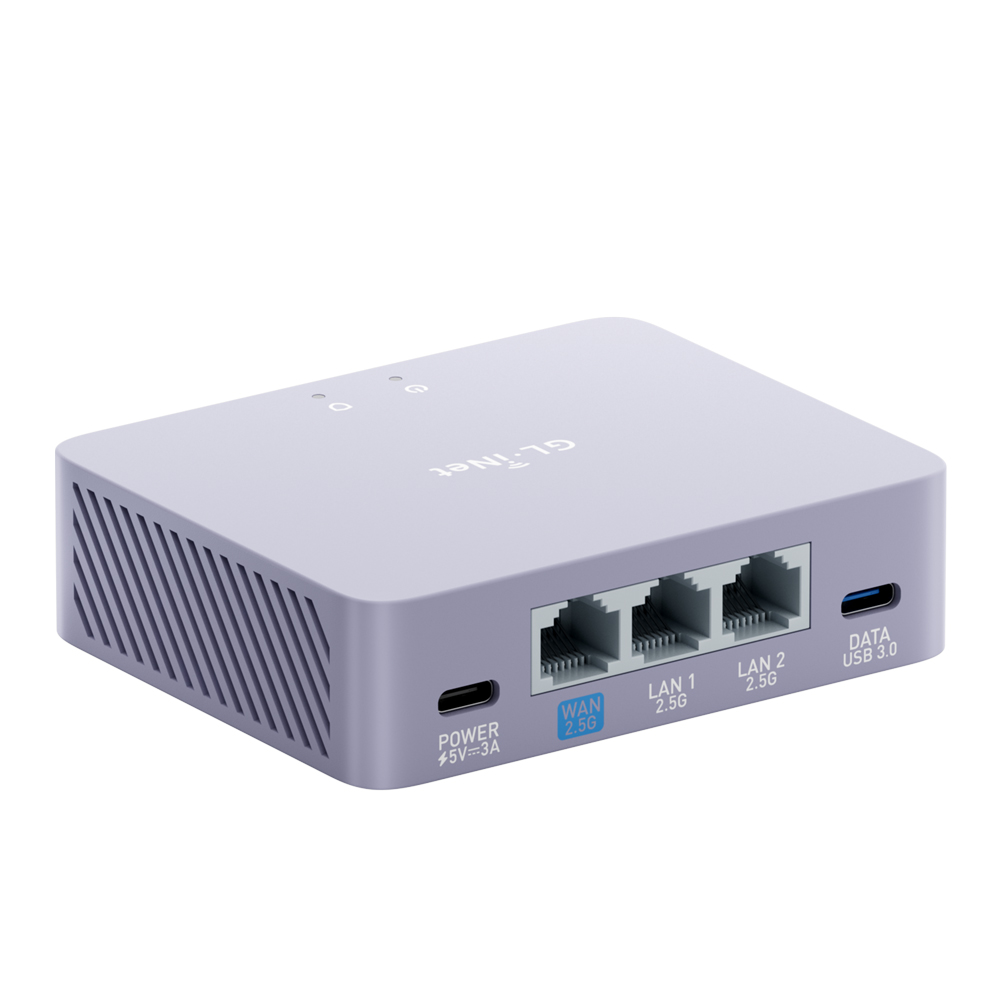
Après avoir testé le puissant Flint 2, nous restons aujourd’hui chez GL.iNet mais avec un changement radical de format. Place au Brume 3 (GL-MT5000), une passerelle de sécurité et routeur de poche qui fait un choix audacieux : se passer totalement de Wi-Fi.

Actuellement installé, depuis 8 mois environ, comme routeur principal sur mon infrastructure, ce petit boîtier promet de concentrer toute la puissance de routage et de chiffrement VPN dans un format lilliputien. Tient-il toutes ses promesses au quotidien ? C’est ce que nous allons voir.


De bêta-testeur à routeur principal : les coulisses de mon installation

Pour la petite histoire, j’ai eu l’opportunité de participer à une sélection de profils pour devenir bêta-testeur de ce Brume 3, et mon profil a été retenu. Reçu début décembre 2025, l’appareil est arrivé accompagné d’une feuille de route bien précise : une liste d’éléments à éprouver scrupuleusement, consignée dans un fichier Excel à remplir et à renvoyer aux équipes de développement de GL.iNet.

Au départ, l’intégration de ce petit routeur dans mon architecture réseau m’a laissé perplexe. Mon installation était déjà bien rôdée autour du Flint 2, qui était caché dans un caisson du meuble TV dans mon salon, pour gérer à la fois le routage et le Wi-Fi. Cette configuration m’imposait d’ailleurs une petite gymnastique de câblage : deux câbles Ethernet devaient faire l’aller-retour entre mon salon et mon sous-sol (où arrive ma box opérateur). Le premier remontait le flux Internet vers le Flint 2, tandis que le second redescendait le réseau filtré vers mon switch 2.5G principal, chargé d’arroser les NAS, les mini-PC Geekom et les prises des chambres et bureaux.

L’arrivée du Brume 3 a bousculé cette routine. Taillé pour le routage pur et nativement pensé pour le VPN, ce petit boîtier méritait logiquement de prendre la place de tête de réseau. J’ai donc sauté le pas : le Brume 3 a pris ses quartiers au sous-sol pour piloter l’infrastructure, tandis que le Flint 2 a été rétrogradé au rôle de simple point d’accès Wi-Fi (récemment installé dans mon bureau après changement de meuble TV, WAF non compatible). Ce jeu de chaises musicales m’a permis d’optimiser mon câblage dans le salon : j’ai ainsi libéré un câble réseau pour relier ma box TV directement à la Bbox du sous-sol, le second restant dédié à mon Apple TV. En clair, j’allie désormais le meilleur des deux mondes : la puissance de routage et du VPN pour le Brume 3, et la couverture Wi-Fi pour le Flint 2.


Le matériel : Un concentré de puissance sous le capot

Si le Flint 2 impressionnait par ses antennes et son volume, le Brume 3 (GL-MT5000) surprend par l’extrême inverse. C’est un boîtier compact, léger, discret, conçu pour se faire oublier dans une baie réseau ou s’isoler derrière une box opérateur avec ses petites dimensions de : 75 x 92 x 25 mm. Et pour seulement une masse de 148 g, ce routeur format mini peut se transporter facilement en voyage pour bénéficier du client VPN intégré ou pour partager une connexion mobile en filaire sur plusieurs ordinateurs.

Ayant eu la chance de participer au programme de bêta-test de l’appareil, j’avais initialement noté quelques petits défauts de jeunesse sur les finitions du boîtier. Force est de constater que GL.iNet est une marque à l’écoute de sa communauté : sur la version commerciale finale, le marquage des ports USB-C est désormais parfaitement lisible et la luminosité de la LED a été ajustée pour ne pas transformer votre bureau en boîte de nuit.

Côté caractéristiques techniques, le Brume 3 ne fait pas semblant et s’intègre parfaitement dans une topologie réseau moderne en 2,5 Gb/s pour maximiser les débits filaires. Il embarque :

  • Processeur : MediaTek, Quad-core @2.0GHz (il s’agit d’un SoC performant capable d’encaisser le routage et surtout le chiffrement lourd).
  • Mémoire : 1 Go de DDR4 et un eMMC de 8 Go. C’est une configuration solide en RAM (bien qu’un peu léger en quantié de RAM) et en stockage Flash pour faire tourner l’OS maison et ajouter des packages.
mt5000 interface 1 - Test du GL.iNet Brume 3 (GL-MT5000)
Image GL.iNet
  • Connectique :
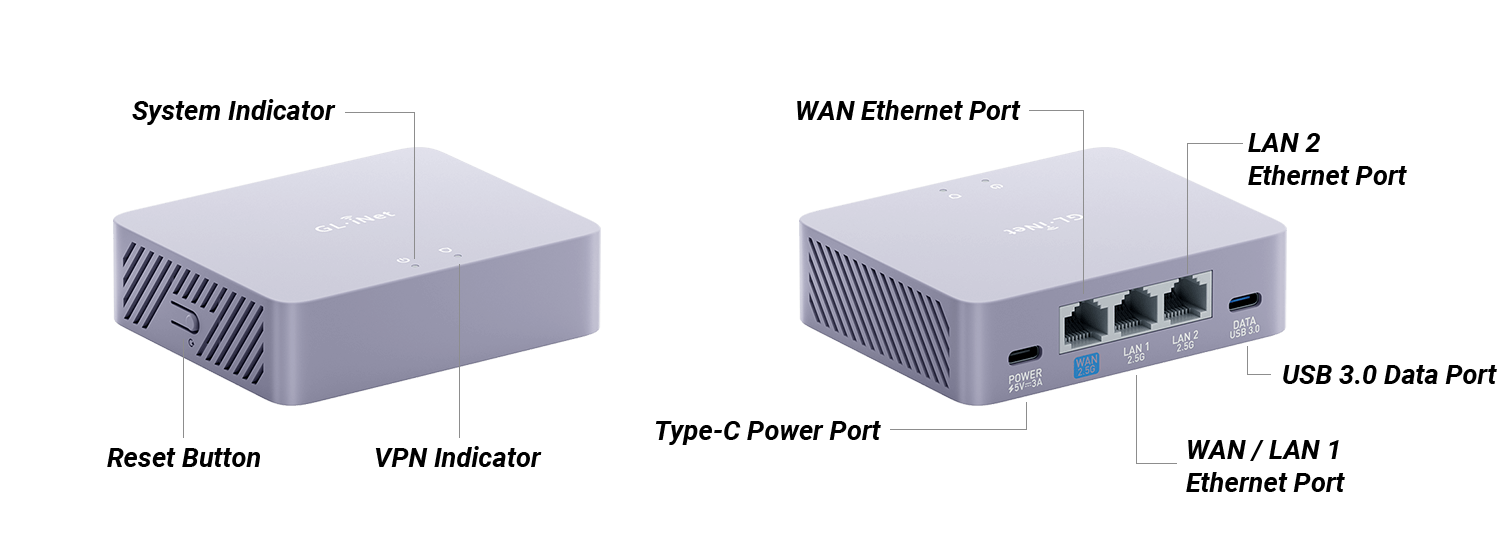
    • 1 x port ethernet WAN en 2,5 Gb/s
    • 2 x ports Ethernet LAN en 2,5 Gb/s également (dont un qui peut servir en WAN supplémentaire)
    • 1 x port USB 3.0 Type-C
    • 1 x port USB Type-C d’alimentation (uniquelent) en 5V/3A
    • 1 x bouton reset

Ce brume 3 possèdes des ports à la hauteur de nos exigences actuelles (bien qu’un port LAN ou deux supplémentaires n’auraient pas été de refus), complétés par un port USB indispensable pour y coupler une clé 4G/5G en backup, ou encore y brancher un smarphone pour faire du thethering (partage de connexion), ou enfin pour y brancher un périphérique de stockage USB (clé USB, disque-dur USB…).


Contenu du colis

  • 1 x Brume 3 (GL-MT5000)
  • 1 x Adaptateur secteur
  • 1 x Câble Ethernet
  • 1 x Manuel d’utilisation
  • 1 x Carte de remerciement
  • 1 x Convertisseur (selon le pays de livraison)


IMG 5983 - Test du GL.iNet Brume 3 (GL-MT5000) IMG 5986 - Test du GL.iNet Brume 3 (GL-MT5000) IMG 5984 - Test du GL.iNet Brume 3 (GL-MT5000) IMG 5985 - Test du GL.iNet Brume 3 (GL-MT5000)

Installation et premier démarrage

Fidèle à la réputation de la marque, la mise en route est un modèle du genre. On branche l’alimentation (via USB-C), on s’y connecte en filaire, et l’assistant nous guide à travers les premières étapes indispensables :

  • Choix de la langue et définition du mot de passe administrateur.
  • Détection et configuration de l’accès Internet (DHCP, PPPoE ou IP fixe).
  • Mise à jour immédiate du firmware (une étape essentielle pour la sécurité).

Il existe au besoin un guide d’utilisation et de configuration disponible sur le site de GL.iNet.


Le système d’exploitation et les fonctionnalités

L’interface logicielle de GL.iNet, propulsée ici par une version stable et récente du firmware v4.9.0 (disponible depuis le 27 juillet 2026, loin de la version v4.8.4beta2 de mes premiers essais en décembre 2025), reste un modèle du genre pour concilier simplicité et fonctionnalités avancées.

Pour télécharger la dernière version du firmare manuellement plutôt que de laisser le routeur le faire, il faut aller sur le centre de téléchargement de GL.iNet (lien pour le Brume3).

L’interface GL.iNet

Le tableau de bord offre une vue claire sur l’état du réseau et des clients, il est très similaire à celui du Flint2 que j’ai testé il y a presque deux ans maintenant.

Voici quelques captures d’écrans de cette interface de gestion :

1 Internet - Test du GL.iNet Brume 3 (GL-MT5000) 2 Clients - Test du GL.iNet Brume 3 (GL-MT5000) 3 Goodcloud - Test du GL.iNet Brume 3 (GL-MT5000) 4 VPN Wireguard Server - Test du GL.iNet Brume 3 (GL-MT5000) 5 Network Ethernet Ports - Test du GL.iNet Brume 3 (GL-MT5000) 5 Network Multi WAN - Test du GL.iNet Brume 3 (GL-MT5000) 6 Flow Control DPI - Test du GL.iNet Brume 3 (GL-MT5000) 7 Security Port Forwarding - Test du GL.iNet Brume 3 (GL-MT5000) 9 System Overview - Test du GL.iNet Brume 3 (GL-MT5000) 8 Applications AdGuardHome - Test du GL.iNet Brume 3 (GL-MT5000) 9 System Advanced Settings - Test du GL.iNet Brume 3 (GL-MT5000) 10 LUCi Page daccueil - Test du GL.iNet Brume 3 (GL-MT5000) 10 LUCi Status - Test du GL.iNet Brume 3 (GL-MT5000)

La gestion des flux : le DPI (Deep Packet Inspection)

Une nouvelle fonctionnalité introduite dans la version 4.8.4 bêta du firmware du Brume3 est la gestion des flux via le DPI (Deep Packet Inspection) avec filtrage de contenu, ainsi que la QoS (Quality of Service) et le SQM (Smart Queue Management). Le contrôle parental, quant à lui, est arrivé avec la version 4.9.

Cette nouvelle fonctionnalité avait suscité quelques craintes lors de la bêta car le DPI (Deep Packet Inspection), qui affichait initialement des mentions de « Free Trial » ou de licence à obtenir. Rassurez-vous, il n’en est rien. Cette brique d’analyse réseau est aujourd’hui totalement gratuite et disponible sans surcoût. Il est bon de noter que cette fonctionnalité est encore en version bêta et donc toujours en développement.

Techniquement, cette fonctionnalité s’appuie sur le moteur tiers Netify (nDPI) (voir la documentation à ce sujet). Ce dernier utilisant un modèle de double licence (commerciale et open-source), cela explique les lignes de code et les mentions de licence qui s’étaient glissées dans l’interface de test. C’est désormais de l’histoire ancienne, et l’outil s’avère redoutable pour identifier précisément la nature du trafic qui transite sur votre réseau.

Les fonctionnalités suivantes sont disponible à la configuration :

6 Flow Control SQM - Test du GL.iNet Brume 3 (GL-MT5000) 6 Flow Control QoS - Test du GL.iNet Brume 3 (GL-MT5000) 6 Flow Control Parental Control - Test du GL.iNet Brume 3 (GL-MT5000) 6 Flow Control Data Statistics - Test du GL.iNet Brume 3 (GL-MT5000) 6 Flow Control Content Filter - Test du GL.iNet Brume 3 (GL-MT5000) 6 Flow Control DPI - Test du GL.iNet Brume 3 (GL-MT5000)

AdGuard Home intégré

Comme sur les grands modèles, l’intégration native d’AdGuard Home (AdGH) permet de bloquer les publicités, les trackers et les domaines malveillants directement à la racine du réseau, sans installer la moindre extension sur vos appareils. (Ayant une instance dans un LXC dédié, j’ai activé l’application sur le routeur pour faire les captures.)

8 Applications AdGuardHome Activee - Test du GL.iNet Brume 3 (GL-MT5000) 8 Applications AdGuardHome Advanced Settings - Test du GL.iNet Brume 3 (GL-MT5000)

Les autres applications préinstallées

D’autres applications sont préinstallées avec le firwmare GL.iNet :

8 Application DNS Dynamique - Test du GL.iNet Brume 3 (GL-MT5000) 8 Application Stockage Reseau - Test du GL.iNet Brume 3 (GL-MT5000) 8 Application Tailscale - Test du GL.iNet Brume 3 (GL-MT5000) 8 Application Tor - Test du GL.iNet Brume 3 (GL-MT5000) 8 Application ZeroTier - Test du GL.iNet Brume 3 (GL-MT5000)

OpenWRT (LuCI) dans l’ombre

Pour les utilisateurs avancés, un simple clic permet de basculer sur l’interface LuCI classique d’OpenWRT (après l’avoir installé via un clic également). C’est ici que l’on peut configurer des règles de pare-feu complexes, des VLANs ou installer des paquets supplémentaires via opkg (la version d’Openwrt 21 sur laquelle est basée le firmware GL.iNet est vieille et est encore avec le gestionnaire de paquet opkg, c’est probablement le seul reproche que je ferais sur ce routeur).


Serveur et Client VPN : Le gros point fort

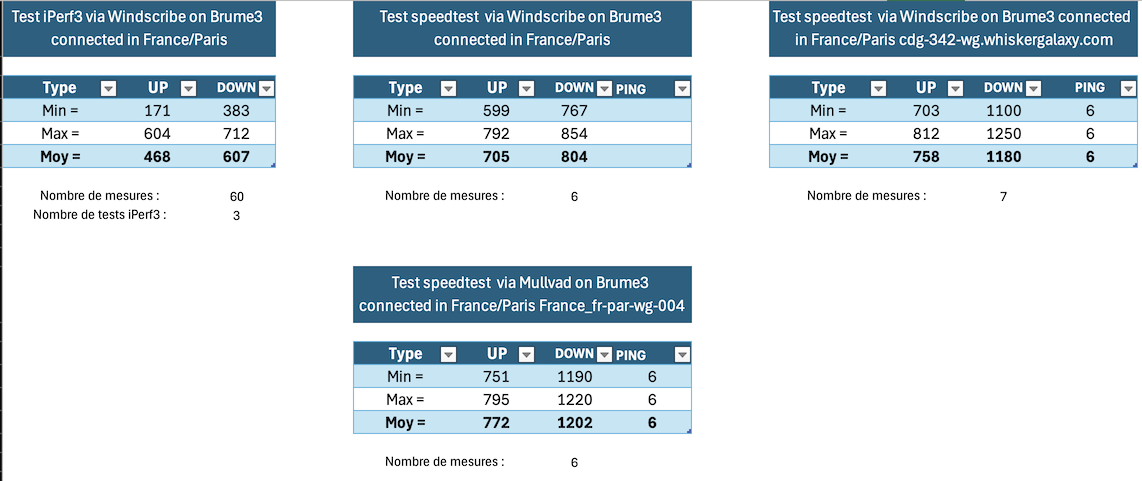
C’est précisément sur ce terrain que le Brume 3 (GL-MT5000) était attendu au tournant, d’autant plus en position de routeur principal sur une infrastructure 2,5 Gb/s. Les tests de performance brute en situation réelle avec des fournisseurs comme Windscribe et Mullvad sous le protocole WireGuard confirment la puissance de la machine.

  • Mode Client VPN : Le processeur encaisse le chiffrement WireGuard sans sourciller, permettant d’exploiter d’excellents débits sans saturer le CPU du routeur. Grâce aux politiques de routage, vous décidez à la carte quelles machines (comme votre NAS ou votre PC principal) passent par le tunnel chiffré de Mullvad ou Windscribe, et lesquelles sortent en direct sur votre connexion classique.

Voici quelques résultats (benchmarks) fait lors de la phase de beta-test (via mon Macbook Air M2 avec un adaptateur USB-TJ45 Asustor AS-U2.5G2) :

Brume3 Wireguard Benckmarks e1786287729282 - Test du GL.iNet Brume 3 (GL-MT5000) Ces résultats sont vraiment très bons compte tenu que ma connexion internet est à 2000 Mbps en téléchargement et 900 Mbps en envoi.

  • Mode Serveur VPN : Idéal pour configurer un accès distant sécurisé vers votre domicile. Même à l’extérieur, vous vous connectez en WireGuard sur le Brume 3 et vous accédez à vos services locaux à pleine vitesse. Je n’ai pas pu réaliser de benchmarks car je n’ai jamais pu avoir une connexion en dehors de chez moi assez rapide pour que le test ait une vraie valeur. Mais en ce qui me concerne, j’utilise quasi quotidiennement la connexion wireguard sur mon brume3, surtout en 4G/5G. J’ai également le serveur OpenVPN en secours.


Performances et Consommation électrique

N’ayant pas de Wi-Fi à tester, l’accent a été mis sur les capacités de routage pur et la tenue en charge des tunnels chiffrés.

  • Débits et Stabilité : En routage classique, le Brume 3 sature les liaisons sans ciller. Lors des transferts intensifs à travers le tunnel WireGuard, le processeur encaisse la charge sans montrer de signes de faiblesse ni provoquer de latence sur le reste du réseau.
  • Consommation et Température : Le boîtier chauffe modérément en charge intensive. Côté consommation, elle reste dérisoire par rapport à un routeur classique ou un mini-PC, ce qui en fait un excellent candidat pour tourner H24 sans impacter la facture d’électricité.
Test du GL.iNet Brume 3 (GL-MT5000)
Pour conclure
Le GL.iNet Brume 3 est une belle surprise. En reprenant les atouts du Flint 2 côté logiciel et optimisation VPN, mais dans un format ultra-compact et sans module Wi-Fi, GL.iNet livre un produit redoutable. Utilisé comme routeur principal, il se révèle être une passerelle de sécurité fiable, performante et très agile pour centraliser la gestion de serveurs et clients VPN, à condition de ne pas avoir besoin du Wi-Fi ou de disposer d’un point d’accès dédié. Le Brume3 reste en tête de mon réseau et fonctionne à merveille. J’en suis vraiment satisfait.
Desgin
10
Focntionnalités
10
Performances
10
Caractéristiques techniques
10
Version d'OpenWrt
6
Performances WireGuard excellentes (validées sur Mullvad et Windscribe)
Connectique adaptée aux réseaux 2.5GbE
Fonctionnalité DPI (Netify) puissante et finalement 100% gratuite
Une marque à l’écoute qui a corrigé les défauts matériels de la bêta (LED, marquages USB-C)
Interface stable, accessible et puissance d’OpenWRT en arrière-plan
Absence de Wi-Fi intégré (un choix assumé, mais à rappeler selon vos besoins)
Le moteur DPI peut demander un temps d’adaptation pour en exploiter toutes les finesses
La version un peu vieille d'Openwrt
Peut-être manque-t-il un ou deux port réseau.
9.2
Notation

Synology DSM 7.3.2 Update 4 est disponible

DSM 732u4 - Synology DSM 7.3.2 Update 4 est disponible

Synology continue de mettre à jour  la branche 7.3.2 de DSM avec la sortie de l’Update 4. Il s’agit d’une mise à jour importante au niveau sécurité et nous vous encourageons à mettre à jour votre NAS. Regardons de plus près cette nouvelle version…

DSM 732u4 - Synology DSM 7.3.2 Update 4 est disponible

Synology DSM 7.3.2 Update 4

Le journal des modifications officiel de DSM 7.3.2 Update 4 tient en une ligne, mais ne vous laissez pas tromper… elle corrige un lot important de vulnérabilités de sécurité référencées sous l’identifiant Synology-SA-26:06.

En regardant de plus près, on constate que cette version vient corriger 12 CVE, avec des niveaux de sévérité allant de faible à important :

  • 7 vulnérabilités (CVE-2026-40530, CVE-2026-4036, CVE-2026-40531, CVE-2026-40532, CVE-2026-40534, CVE-2026-40536 et CVE-2026-40537) permettent à des utilisateurs distants authentifiés de lire ou d’écrire des fichiers arbitraires, de mener des attaques par déni de service et d’obtenir des informations sensibles ;
  • 3 failles (CVE-2026-40533, CVE-2026-40535 et CVE-2026-40538) permettent à des attaquants distants d’obtenir des informations non sensibles, de lire ou écrire des fichiers et de mener des attaques par déni de service ;
  • 1 vulnérabilité (CVE-2026-40539) autorise des attaquants (man-in-the-middle) à lire ou écrire des fichiers arbitraires et à mener des attaques par déni de service.

Deux vulnérabilités ont un score CVSS élevé :

  • CVE-2026-40530 : score CVSS3 de 8.0 (sévérité importante), une injection CRLF (CWE-93) ;
  • CVE-2026-40539 : score CVSS3 de 7.1 (sévérité importante), un défaut de validation de certificat (CWE-295).

Faut-il installer la mise à jour ?

Oui et nous vous recommandons de ne pas trop tarder… que votre NAS soit accessible depuis l’extérieur ou non.

Comment télécharger et installer DSM 7.3.2 Update 4

Voici comment installer manuellement cette nouvelle version du logiciel interne :

  1. Téléchargement du fichier
    Allez sur la page officielle du Centre de téléchargement de Synology ou sur le site d’archive officiel.
  2. Installation manuelle
    • Connectez-vous à l’interface d’administration de votre NAS
    • Accédez à Panneau de configuration > Mise à jour et restauration
    • Cliquez sur Mise à jour manuelle de DSM
    • Sélectionnez le fichier téléchargé via le bouton Parcourir
    • Cliquez sur OK et patientez…
  3. Redémarrage obligatoire
    Une fois la mise à jour terminée, votre NAS redémarrera automatiquement !

Le fichier pèse environ 6 Mo et l’installation demande environ 5 minutes.

Merci zypos

Immich passe en v3 : voici comment mettre à jour votre NAS

immich synology v3 - Immich passe en v3 : voici comment mettre à jour votre NAS

Je vous avais présenté l’installation complète d’Immich sur un NAS Synology il y a quelques semaines, avec Container Manager. Depuis, l’équipe de développement n’est pas restée inactive. Après plusieurs mois de travail, Immich vient de franchir un cap important avec la sortie de la version 3.0. Il s’agit d’une mise à jour majeure, avec son lot de nouveautés côté mobile et Web, mais aussi quelques changements de fond qu’il vaut mieux connaître avant de vous lancer…

immich synology v3 - Immich passe en v3 : voici comment mettre à jour votre NAS

Qu’est-ce qu’Immich ?

Pour ceux qui découvre Immich, il s’agit d’un logiciel open source de gestion et sauvegarde de photos et vidéos, à héberger sur votre NAS. C’est l’alternative la plus aboutie à Google Photos pour qui veut garder la main sur ses souvenirs : sauvegarde automatique depuis le mobile, reconnaissance faciale et d’objets en local, recherche avancée, vue carte, partage simplifié… le tout sans dépendre d’un GAFAM ni d’un abonnement. Si vous voulez tous les détails, direction mon article d’installation.

Quoi de neuf avec la v3

Cette version 3.0.0 embarque plusieurs changements majeurs, principalement liés à l’API et qui concernent avant tout les outils tiers qui s’y connectent. Pour la grande majorité des utilisateurs, la mise à jour se déroule très simplement. Un point technique important : le support de pgvecto.rs est définitivement abandonné. Si vous utilisez encore une installation ancienne (avant v1.133.0) et que vous n’avez jamais migré vers VectorChord, il faudra le faire avant de passer en v3 (guide de migration officiel).

Côté nouveautés, voici ce qu’il faut retenir :

  • Édition non destructive sur mobile : l’éditeur photo dans l’App reprend le même moteur que la version web (recadrage, rotation, ajustements), avec des modifications réversibles. Quelques fonctions de l’ancien éditeur (recoloration, retouche des Live Photos) disparaissent, en attendant leur retour dans une future version.
  • Workflows (aperçu) : vous pouvez enchaîner des déclencheurs, des filtres et des actions dans un éditeur visuel ou en JSON, accessible depuis Utilitaires > Workflows (en préversion) pour automatiser le tri ou le classement de votre bibliothèque.
  • Sauvegarde en arrière-plan améliorée : sur Android, la sauvegarde automatique repose désormais sur un nouveau planificateur de tâches périodiques, capable de couvrir toute votre bibliothèque (et plus seulement les nouvelles photos), avec de meilleurs réglages liés à l’optimisation batterie. Sur iOS, la synchronisation et l’envoi s’exécutent en parallèle pour mieux tenir dans les fenêtres d’exécution imposées par le système.
  • Page « Récemment ajoutés » : une nouvelle vue trie votre bibliothèque selon la date d’import (et non la date de prise de vue), très pratique après un gros import.
  • Contrôles d’intégrité : la page de maintenance embarque désormais une vérification qui compare les fichiers sur le disque à ce qu’il y a en base de données Immich, avec remontée des fichiers non suivis, manquants ou dont la somme de contrôle ne correspond plus.
  • Diaporama sur mobile : comme ce qui existait déjà sur le web.
  • Transcodage vidéo HLS en temps réel (aperçu) : Immich peut désormais transcoder vos vidéos à la volée, sans passer par une génération hors ligne (en préversion), pour l’instant sur le Web uniquement (accélération matérielle nécessaire).
  • Nouveau lecteur vidéo pour le web : avec des contrôles cohérents sur tous les appareils.
  • Immich comme visionneuse sur Android : vous pouvez désormais ouvrir directement une photo ou vidéo depuis une autre application avec Immich.
  • OCR sur mobile : pour repérer et copier le texte présent dans une image.
  • Envoi direct : vers un album et choix de la taille d’image au partage sur mobile.
  • Amélioration des performances : de la timeline, pour fluidifier la navigation dans les mois comportant énormément de photos…

La liste complète (très longue) des correctifs et améliorations est disponible sur la page GitHub.

Mettre à jour Immich v3 sur votre NAS Synology

Rien de compliquer… On va changer simplement le tag de version dans le fichier docker-compose.yml de l’installation initiale. Pour rappel, si votre installation actuelle fonctionne bien, il n’y a jamais d’urgence à mettre à jour immédiatement une version majeure : prenez le temps de lire les changements si vous utilisez des intégrations tierces avec l’API.

Modifier le fichier compose.yaml

Ouvrez Container Manager, allez dans Projet, sélectionnez Immich et cliquer sur le bouton Arrêter en haut à droite.

Immich v3 update - Immich passe en v3 : voici comment mettre à jour votre NAS

Allez sur l’onglet Configuration YAML et repéré les deux services concernés, immich-server et immich-machine-learning, et changez le tag :v2 en :v3 :

services:
  immich-server:
    container_name: immich_server
    image: ghcr.io/immich-app/immich-server:v3   # anciennement :v2
    ...

  immich-machine-learning:
    container_name: immich_machine_learning
    image: ghcr.io/immich-app/immich-machine-learning:v3   # anciennement :v2
    ...

Les services redis et database (PostgreSQL) n’ont pas besoin d’être modifiés pour cette mise à jour. Cliquez sur le bouton Sauvegarder en bas à droite et laisser le choix par défaut (voir image ci-dessous).

Creer demarrer le projet - Immich passe en v3 : voici comment mettre à jour votre NAS

Une fois que vous avez cliquez sur OK, il ne reste plus qu’à patienter… Container Manager va alors télécharger les nouvelles images v3 et redémarrer l’ensemble des conteneurs. Cliquer une dernière fois sur Fermer. C’est terminé !

En synthèse

Immich v3 est une mise à jour majeure. La procédure de mise à jour reste identique à d’habitude (changement de tag d’image, nettoyage, recréation du projet) et les changements touchent avant tout l’API pour les intégrations tierces. Côté utilisateur, on retiendra surtout l’arrivée de l’édition non destructive sur mobile, la première mouture des Workflows qui ouvre la voie à de belles automatisations, une sauvegarde en arrière-plan Android bien plus fiable et les contrôles d’intégrité qui viennent renforcer la confiance qu’on peut avoir dans sa bibliothèque auto-hébergée.

Si votre installation tourne déjà bien en v2, rien ne presse… mais si vous avez l’habitude de suivre les nouveautés, cette v3 vaut clairement le détour.

❌