Vue lecture

Il y a de nouveaux articles disponibles, cliquez pour rafraîchir la page.

Comment partager son écran partout dans la maison

La multiplication des écrans connectés redéfinit profondément notre quotidien à la maison. Accéder à son travail ou à ses loisirs depuis n’importe quelle pièce est devenu presque indispensable. Partager son écran partout chez soi devient alors une évidence technologique crédible. Cette démarche réduit fortement les contraintes de distance entre vos appareils et vos yeux.

Ce guide vous accompagne pas à pas pour créer votre propre réseau d’affichage domestique. Il détaille les méthodes de configuration adaptées aux principales technologies disponibles sur le marché. Du logiciel gratuit au câblage physique, ce tutoriel transforme les principes théoriques en actions concrètes. Vous disposez ainsi de toutes les clés pratiques pour réussir votre installation rapidement.

Les étapes pas à pas pour partager son écran avec les outils natifs

Les systèmes actuels intègrent des fonctions de diffusion natives sans aucun matériel requis. Sur ordinateur, ouvrez Chrome ou Edge et cliquez sur les trois points en haut à droite. Sélectionnez « Cast », choisissez de partager l’écran ou l’onglet, puis validez la cible. Sur Android, balayez l’écran vers le bas et appuyez sur « Partage d’écran » ou « Smart View« .

Apple utilise le protocole AirPlay pour répliquer vos affichages en un clic. Depuis un Mac, ouvrez le Centre de contrôle en haut à droite et cliquez sur « Recopie de l’écran ». Sélectionnez votre téléviseur puis saisissez le code affiché si nécessaire. Sur iPhone ou iPad, balayez depuis le coin supérieur droit et appuyez sur l’icône des deux rectangles.

De son côté, Miracast connecte un PC Windows à un téléviseur sans passer par votre box internet. Utilisez le raccourci Windows + K pour ouvrir le volet de connexion latéral. Sélectionnez votre écran cible dès que son option Wi-Fi Direct est activée. Cochez la case proposée pour afficher l’écran de votre ordinateur sur la TV.

Tutoriel de configuration de Sunshine et Moonlight pour le gaming

Le combo Sunshine et Moonlight réduit fortement la latence pour le jeu ou le travail lourd. Téléchargez Sunshine sur GitHub et lancez l’installation sous Windows. Le programme s’exécute alors en arrière-plan. Ouvrez simplement votre navigateur et saisissez l’adresse https://localhost:7990 (ou 47990 selon la version).

Passez l’alerte de sécurité via « Avancé » puis « Continuer vers le site« . Créez vos identifiants pour accéder au panneau d’administration. Dans l’onglet « Configuration » (section « Audio/Video »), choisissez l’encodeur de votre carte graphique : NVENC (NVIDIA), AMF (AMD) ou QuickSync (Intel), puis sauvegardez.

Installez ensuite Moonlight sur votre appareil récepteur. Lancez l’application, sélectionnez votre PC et notez le code PIN affiché. Ouvrez l’onglet « PIN » sur l’interface Sunshine du PC, saisissez ce code et cliquez sur « Send PIN » pour lancer le streaming.
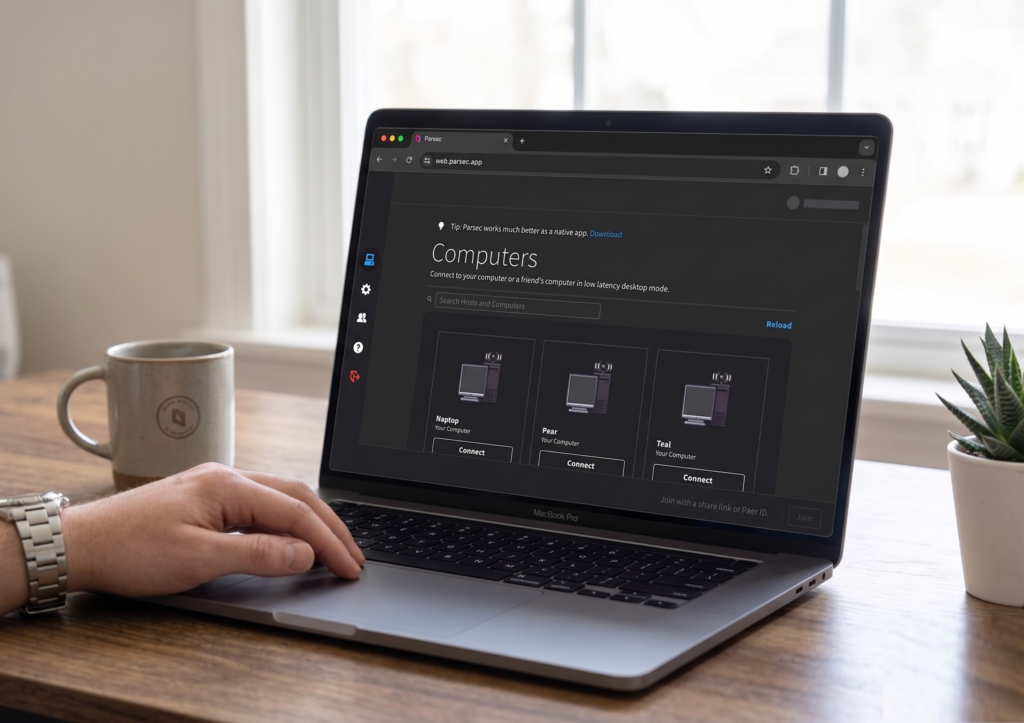
image illustrant l'outil Parsec pour le partage d'écran

Guide d’installation de Parsec pour le contrôle à distance

Parsec offre une alternative très efficace pour la bureautique et la création graphique. Sa mise en place à domicile reste extrêmement simple et rapide. Créez d’abord un compte utilisateur gratuit sur le site officiel de l’application. Téléchargez ensuite le programme adapté puis lancez l’installateur sur votre ordinateur principal.

Durant l’installation, choisissez l’option d’hébergement dédiée à un usage personnel classique. Connectez-vous ensuite avec vos identifiants sur cette machine hôte. Cliquez sur l’icône de roue crantée pour ouvrir directement les paramètres. Rendez-vous enfin dans l’onglet « Host » pour activer l’option de partage.

Installez maintenant Parsec sur l’ordinateur portable ou l’appareil mobile secondaire. Connectez-vous sur cette machine cliente avec le même compte utilisateur. Cliquez sur le nom de l’ordinateur hôte pour afficher instantanément votre bureau distant. Ajustez enfin le débit dans les paramètres de la session selon la qualité de votre Wi-Fi.

Le guide matériel pour partager son écran sans aucune latence via RJ45

Si le Wi-Fi sature, la liaison filaire reste la seule option 100% fiable. Choisissez un kit d’extendeurs HDMI HDBaseT pour garantir les meilleures performances. Ce matériel se compose d’un boîtier émetteur et d’un boîtier récepteur distincts. Éteignez vos appareils puis reliez votre source à l’émetteur avec un bon câble HDMI.

Installez le boîtier récepteur dans la pièce de destination près de l’écran cible. Connectez ensuite ces deux éléments avec un second câble HDMI de haute qualité. Pour relier les deux boîtiers entre eux, utilisez un câble Ethernet de catégorie 6 ou 7. Préférez le Cat 6 ou Cat 7 pour de meilleures performances, car le Cat 5e peut limiter la distance maximale.

Tirez ce long câble réseau à travers vos cloisons pour raccorder les deux modules. Branchez ensuite le bloc d’alimentation électrique sur les deux boîtiers (ou vérifiez si seul le récepteur est alimenté via PoE). Le récepteur s’alimente alors automatiquement via le câble grâce à la technologie PoE. Allumez vos appareils pour afficher l’image instantanément sans aucune configuration informatique.

Procédure de mise en place d’un transmetteur HDMI sans fil

Les transmetteurs sans fil permettent de s’affranchir des câbles tout en conservant un branchement direct. Branchez d’abord le module émetteur sur la sortie HDMI de votre source vidéo. Connectez son câble d’alimentation sur un port USB libre ou sur un adaptateur secteur. Ce boîtier autonome est désormais prêt à diffuser le signal depuis votre pièce principale.

Rendez-vous ensuite dans la pièce de destination pour installer le second boîtier. Branchez le module récepteur sur l’une des entrées HDMI de votre téléviseur cible. Connectez son câble d’alimentation USB sur une prise ou directement sur la TV. Assurez-vous simplement que ce port USB délivre une puissance minimale de 5V/1A, mais 5V/2A est recommandé pour plus de stabilité.

Allumez votre source vidéo ainsi que l’écran de réception pour lancer la synchronisation. Positionnez votre téléviseur sur l’entrée HDMI correspondant pour lancer la recherche du signal. Les diodes clignotent pendant l’appairage automatique puis restent fixes une fois la liaison verrouillée. Ajustez l’orientation des antennes si vous constatez des micro-coupures en traversant des murs en béton ou métalliques.
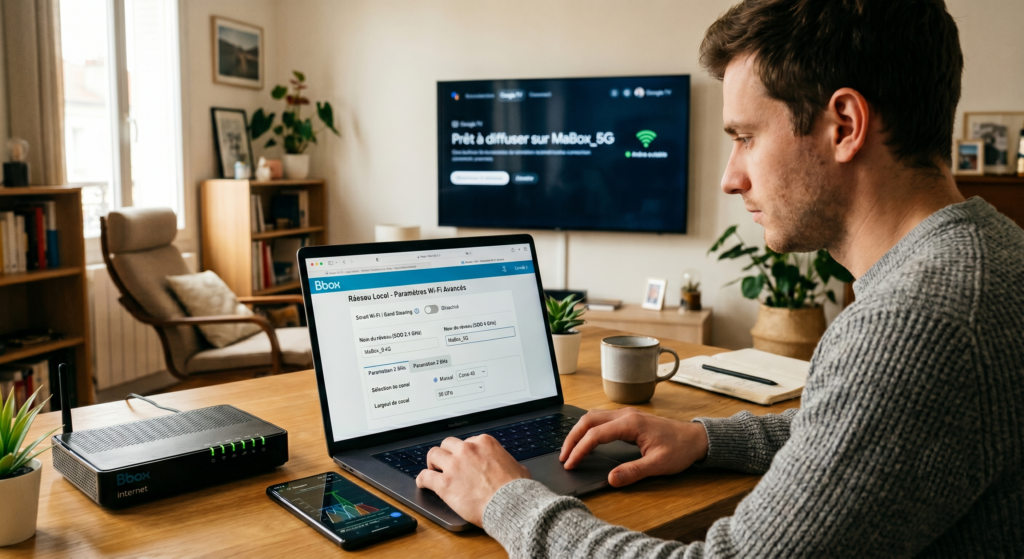
image avec une personne qui fait un partage d'écran à l'aide de sa box internet

Optimiser les réglages de sa box internet pour stabiliser l’affichage

Un Wi-Fi mal configuré est souvent responsable des coupures lors d’un partage d’écran. Pour corriger cela, connectez un ordinateur ou un smartphone à votre réseau local. Ouvrez votre navigateur et saisissez l’adresse IP de votre box, comme 192.168.1.1 / 192.168.0.1 / autre selon la box. Entrez ensuite le mot de passe administrateur indiqué sur l’étiquette de l’appareil.

Allez dans la section des paramètres Wi-Fi ou de la configuration avancée. Désactivez le regroupement automatique des bandes, souvent nommé Smart Wi-Fi, Band Steering ou Auto Connect selon votre box. Séparez vos fréquences en modifiant manuellement le nom de vos deux réseaux sans fil. Renommez-les de façon distincte, comme « MaBox_2.4G » et « MaBox_5G« , puis enregistrez les modifications.

Restez sur l’onglet de la bande 5 GHz ou 6 GHz pour optimiser vos canaux. Utilisez une application d’analyse Wi-Fi sur smartphone afin de repérer une fréquence peu encombrée. Sélectionnez manuellement un canal libre, par exemple le 36, 40, 44 ou 48 (selon votre région). Fixez enfin la largeur de canal sur 80 MHz (ou 160 MHz si vous avez Wi-Fi 6/6E), puis connectez vos diffuseurs uniquement sur ce réseau performant.

Sélectionner les bons codecs vidéo pour fluidifier la diffusion

Le traitement de l’image influence directement la réactivité de votre affichage à distance. Avant de vous connecter à l’ordinateur hôte, ouvrez votre application (Moonlight ou Parsec). Cliquez sur les paramètres pour accéder aux options de flux. Repérez ensuite la ligne « Video Decoding » ou « Décodage vidéo ».

Basculez cette option sur « Hardware » ou « Matériel« . Ce réglage force le récepteur à utiliser sa puce graphique plutôt que son processeur central. C’est indispensable pour obtenir une diffusion fluide et instantanée. Si vous laissez « Software », l’appareil va saturer et l’image aura plusieurs secondes de retard.

Dans ce même menu, trouvez la section « Video Codec » ou « Format de compression« . Activez l’option « H.265 » si vos appareils ont moins de cinq ans. Ce codec offre une netteté parfaite pour les textes tout en économisant votre bande passante. Pour les machines plus anciennes, préfontez le « H.264 », et utilisez le « H.265 » si votre matériel est récent.

Comment éviter le blocage HDCP pour partager son écran avec du streaming

Les protections anti-copie provoquent souvent un écran noir lors du partage d’affichage. Si vous dupliquez votre ordinateur pour regarder un film en streaming, le verrou numérique HDCP coupe la vidéo. Pour éviter cela dans la légalité, n’utilisez pas la recopie d’écran globale du système. Installez plutôt l’application officielle de la plateforme directement sur votre TV pour lire le contenu localement.

Si une source externe déclenche cette sécurité par erreur (pour des contenus non protégés), optez pour une solution matérielle. Intercalez un répartiteur HDMI (splitter) actif et alimenté entre vos appareils. Choisissez un modèle avec la mention « HDCP Stripper » ou « Bypass HDCP » (illégal pour les contenus protégés). Ce boîtier va supprimer la structure du signal HDCP pour autoriser le passage de l’image.

Branchez la sortie HDMI de votre appareil source sur l’entrée de ce répartiteur. Connectez ensuite votre système de transmission (extendeur RJ45 ou module sans fil) sur sa sortie. Le circuit interne supprime automatiquement les métadonnées de sécurité du flux. Vous obtenez ainsi un signal propre et compatible sur vos écrans distants.

Sécuriser son infrastructure réseau avant de partager son écran chez soi

Le streaming vidéo local exige de sécuriser vos accès pour éviter toute interception de données. Ne gardez jamais les paramètres d’usine de serveurs comme Sunshine ou Parsec. Allez immédiatement dans les configurations dès la fin de l’installation. Remplacez le mot de passe par une clé forte contenant des lettres, des chiffres et des symboles.

Changez aussi les ports de communication si le programme le permet. Pour Sunshine, remplacez par exemple le port 7990 (ou 47990 selon la version) par un numéro de votre choix. Privilégiez un identifiant aléatoire compris entre 49152 et 65535. Cette astuce réduit la probabilité que les robots scannent votre réseau à la recherche d’une faille.

Enfin, je vous conseille d’isoler vos flux en créant un réseau virtuel (VLAN) dédié. Nommez par exemple ce profil indépendant « Media_Streaming » dans vos options. Connectez-y uniquement vos téléviseurs, vos boîtiers et vos serveurs d’affichage. Un intrus sur votre Wi-Fi principal ne pourra alors jamais intercepter vos écrans.

Cet article Comment partager son écran partout dans la maison a été publié sur LEBIGDATA.FR.
Windows : bientôt plus besoin de courir après les pilotes d’imprimante ?

Trouver les bons pilotes et télécharger un logiciel obscur, installer une imprimante sous Windows n’a jamais été une partie de plaisir. Microsoft veut désormais rendre cette étape beaucoup moins pénible. 

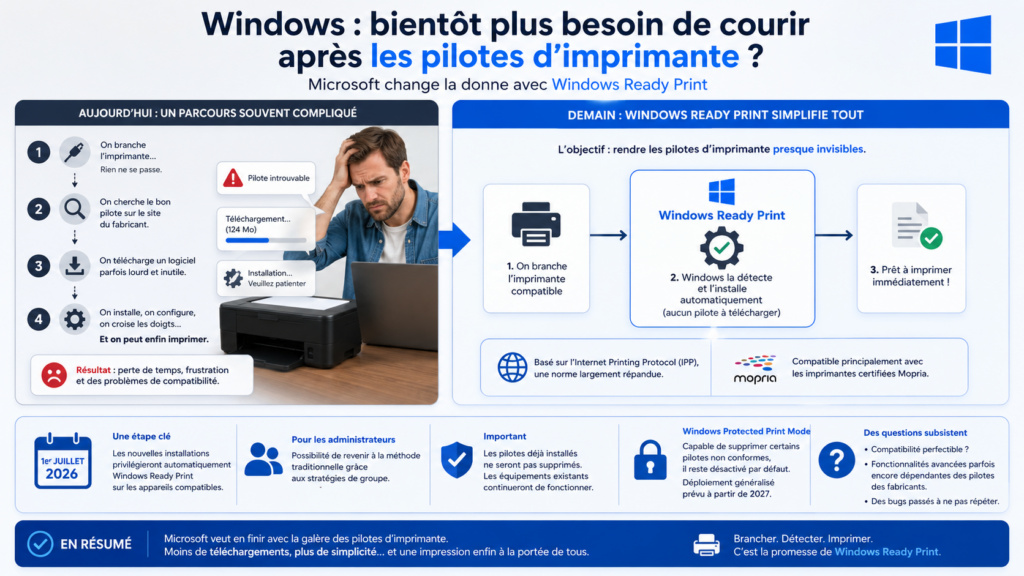
Installer une imprimante sur un PC a relevé d’un rituel presque immuable. On branche l’appareil, rien ne se passe. On cherche alors le bon pilote sur le site du fabricant. Puis vient le téléchargement d’un logiciel parfois plus lourd qu’un jeu vidéo indépendant. Et, bien souvent, tout cela simplement pour imprimer une facture ou un document PDF.

Microsoft estime qu’il est temps d’en finir avec cette méthode héritée d’une autre époque. L’entreprise vient de rebaptiser sa plateforme d’impression « Windows Ready Print » et prévoit un changement important dès juillet 2026.

Windows veut rendre les pilotes d’imprimante presque invisibles 

L’objectif est de réduire la dépendance aux logiciels fournis par les fabricants comme HP, Canon ou Epson. Pour y parvenir, Microsoft mise sur l’Internet Printing Protocol (IPP), une norme d’impression largement répandue. 

L’entreprise s’appuie également sur un pilote universel déjà intégré à Windows. Concrètement, lorsqu’une imprimante compatible sera détectée, Windows pourra l’installer automatiquement sans exiger le téléchargement d’un pilote spécifique.

Il faut reconnaître que l’idée est tentante. Brancher une imprimante et imprimer immédiatement, sans chercher le bon pilote pendant vingt minutes, ressemble presque à un luxe en 2026. 

Sachez tout de même que cette évolution concerne principalement les imprimantes certifiées Mopria. Une norme déjà largement répandue chez les constructeurs.

infographie montrant comment Windows veut mettre fin à la galère des pilotes d’imprimante

Du changement, il y en aura, c’est certain 

Le 1er juillet 2026 marquera une étape importante dans cette transition. Parce qu’à partir de cette date, les nouvelles installations privilégieront automatiquement Windows Ready Print sur les appareils compatibles. Les administrateurs informatiques conserveront toutefois la possibilité de revenir à la méthode traditionnelle grâce aux stratégies de groupe.

Il faut également préciser un point important. Microsoft ne supprimera pas les pilotes déjà installés sur les ordinateurs. Les équipements existants continueront donc à fonctionner normalement.

Le « Windows Protected Print Mode », capable de supprimer certains pilotes non conformes, reste désactivé par défaut. Son déploiement généralisé n’est pas prévu avant 2027.

Toutefois, si la simplification semble bienvenue, plusieurs interrogations subsistent. Microsoft affirme que cette nouvelle approche améliorera la compatibilité et réduira certains problèmes rencontrés ces dernières années. L’argument n’est pas anodin. Plusieurs mises à jour de Windows ont déjà provoqué des dysfonctionnements inattendus avec certaines imprimantes, notamment des impressions de texte aléatoire sur des modèles USB.

Par ailleurs, tous les utilisateurs n’exploitent pas leur imprimante de la même manière. Pour une utilisation classique à domicile, le pilote universel devrait suffire. En revanche, certaines fonctions avancées pourraient encore nécessiter les logiciels spécifiques des fabricants.

Cet article Windows : bientôt plus besoin de courir après les pilotes d’imprimante ? a été publié sur LEBIGDATA.FR.

Nouveaux modèles d’IA, Windows repensé… Microsoft prépare du lourd pour Build 2026

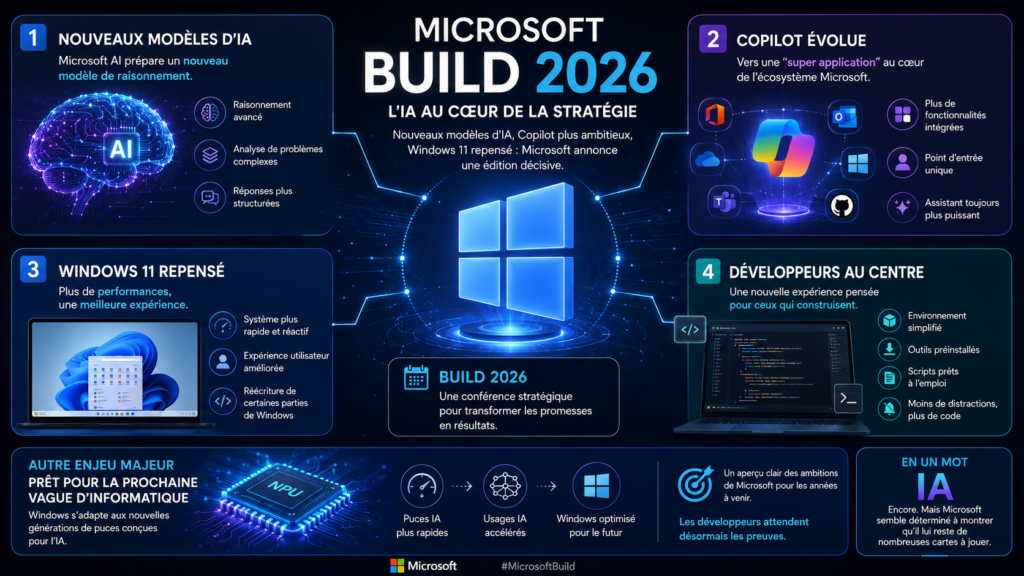
C’est évident que Microsoft veut marquer les esprits avec sa conférence annuelle Build 2026. Au programme ? De nouveaux modèles d’IA, un Copilot toujours plus ambitieux et un Windows 11 qui continue sa transformation. 

Pendant longtemps, Build était surtout le terrain de jeu des développeurs. Mais pour cette année, Microsoft profite de sa conférence annuelle pour exposer ses grandes ambitions technologiques. Et cela avec une place de plus en plus importante accordée à l’IA. 

Microsoft devrait profiter de Build 2026 pour dévoiler de nouveaux modèles d’IA. Mais aussi une grande évolution de Copilot et plusieurs changements destinés à moderniser Windows 11. Le timing n’a rien d’anodin. Alors que Windows peine encore à convaincre certains utilisateurs et que la bataille de l’IA fait rage, Microsoft doit donc transformer ses promesses en résultats. 

Microsoft Build 2026 : l’IA au centre de toutes les attentions

Si un mot devait résumer cette édition, ce serait probablement « IA ». Encore. Et pourtant, Microsoft semble déterminé à montrer qu’il lui reste quelques cartes à jouer.

L’entreprise préparerait notamment un nouveau modèle de raisonnement développé par Microsoft AI. Contrairement aux modèles traditionnels qui se contentent de générer du texte ou du code, ces systèmes sont conçus pour mieux analyser les problèmes complexes. Ils seraient même en mesure de produire des réponses plus structurées.

Copilot devrait également occuper une place centrale. Microsoft travaillerait sur une version plus ambitieuse de son assistant, parfois décrite comme une « super application ». L’idée serait de regrouper davantage de fonctionnalités dans une seule interface. 

Cela permettra de transformer Copilot en point d’entrée pour les services de l’écosystème Microsoft. Cela signifie que l’assistant virtuel continue de prendre du volume. À ce rythme, il pourrait bientôt avoir sa propre adresse postale.

Windows 11 poursuit sa cure de jouvence

L’IA ne sera toutefois pas la seule vedette de la conférence. Lors de Build 2026, Microsoft devrait également dévoiler plusieurs nouveautés pour Windows 11. L’accent serait mis sur les performances et l’expérience utilisateur.  

Depuis plusieurs mois, l’éditeur reconnaît que certains aspects du système nécessitent une remise à niveau. Des travaux seraient ainsi en cours pour réécrire certaines parties de Windows afin de le rendre plus réactif et plus efficace.

Les développeurs pourraient aussi découvrir une nouvelle expérience Windows spécialement pensée pour eux. Les promesses ? Environnement simplifié, outils préinstallés, scripts prêts à l’emploi et moins de distractions. En théorie, de quoi passer davantage de temps à coder qu’à configurer sa machine.

Une conférence stratégique pour Microsoft

Au-delà des annonces techniques, cette édition de Build pourrait surtout servir de test grandeur nature. L’entreprise veut démontrer que son ambition va plus loin. L’IA ne se limite pas à intégrer Copilot partout où c’est possible. L’entreprise doit aussi démontrer que Windows continue d’évoluer et que les développeurs demeurent au cœur de ses priorités.

L’adaptation de Windows aux nouvelles générations de puces est aussi un autre sujet attendu. On parle ici de celles conçues pour accélérer les usages liés à l’IA. Avec l’arrivée de matériels toujours plus spécialisés, Microsoft veut montrer que son système est prêt pour la prochaine vague informatique.

La conférence Build 2026 devrait donc offrir un aperçu assez clair des ambitions de Microsoft pour les années à venir. Et si les promesses se concrétisent, Windows pourrait bien connaître l’une de ses évolutions les plus importantes depuis longtemps. Les développeurs, eux, attendent désormais les preuves.

Cet article Nouveaux modèles d’IA, Windows repensé… Microsoft prépare du lourd pour Build 2026 a été publié sur LEBIGDATA.FR.

Windows sur ARM à 300 $ ? Qualcomm vient peut-être de réveiller le marché des PC

Windows sur ARM à ce prix, c’est du jamais-vu. Qualcomm promet un PC portable qui fonctionne vraiment pour l’essentiel, sans vider votre portefeuille. Attention cependant, certains compromis techniques restent au menu. Mais pour les usages basiques, ça peut suffire. 

Pendant des années, les PC Windows sous ARM ont surtout donné l’impression d’être des produits de démonstration. Ils sont intéressants, mais souvent trop chers dans la réalité. Qualcomm tente désormais de changer la formule. Car avec son nouveau Snapdragon C, le fabricant promet des ordinateurs portables à partir de 300 dollars. La puce conserve les principaux avantages de l’architecture ARM, notamment une faible consommation d’énergie.

Windows sur ARM : Qualcomm défie les petits budgets 

Le Snapdragon C marque une nouvelle étape dans la stratégie ARM de Qualcomm sur PC. Après des modèles premium souvent vendus autour de 700 ou 1 000 dollars, la société tente désormais de descendre très bas en prix.

L’objectif ? Proposer des ordinateurs Windows suffisamment fluides pour les usages du quotidien sans faire exploser le budget. Navigation web, streaming, bureautique, appels vidéo ou multitâche léger, Qualcomm promet une expérience correcte pour les besoins essentiels. 

$QCOM introduced Snapdragon C which is a new entry-tier processor platform for affordable PCs.

Qualcomm is bringing on-device NPU acceleration to cheaper PCs by expanding local AI beyond premium $MSFT Copilot+ laptops even without Copilot+ support. pic.twitter.com/jM1H0IiAxQ

— Shay Boloor (@StockSavvyShay) May 28, 2026

Pour atteindre ce tarif agressif, le constructeur fait toutefois plusieurs concessions. Le Snapdragon C n’utilise pas les récents cœurs Oryon présents dans les puces haut de gamme Snapdragon X. Qualcomm recycle ici des cœurs Kryo plus anciens, déjà aperçus dans certains smartphones et Chromebooks.

Cela signifie que personne ne devrait acheter ce type de machine pour remplacer un PC gaming ou une station de montage vidéo. Ces ordinateurs visent plutôt les étudiants, les usages familiaux ou le travail bureautique simple, des tâches pour lesquelles ils pourraient largement suffire. 

Des PC ARM abordables, mais pas magiques

Qualcomm met également en avant un autre argument désormais incontournable dans l’univers Windows. Il s’agit évidemment de l’intelligence artificielle. Même le Snapdragon C dispose d’un NPU dédié aux calculs IA locaux. En revanche, il ne sera pas compatible avec l’ensemble des fonctionnalités Copilot Plus de Microsoft.

Ces machines pourront ainsi utiliser certains outils d’IA basiques. En revanche, elles ne prendront pas en charge les fonctionnalités les plus gourmandes mises en avant par Microsoft depuis plusieurs mois. C’est une limitation logique au vu le positionnement tarifaire des appareils.

Windows sur ARM

Le premier modèle confirmé est déjà connu : l’Acer Aspire Go 15 AG15-Q31P. Son nom reste aussi mémorable qu’un mot de passe Wi-Fi généré automatiquement. Cette machine servira surtout de test grandeur nature pour la nouvelle stratégie de Qualcomm.

Quoi qu’il en soit, depuis plusieurs années, Windows sur ARM cherche encore sa véritable place sur le marché. Les promesses d’autonomie et de silence existent depuis longtemps. Mais les prix élevés et plusieurs problèmes de compatibilité ont longtemps freiné l’adoption. Alors, avec un tarif fixé à 300 dollars, les utilisateurs pourraient accepter plus facilement certains compromis si l’expérience globale reste fluide et fiable. 

Cet article Windows sur ARM à 300 $ ? Qualcomm vient peut-être de réveiller le marché des PC a été publié sur LEBIGDATA.FR.

❌