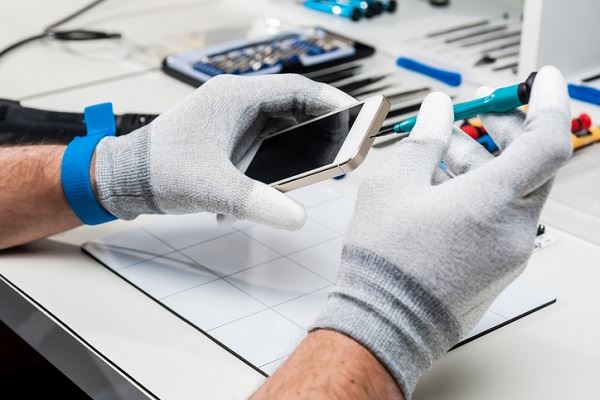
Acheter un smartphone, un PC ou une tablette reconditionné est devenu un réflexe incontournable pour allier écologie et pouvoir d’achat. Cependant, au moment de valider son panier, il est essentiel de savoir exactement ce que l’on achète. Comment déchiffrer les grades esthétiques pour éviter les mauvaises surprises ? On vous explique tout.
C’est quoi un grade de reconditionnement ?
Une fois n’est pas coutume, pour bien comprendre ce qu’est le grade de conditionnement, nous allons commencer par dire ce qu’il n’est pas. Le grade de reconditionnement d’un produit High-Tech ne donne absolument aucune indication de sa fiabilité ou de ses performances.
En fait, ce grade a pour unique but de donner une indication fiable au consommateur sur l’état cosmétique du produit qu’il s’apprête à acquérir. Rayures sur l’écran ou la coque pour un smartphone, sérigraphie partiellement effacée sur le clavier et éraflures sur le boitier pour un ordinateur portable, etc.
Cette précision est importante, car on pense souvent à tort qu’un produit montrant des traces d’usure sera forcément moins fiable et offrira une moins bonne durée de vie et de moins bonnes performances qu’un produit immaculé. Pourtant, en théorie, les deux ont subi des tests scrupuleux et devraient proposer le même niveau de performances, du moins chez les vendeurs sérieux.
Pour un appareil reconditionné durable, choisissez bien votre vendeur
Un produit reconditionné est en effet censé avoir été testé, vérifié et remis en état. Pour faire simple, un produit reconditionné doit normalement proposer l’expérience d’usage d’un produit neuf. Sauf que ces vérifications n’ont longtemps fait l’objet d’aucune obligation légale. Ce n’est que depuis le décret 17 février 2022 que la loi encadre le reconditionné. Pour se prévaloir du terme de reconditionné, un produit doit maintenant avoir passé des tests pour vérifier qu’il correspond aux exigences légales de sécurité et à l’usage que le consommateur est en droit d’attendre.
Malgré ce cadre légal, on ne peut donc que vous recommander de privilégier des sites fiables, qui appliquent scrupuleusement la loi et mettent en place des tests sérieux, plutôt que de vous précipiter sur une affaire trop belle proposée sur un site obscur, au risque de vous exposer à de sérieuses déconvenues.
Les différents grades de reconditionnement
Les grades de conditionnement vont de A à C, A étant assimilé à un très bon état, B à un bon état et C à un état correct. S’y ajoute le grade A+, qui désigne des produits sans aucune trace d’usure. Il est toutefois à noter que ces grades ne correspondent pas à une norme officielle et que chaque revendeur estime et teste ses propres produits. Ce pourquoi nous vous recommandons de vous dirigier vers des revendeurs fiables et reconnus.
Ce tableau vous donne une idée plus précise de ce à quoi correspondent les grades avec les deux types de produits parmi les plus fréquemment achetés en occasion, le smartphone et le PC Portable :
PC Portable
Smartphone
Grade A+
Aucune trace d’usure, aspect visuel proche du celui d’un produit neuf*
Grade A
Très légères traces d’usure (ex : rayures à peine perceptibles, etc.). Pas de grosses éraflures ni de traces d’impacts
Très légères traces d’usure (ex : rayures à peine perceptibles notamment)
Grade B
Traces d’usure perceptibles (ex : petites égratignures, rayures sur le boitier, sérigraphie des touches, etc.)
Traces d’usure perceptibles (ex : rayures sur la tranche et/ou sur la coque)
Grade C
Signes très visibles d’utilisation (rayures, éraflures, impacts, etc.)
Signes très visibles d’utilisation (rayures, éraflures, impacts sur la tranche, écran, etc.)
*NB : Il est à noter que depuis la publication du décret, outre l’obligation de tests et le cas échéant de réparations avant la mise en vente, les vendeurs ne sont plus autorisés à utiliser les dénominations « comme neuf », « état neuf », ou « à neuf » afin d’éviter d’induire le consommateur en erreur et lui faire penser qu’il acquiert un produit neuf.
Nos conseils pour bien acheter reconditionné
Voici quelques bons réflexes à avoir pour réussir votre achat en reconditionné :
Comme nous l’avons déjà évoqué plus haut, choisir de préférence un site connu et reconnu, avec toutes les garanties de sérieux qui vont avec. Vérifier que le site est fiable et affiche bien les mentions et garanties légales est un préalable incontournable.
Bien choisir la qualité de reconditionnement qui correspond à ses attentes. Le grade A et le grade A+ sont tout particulièrement recommandés à ceux qui veulent des produits proches du neuf d’un point de vue esthétique mais sensiblement moins chers. Le grade B s’adresse à ceux qui sont prêts à faire de menues concessions esthétiques et recherchent la meilleure affaire ou ne disposent tout simplement pas d’un budget suffisant pour accéder à un grade supérieur. Le grade C, quant à lui, conviendra à une personne qui vise avant tout l’usage au meilleur prix, sans se soucier plus que ça de l’aspect esthétique.
Garder à l’esprit que les différents grades ne reposent sur aucune grille classifiée et officielle, la notation est donc laissée à l’entière appréciation du vendeur. Un même produit peut ainsi être jugé de grade A+ par un vendeur et de grade A par un autre, en fonction de leur degré d’exigence.
Se méfier des offres trop alléchantes et sans cohérence avec le marché. Il convient donc de comparer les prix et de sonder divers revendeurs pour éviter les mauvaises surprises.
Ne pas hésiter à contacter le vendeur avant l’achat, si vous avez besoin de précisions sur les modalités d’envoi, les conditions de retour, la garantie, etc.
Demander la facture au vendeur dans le cas où elle n’est pas fournie dans l’envoi. Il a alors l’obligation de vous la communiquer.
Fnac Seconde Vie, vos achats reconditionnés en toute sérénité
Pour éviter les mauvaises surprises, nous vous invitons à acheter vos produits high-tech reconditionnés via notre programme Seconde Vie. pour un coût financier et écologique réduit, vous bénéficiez d’appareils et équipements de bonne à excellente facture, réparés et reconditionnés par nos experts de la Fnac, au cours d’un processus où rien n’est laissé au hasard. Notez que la garantie légale pour tout produit acheté via Fnac Seconde Vie ou Darty Occasion est de 2 ans à partir de la date d’achat.
Nos offres de reconditionné en informatique, téléphonie, électronique :
« Pendant quarante ans, vous avez lancé des applications. Clic. Tapez. Avec RTX Spark et Windows, vous demandez, et le PC fait le travail. » La formule est de Jensen Huang, le patron de NVIDIA, lors de son discours d’ouverture du Computex de Taipei, le 1er juin dernier. Quatre mois plus tard, la promesse devient un produit avec un prix.
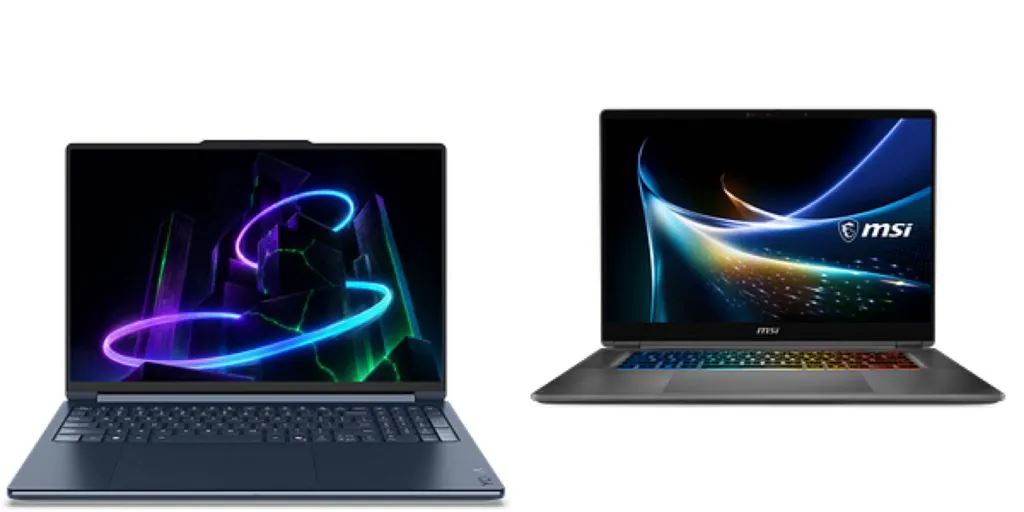
En effet, la Fnac vient d’ouvrir les précommandes pour la première vague de machines RTX Spark. On y trouve d’ores et déjà une vingtaine de références signées Asus, HP, Lenovo, Microsoft et MSI. Les précommandes sont d’ores et déjà ouvertes, mais les machines en elles-mêmes sont attendues en rayon le 16 octobre, à partir de 2 900 €. Vous l’aurez compris à la vue du tarif, il s’agit de produits résolument haut de gamme. Mais qu’achète-t-on exactement pour ce prix ?
NVIDIA ne signe plus seulement la carte graphique
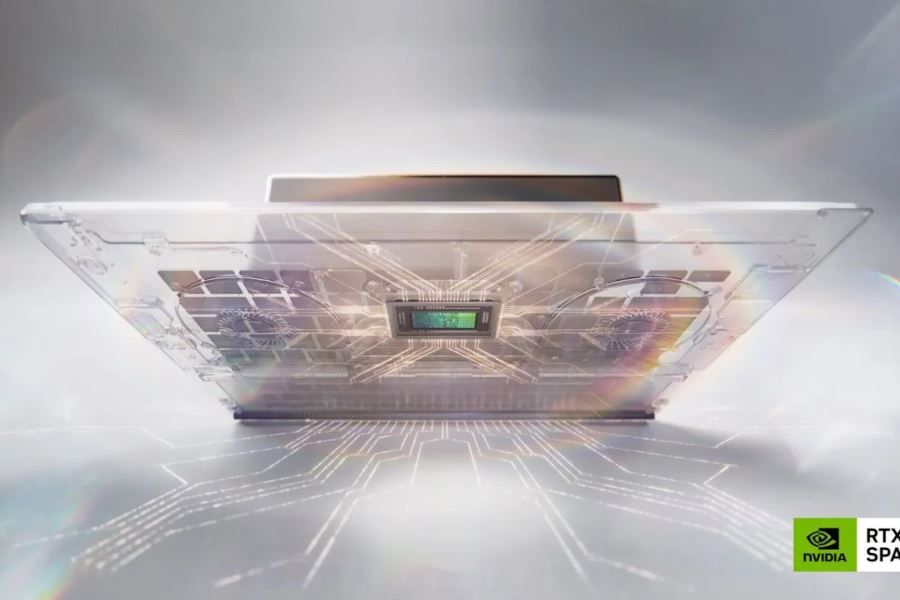
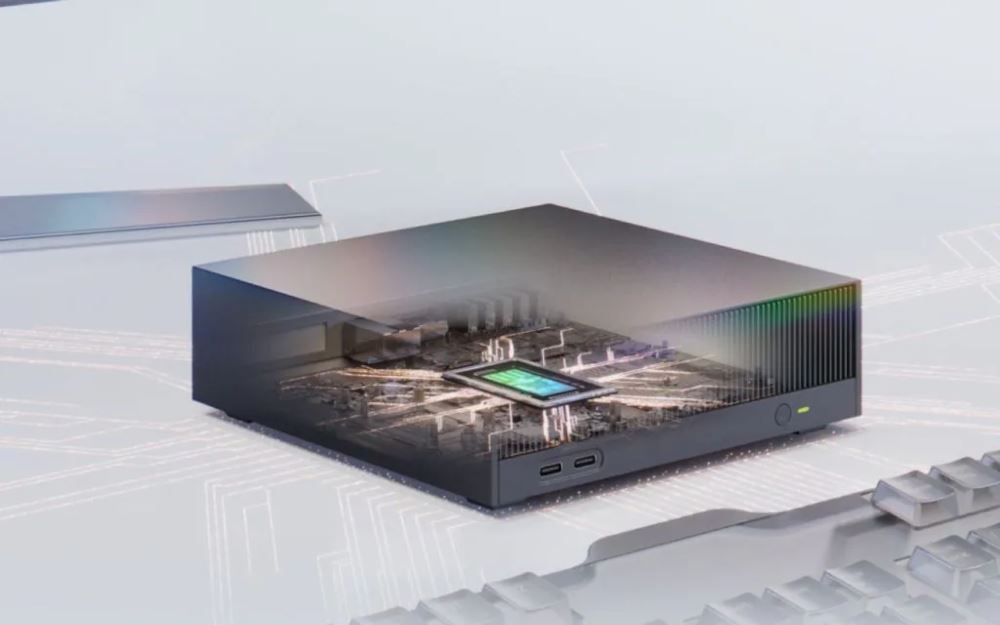
Jusqu’ici, la répartition des rôles était claire. NVIDIA livrait la puce graphique des PC portables, tandis qu’Intel ou AMD fournissait le processeur central. RTX Spark réunit les deux sur une seule et même puce. On y trouve un processeur Grace de 20 cœurs, bâti sur l’architecture Arm et conçu avec le taïwanais MediaTek, un GPU Blackwell RTX fort de 6 144 cœurs CUDA et, surtout, jusqu’à 128 Go de mémoire unifiée. C’est ce dernier élément qui change le plus la donne.
Sur un PC traditionnel, processeur et carte graphique disposent chacun de leur propre mémoire, et les données passent leur temps à voyager de l’une à l’autre. Avec une mémoire unifiée, tous les composants puisent dans le même réservoir. Si cette approche vous rappelle quelque chose, c’est normal. Apple l’applique depuis ses puces M1, et elle a largement contribué à faire des MacBook Pro la machine de prédilection des créateurs et des indépendants depuis cinq ans. NVIDIA transpose donc la recette dans l’univers Windows, en y ajoutant ce qui manque à Apple. Entendez par là CUDA, la couche logicielle sur laquelle repose l’essentiel de l’IA mondiale, ainsi que les technologies de jeu RTX.
Sur le papier, la promesse n’est rien moins que révolutionnaire. NVIDIA annonce en effet jusqu’à un pétaflop de calcul IA, une autonomie d’une journée complète et des châssis de 14 mm d’épaisseur pour 1,4 kg sur les modèles les plus fins. Jamais une telle puissance n’avait été proposée dans un ultraportable sous Windows.
Une seule machine pour créer, développer et jouer
Mais que peut-on faire au juste avec tant de puissance ? En attendant de pouvoir tester nous-mêmes les produits, il faut se contenter de ce qu’en dit le constructeur, qui classe ses ambitions dans trois domaines.
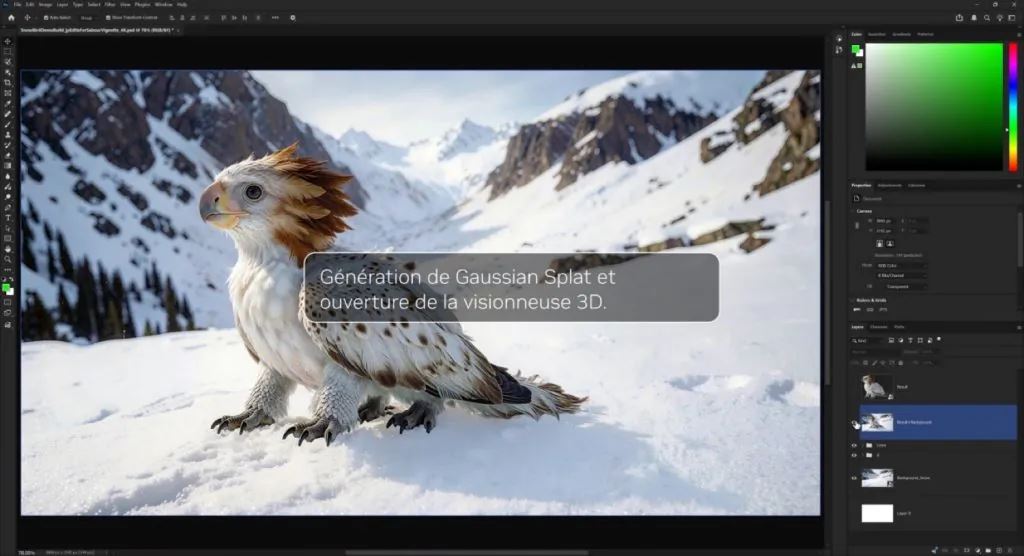
Pour les créateurs, il évoque du montage de vidéo 12K et des scènes 3D de 90 Go manipulées en local, avec Adobe Photoshop et Premiere, Blender ou encore CapCut optimisés dès le lancement.
Pour les développeurs, CUDA tourne nativement, ce qui signifie que les outils d’IA pensés pour les serveurs NVIDIA fonctionnent tels quels sur un portable.
Enfin, côté gaming, la puce embarque le ray tracing, le DLSS 4.5 et Reflex, avec une cible annoncée de 1440p à plus de 100 images par seconde sur les gros titres. Ce n’est donc pas la même puissance de feu que les cartes graphiques dédiées de la marque, mais cela devrait tout de même suffire pour jouer aux jeux les plus gourmands dans des conditions qui restent confortables. Ce qui est déjà une bonne nouvelle sur un ultrabook.
Faire tourner de vrais modèles d’IA chez soi, sans abonnement
Mais l’argument qui retient le plus notre attention se situe ailleurs. Il s’agit incontestablement de l’IA en local. Aujourd’hui, quand vous interrogez ChatGPT ou générez une image, le calcul s’effectue dans un centre de données situé à des centaines de kilomètres, et vous le payez, par abonnement ou par quota. RTX Spark a été pensée pour rapatrier ce travail sur votre bureau. Avec 128 Go de mémoire unifiée, NVIDIA promet d’exécuter des modèles de langage de 120 milliards de paramètres, soit la catégorie des grands modèles ouverts actuels, avec un contexte d’un million de tokens.
Concrètement, pour vous ? Un assistant capable de fouiller dix ans de mails et de documents pour retrouver une facture, sans qu’aucune donnée ne quitte votre disque dur. La transcription et le résumé d’une réunion de deux heures, en avion, hors connexion. De la retouche ou de la génération d’images sans compteur de crédits. Une aide aux devoirs ou au code qui ne s’interrompt jamais pour cause de quota épuisé. Pour une famille, un indépendant ou un petit studio qui cumule déjà plusieurs abonnements IA, l’argument du « payé une fois » ne manque pas de poids.
Une précision s’impose tout de même. Les 120 milliards de paramètres concernent les configurations à 128 Go, qui se négocient autour de 5 000 € et au-delà. Les modèles à 32 Go, qui forment le gros de l’offre de lancement, se contenteront de modèles de 7 à 30 milliards de paramètres. Ce qui n’a rien d’une offre au rabais, puisque cela suffit à couvrir en grande partie les usages évoqués plus haut, même si l’expérience ne sera pas tout à fait la même. De son côté, Microsoft a intégré à Windows 11 un environnement baptisé OpenShell, pour faire tourner ces agents locaux dans un bac à sable et masquer vos données personnelles lorsqu’une requête doit malgré tout filer vers le cloud. Là encore, la mise en pratique devra faire ses preuves.
Ce qui arrive à la Fnac, et à quel prix
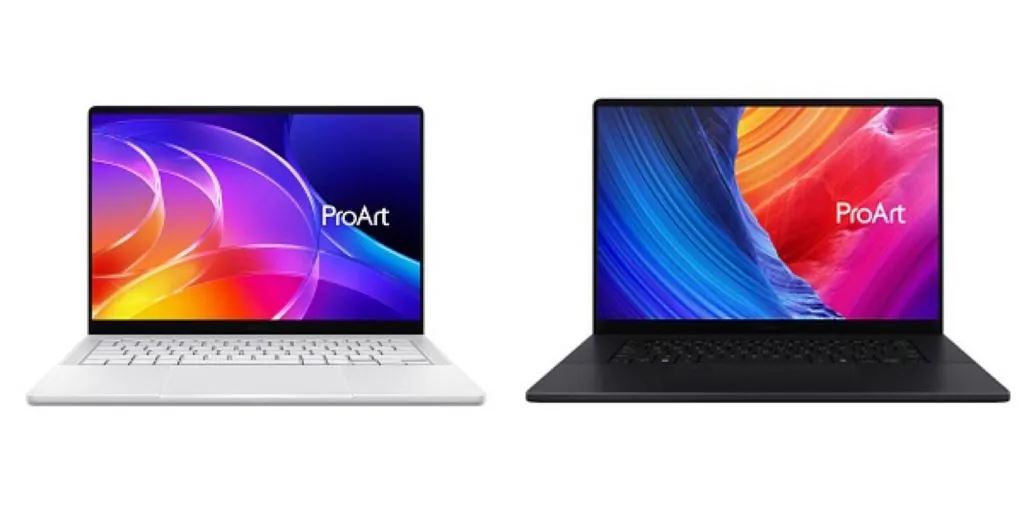
La première vague compte une vingtaine de références. Le ticket d’entrée revient au Surface Laptop Ultra de Microsoft, en 24 Go et 512 Go, à 2 899,99 €. HP positionne son OmniBook Ultra 16, un 16 pouces OLED 3K tactile de 2,2 kg doté de 32 Go et 1 To, à 3 299 €, soit le tarif de l’Asus ProArt P16 d’entrée de gamme. Lenovo démarre à 3 499,99 € avec le Yoga Pro 9 et grimpe à 3 999,99 € avec le Yoga 9 convertible, tandis que MSI réclame 3 899,99 € pour son Prestige N16 Flip en 32 Go. Tout en haut de l’affiche, le Prestige N16 Flip en 128 Go et 2 To culmine à 7 999,99 €, suivi de près par le Yoga Pro 9 le plus musclé, à 7 899,99 €.
Rappelons que NVIDIA a confirmé en septembre, à l’IFA de Berlin, deux déclinaisons de sa puce. La version complète, avec ses 20 cœurs et ses 6 144 cœurs CUDA, accepte de 24 à 128 Go de mémoire. Une version allégée, limitée à 18 cœurs et 5 120 cœurs CUDA, plafonne à 32 Go. L’OmniBook Ultra 16 de HP à 3 299 € embarque cette seconde mouture, et d’autres modèles d’entrée de gamme devraient suivre le même chemin. Ce n’est pas un défaut en soi, mais mieux vaut le savoir avant de trancher entre deux machines au même prix.
Notez enfin que la Fnac accompagne le lancement d’un crédit en dix ou 20 fois sans frais pendant un mois à compter du 16 octobre, et qu’une partie de la gamme sera exposée dans une soixantaine de magasins.
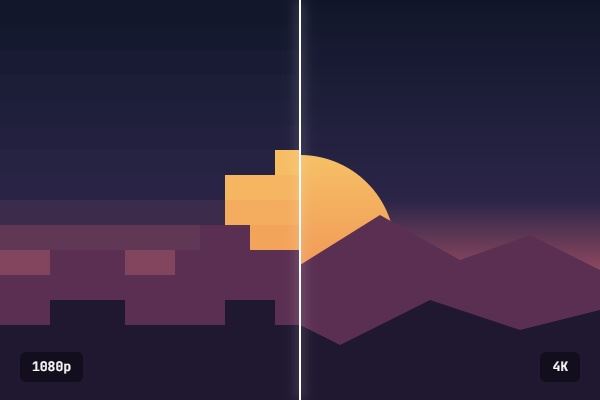
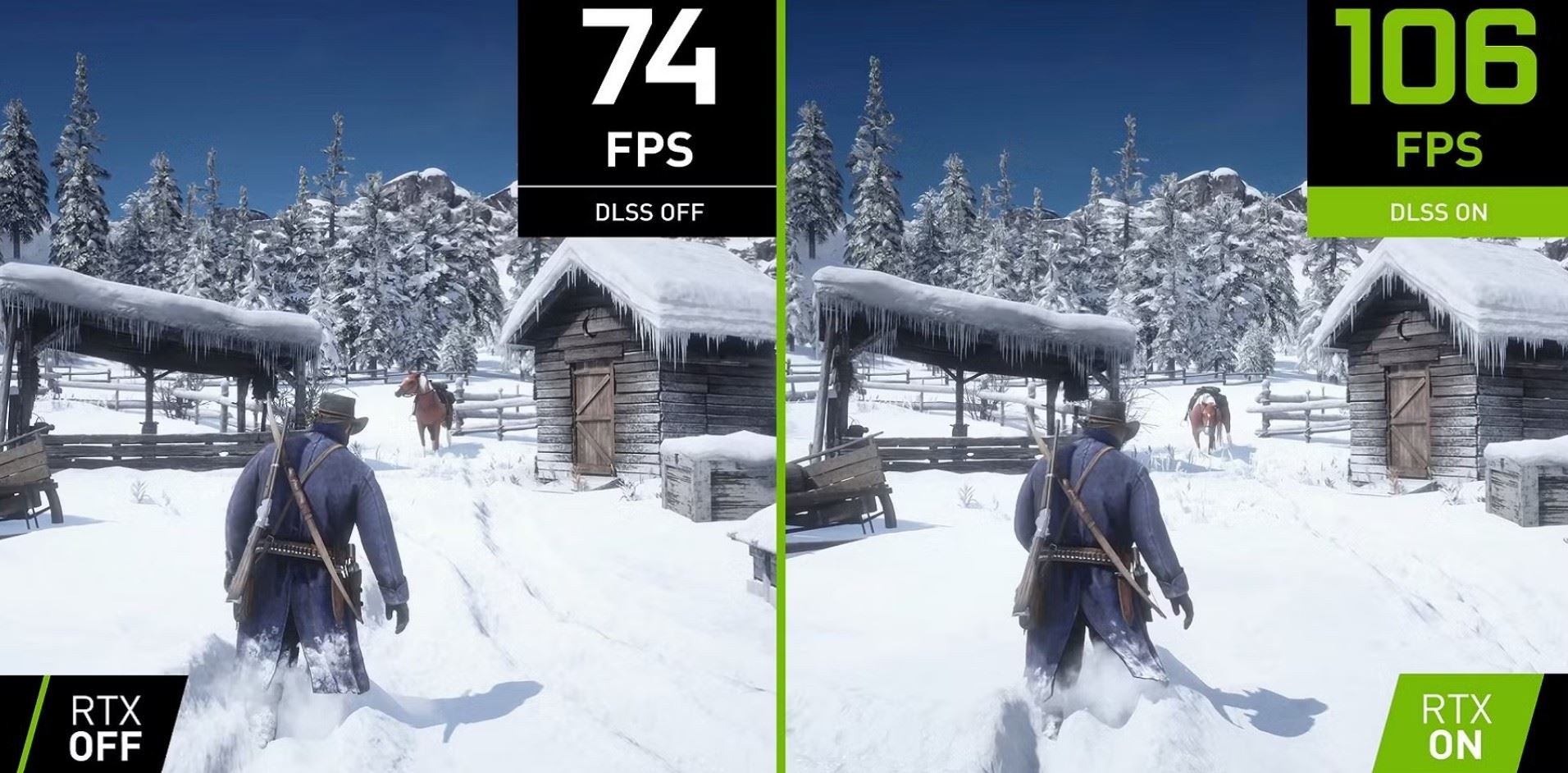
Le principe commun : le jeu est calculé dans une définition inférieure (par exemple 1080p), puis reconstruit dans la définition de votre écran (par exemple 4K). Résultat, beaucoup plus d’images par seconde pour une perte de qualité minime, voire nulle.
DLSS (NVIDIA) : le pionnier et la référence en qualité d’image, dopé à l’IA depuis ses débuts, mais réservé aux cartes GeForce RTX. Version actuelle : DLSS 4.5, complété par le tout nouveau DLSS 5 sur RTX 50.
FSR (AMD) : longtemps ouvert à toutes les cartes graphiques mais sans IA, il est passé au machine learning avec FSR 4, désormais intégré à la suite « Redstone ». Sa version IA fonctionne sur les Radeon RX 9000 et RX 7000.
XeSS (Intel) : le plus « universel » des trois, avec une version optimale sur les cartes Intel Arc et une version un peu moins performante sur les cartes NVIDIA et AMD. Version actuelle : XeSS 3.
Sur consoles : la PS5 Pro utilise le PSSR (conçu avec AMD), la Nintendo Switch 2 utilise une version adaptée du DLSS.
Upscaling : c’est quoi, et que vient faire l’IA là-dedans ?
Faire plus avec moins
Pour afficher une image en 4K, une carte graphique doit calculer plus de 8 millions de pixels, et ce, plusieurs dizaines de fois par seconde. Ajoutez à cela le ray tracing, cette technique qui simule le trajet réel de la lumière pour des reflets et des ombres plus réalistes, et même les cartes graphiques les plus puissantes du marché finissent par tirer la langue.
L’upscaling (ou « mise à l’échelle ») consiste donc à faire travailler la carte graphique sur une image plus petite, par exemple en 1440p ou en 1080p, puis à l’agrandir pour l’afficher dans la définition de l’écran. Moins de pixels à calculer, c’est mécaniquement plus d’images par seconde (FPS), et donc un jeu plus fluide.
Évidemment, agrandir bêtement une image la rend floue, et c’est tout l’enjeu de ces technologies : reconstruire les détails manquants de la manière la plus convaincante possible. Dans les jeux, vous trouverez généralement plusieurs modes (Qualité, Équilibré, Performance, Ultra Performance), qui correspondent à des définitions de départ de plus en plus basses : plus on descend, plus on gagne en fluidité, et plus on risque de voir apparaître des défauts.
Spatial, temporel : deux écoles
Les premières solutions d’upscaling étaient dites spatiales : elles analysaient une seule image à la fois pour l’agrandir et renforcer sa netteté. Rapide et léger, mais vite limité, notamment sur les détails fins comme les cheveux, les grillages ou la végétation.
Les technologies actuelles sont temporelles : elles s’appuient aussi sur les images précédentes et sur les « vecteurs de mouvement » fournis par le jeu, qui indiquent dans quelle direction bouge chaque élément de la scène. En croisant ces informations, l’algorithme récupère des détails qu’une seule image ne pouvait pas offrir. Le revers de la médaille, ce sont des défauts typiques comme le ghosting, ces traînées fantômes qui suivent les objets en mouvement.
L’IA entre dans la danse
C’est ici que l’intelligence artificielle change la donne. Plutôt que de suivre des règles écrites à la main par des ingénieur.e.s, un modèle d’IA est entraîné sur des milliers d’images de jeux calculées en très haute qualité, et apprend ainsi à reconstruire lui-même une image nette à partir d’une image basse définition. Il gère bien mieux les situations complexes qu’un algorithme classique : mouvements rapides, transparences, particules, éléments qui apparaissent derrière un personnage…
Seul problème : faire tourner un modèle d’IA plusieurs dizaines de fois par seconde demande beaucoup de puissance. C’est pour cette raison que les versions les plus avancées exigent des cartes graphiques équipées de cœurs spécialisés et que les cartes plus anciennes sont souvent laissées de côté.
Upscaling et génération d’images : ne pas confondre
C’est le point qui prête le plus à confusion, parce que les constructeurs rangent aujourd’hui plusieurs technologies sous le même nom. DLSS, FSR et XeSS ne désignent plus seulement de l’upscaling, mais de véritables boîtes à outils.
L’upscaling (Super Resolution) augmente la définition de chaque image calculée par la carte graphique.
La génération d’images (Frame Generation) crée de toutes nouvelles images, intercalées entre celles calculées par la carte graphique, pour augmenter artificiellement la fluidité. Avec la génération multi-images (Multi Frame Generation), on insère plusieurs images générées entre deux images réelles.
La reconstruction du ray tracing (Ray Reconstruction chez NVIDIA, Ray Regeneration chez AMD) utilise l’IA pour nettoyer le « bruit » visuel produit par le ray tracing.
La nuance est importante : l’upscaling rend le jeu plus fluide et plus réactif, puisque la carte graphique calcule réellement plus d’images. La génération d’images, en revanche, améliore la fluidité à l’écran sans améliorer la réactivité aux commandes, puisque les images générées ne tiennent pas compte de vos actions sur la manette ou la souris. Nous y reviendrons.
DLSS (NVIDIA) : premier arrivé, premier servi
Comment fonctionne le DLSS ?
Le DLSS, pour Deep Learning Super Sampling, est la technologie qui a lancé la mode de l’upscaling par IA. NVIDIA l’a lancé en 2018 pour booster les performances en jeu. D’abord en augmentant la définition, puis en générant des images entièrement nouvelles, et il a depuis été intégré dans plus de 750 jeux. Dès sa première version, il s’appuie sur un modèle d’IA exécuté par les cœurs Tensor des cartes GeForce RTX, ce qui explique son avance historique en qualité d’image.
Le DLSS a connu un tournant majeur en 2025 avec le DLSS 4, qui abandonne l’ancien modèle d’IA (dit « CNN ») au profit d’un modèle « transformer », la même famille d’architecture que celle des grands modèles d’IA générative, capable de mieux comprendre l’image dans son ensemble. NVIDIA a enfoncé le clou au CES de janvier 2026 avec le DLSS 4.5 et un modèle « transformer » de deuxième génération pour l’upscaling, compatible avec toutes les cartes GeForce RTX dans plus de 400 jeux et applications. Autre argument maison : l’application NVIDIA permet de mettre à niveau vos jeux vers le DLSS 4.5 Super Resolution, sans attendre une mise à jour du jeu lui-même.
Génération multi-images et DLSS 5 : NVIDIA met le paquet
Côté génération d’images, NVIDIA pousse le curseur très loin. Le DLSS 4.5 introduit un mode de génération multi-images 6X, ainsi qu’une génération multi-images dynamique qui ajuste le nombre d’images générées en pleine partie pour atteindre la fréquence visée ou celle de votre écran. Concrètement, jusqu’à cinq images générées peuvent être ajoutées pour chaque image calculée de manière traditionnelle.
Dernier-né de la famille, le DLSS 5 change carrément de philosophie. Il est sorti le 3 septembre 2026, d’abord dans NBA 2K27 (dans sa version PC), sur les cartes GeForce RTX 50, et ne sert plus à gagner des performances : cette fonction de « rendu neuronal » améliore l’image finale en s’appuyant sur les couleurs et les mouvements fournis par le jeu, pour ajouter un éclairage et des matériaux plus photoréalistes. Une promesse qui ne fait pas l’unanimité : l’annonce du DLSS 5 a reçu un accueil mitigé, les critiques se concentrant justement sur ce rendu neuronal, que certain.e.s accusent de trahir la direction artistique des jeux. Pour les possesseurs de RTX 40, NVIDIA prévoit une compatibilité plus tard à l’automne 2026, sans date précise.
Les forces et les limites du DLSS
Points forts : la qualité d’image la plus aboutie du marché, le plus grand nombre de jeux compatibles, et la possibilité de forcer les dernières versions via l’application NVIDIA.
Limites : une technologie propriétaire, réservée aux cartes GeForce RTX, avec des fonctions qui dépendent de la génération de votre carte. L’upscaling fonctionne sur toutes les RTX, mais la génération d’images nécessite une RTX 40 ou plus récente, et la génération multi-images une RTX 50.
FSR (AMD) : la conversion à l’IA
Du FSR « pour tous » au FSR dopé à l’IA
Le FSR (FidelityFX Super Resolution) a longtemps joué une tout autre partition que le DLSS. Lancé en 2021, il reposait sur des algorithmes classiques, sans IA, d’abord spatiaux (FSR 1) puis temporels (FSR 2 et 3). Son grand atout : il était open source et fonctionnait sur à peu près n’importe quelle carte graphique, y compris chez NVIDIA et Intel, ainsi que sur consoles. Son grand défaut : une qualité d’image nettement en retrait, avec du scintillement et du ghosting plus visibles.
AMD a fini par changer son fusil d’épaule avec FSR 4, lancé avec les Radeon RX 9000 en 2025, qui passe enfin à l’IA. Puis, en fin d’année, le constructeur a réorganisé toute sa gamme sous un nom commun. FSR « Redstone » regroupe désormais quatre technologies basées sur l’IA : FSR Upscaling (l’ancien FSR 4), FSR Frame Generation pour la génération d’images, FSR Ray Regeneration pour restituer les détails du ray tracing, et FSR Radiance Caching, qui apprend et anticipe la propagation de la lumière dans une scène. Oui, c’est un peu confus. On ne va pas se mentir, la gestion des noms n’a jamais été le point fort d’AMD.
Quelles cartes graphiques sont compatibles avec le FSR ?
C’est là que les choses se compliquent un peu. L’upscaling FSR avec IA fonctionne sur les Radeon RX 7000 et RX 9000, et plus de 300 jeux sont compatibles. La compatibilité RX 7000 est toute fraîche, puisque la version 4.1 est arrivée par simple mise à jour de pilote sur les cartes RX 7000 de bureau au début de l’été 2026. AMD prévoit ensuite de proposer FSR Upscaling 4.1 aux cartes RDNA 2 (Radeon RX 6000) au premier trimestre 2027.
En revanche, les autres briques de Redstone restent plus exclusives : Ray Regeneration et Radiance Caching sont réservées aux Radeon RX 9000, et les cartes plus anciennes se contentent de versions FSR 3.1, moins abouties, pour l’upscaling et la génération d’images. Bonne nouvelle toutefois pour les bibliothèques existantes : les jeux qui intègrent FSR 3.1 ou une version plus récente peuvent être mis à niveau automatiquement vers FSR Upscaling 4.1 via les pilotes AMD, sur RX 9000 et RX 7000, en DirectX 12.
Les forces et les limites du FSR
Points forts : un énorme bond en qualité d’image avec la version IA, qui se rapproche du DLSS, et une version classique (FSR 3.1) toujours utilisable sur quasiment toutes les cartes graphiques.
Limites : une gamme éclatée entre versions IA et versions classiques, des fonctions avancées réservées aux RX 9000, et un nombre de jeux compatibles avec les briques les plus récentes encore limité. Au moment de l’arrivée de FSR 4.1 sur RX 7000, seuls Call of Duty : Black Ops 7 et Crimson Desert exploitaient Ray Regeneration.
XeSS (Intel) : l’outsider qui joue collectif
Comment fonctionne le XeSS ?
Arrivé en 2022 avec les premières cartes graphiques Intel Arc, le XeSS (Xe Super Sampling) a choisi dès le départ une approche hybride assez maligne. Il repose sur l’IA, comme le DLSS, mais existe en deux versions : une version optimale exécutée par les unités XMX des puces Intel Arc, et une version alternative capable de tourner sur les cartes NVIDIA et AMD, grâce à un jeu d’instructions baptisé DP4a.
Intel a poussé cette logique d’ouverture encore plus loin avec XeSS 2.1 : depuis l’été 2025, la génération d’images XeSS et le mode faible latence Xe Low Latency fonctionnent aussi sur les cartes NVIDIA, AMD et Qualcomm, à condition qu’elles prennent en charge le Shader Model 6.4, soit à partir des GeForce GTX 10 et des Radeon RX 5000. Petite nuance à garder en tête : sur ces cartes, le XeSS utilise une version moins efficace que sur les puces Intel Arc, avec une qualité d’image légèrement inférieure et un coût en ressources un peu plus élevé.
XeSS 3 : la génération multi-images pour (presque) tout le monde
Sortie en janvier 2026, la version XeSS 3 prend en charge la multiplication des images par 2, 3 ou 4, à la manière du DLSS 4. Et là où NVIDIA réserve cette fonction à ses cartes les plus récentes, Intel a joué la carte de la générosité : la génération multi-images a été étendue en février aux cartes Arc B-Series et A-Series, ainsi qu’aux puces graphiques intégrées des processeurs Core Ultra. Autre bon point, tout jeu déjà compatible avec la génération d’images XeSS 2 peut profiter de XeSS 3 via un réglage forcé dans le logiciel Intel Graphics.
Les forces et les limites du XeSS
Points forts : la technologie la plus ouverte des trois, une version IA qui profite aux cartes NVIDIA et AMD, et une génération multi-images proposée même sur des cartes Intel anciennes ou des puces intégrées, idéal pour les PC portables.
Limites : un nombre de jeux compatibles plus réduit que chez NVIDIA et AMD, et une qualité d’image en retrait lorsqu’il tourne sur une carte d’une autre marque. Sur une GeForce RTX ou une Radeon RX 9000, le DLSS ou le FSR natif restera généralement le meilleur choix.
DLSS, FSR, XeSS : le tableau comparatif
DLSS (NVIDIA)
FSR (AMD)
XeSS (Intel)
Version actuelle
DLSS 4.5 (+DLSS 5)
FSR Redstone (upscaling 4.1)
XeSS 3
Lancement
2018
2021
2022
Upscaling par IA
Oui, depuis le début
Oui, depuis FSR 4
Oui, depuis le début
Cartes compatibles (version IA)
GeForce RTX
Radeon RX 9000 et RX 7000 (RX 6000 prévu pour 2027)
Intel Arc (optimal), cartes NVIDIA et AMD récentes
Version sans IA pour toutes les cartes
Non
Oui (FSR (3.1)
Non, mais version IA alternative multi-marques
Génération d’images
RTX 40 et RTX 50
Version IA sur RX 9000, version classique ailleurs
Intel Arc et cartes NVIDIA et AMD compatibles
Génération multi-images
Jusqu’à 6X sur RTX 50
Non
Jusqu’à 4X sur Intel Arc et Core ultra
Et sur consoles ? PSSR, Switch 2…
PSSR : l’arme secrète de la PS5 Pro
Les consoles aussi ont droit à leur upscaling par IA. Sur PS5 Pro, Sony a développé sa propre technologie, le PSSR (PlayStation Spectral Super Resolution). Une première version décevante dans certains jeux, avec notamment beaucoup de bruit à l’image dans Alan Wake 2, a été profondément revue grâce au Projet Amethyst, un partenariat entre Sony et AMD. Le nouveau PSSR s’appuie sur la technologie du FSR 4, tout en étant une version spécifique à Sony, entraînée sur des jeux et des contenus console. Présenté en février 2026 avec Resident Evil Requiem, il a ensuite été déployé plus largement en mars.
Et l’actualité est brûlante, puisque la mise à jour système 26.06-14.00.00, déployée depuis le 16 septembre 2026, active désormais par défaut l’option « Améliorer la qualité d’image PSSR ». Les jeux conçus pour la première version du PSSR profitent donc automatiquement de la nouvelle, sans que les studios aient besoin de publier une mise à jour. Si vous préférez l’ancienne version, l’option peut être désactivée dans Paramètres > Écran et vidéo > Sortie vidéo. Précision importante : le PSSR est une exclusivité PS5 Pro, la PS5 standard n’en profite pas.
Nintendo Switch 2 : du DLSS dans la poche
Grâce à sa puce conçue par NVIDIA, la Nintendo Switch 2 est la seule console du marché à profiter du DLSS. Ses cœurs Tensor font tourner les fonctions dopées à l’IA comme le DLSS, pour augmenter la définition sans sacrifier la qualité d’image. Un vrai atout pour une console hybride aux ressources limitées.
DLSS, FSR, XeSS, PSSR… Derrière la bataille des sigles, ces technologies suivent toutes le même chemin : celui de l’intelligence artificielle, devenue indispensable pour faire tourner les jeux les plus exigeants. Et elles ne sont pas seules. Apple propose MetalFX sur ses Mac et ses iPhone, Microsoft intègre Auto SR à Windows sur certains PC équipés d’une puce dédiée à l’IA, et de nombreux jeux s’appuient aussi sur les solutions intégrées à leur moteur, comme le TSR de l’Unreal Engine 5.
Qu’est-ce qu’un Chromebook ? Définition et système d’exploitation
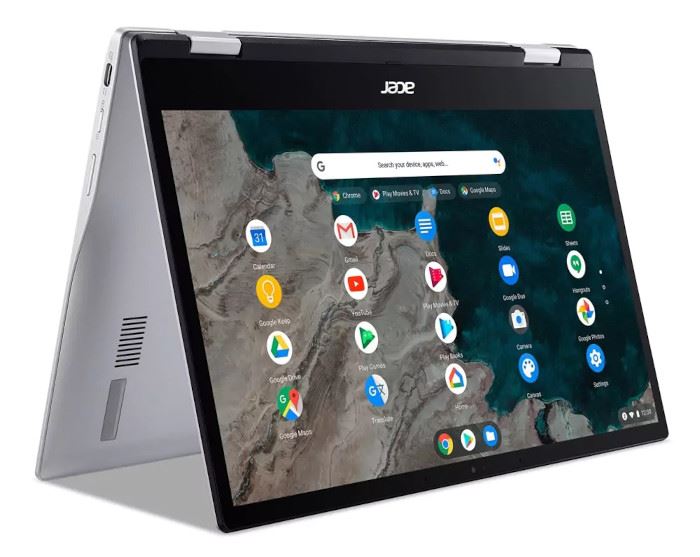
Un Chromebook est un ordinateur portable signé Google, fonctionnant avec le système d’exploitation Chrome OS. On pourrait le décrire sommairement comme une version « desktop » d’Android. En effet, bien qu’il soit basé sur l’architecture de Linux, Chrome OS ressemble à s’y méprendre au système d’exploitation mobile de Google, et les utilisateurs habitués à Android y trouveront donc rapidement leurs marques.
Chrome OS, le système d’exploitation de Google
Contrairement à Windows ou macOS, Chrome OS a été pensé dès le départ pour fonctionner en ligne : la plupart des applications et des fichiers vivent dans le cloud plutôt que sur l’appareil lui-même. Cela explique pourquoi ces machines nécessitent une connexion internet régulière (via wi-fi ou câble Ethernet) pour tirer pleinement parti de leurs fonctionnalités, même si certains usages restent possibles hors ligne.
Le navigateur Internet Google Chrome y est largement mis à l’honneur et occupe une place centrale dans l’écosystème de l’ordinateur : l’utilisateur est invité à utiliser les solutions logicielles en ligne de Google, comme les applications bureautiques Google Docs et la solution de stockage dans le cloud Google Drive.
Chromebook ou PC : quelle différence avec un ordinateur classique ?
La différence entre un Chromebook et un PC Windows classique tient avant tout à leur fonctionnement. Un PC sous Windows (ou macOS) installe ses logiciels en local et sollicite fortement le processeur et le stockage interne. Un Chromebook, lui, mise sur le web et le cloud : la majorité des tâches s’exécutent via le navigateur, ce qui explique sa légèreté matérielle et son prix plus doux.
Avantages et inconvénients d’un Chromebook
Comme toute machine, le Chromebook a ses forces et ses limites. Voici un aperçu pour y voir plus clair :
Avantages
Inconvénients
Démarrage rapide et fluidité au quotidien
Dépendance forte à la connexion Internet
Sécurité renforcée grâce aux mises à jour automatiques
Logiciels lourds (montage vidéo, jeux exigeants) peu ou mal supportés
Prix attractif dès l’entrée de gamme
Stockage local souvent restreint
Simplicité d’utilisation, idéale pour les usages courants
Écosystème logiciel plus limité que sous Windows
En somme, le Chromebook excelle sur la simplicité et la rapidité, mais reste moins polyvalent qu’un PC classique pour les usages professionnels avancés.
Peut-on installer Windows sur un Chromebook ?
Non, il n’est pas possible d’installer Windows nativement sur un Chromebook : Chrome OS est le seul système d’exploitation pris en charge par le constructeur. Cela dit, rien ne vous empêche d’accéder à des équivalents web des outils Microsoft, comme la version en ligne de Microsoft 365, directement depuis le navigateur Chrome. Pour des besoins plus poussés, l’installation de Linux en système secondaire reste une alternative, mais elle s’éloigne de la simplicité qui fait la réputation des Chromebook.
Quel est l’intérêt d’un Chromebook au quotidien ?
L’atout majeur et différenciant des Chromebook, c’est leur simplicité et leur rapidité d’utilisation. Chrome OS propose ainsi un bureau réduit à sa plus simple expression, pour aller droit à l’essentiel – seul le fond d’écran peut être personnalisé.
Cette interface très minimaliste permet ainsi à ces PC d’atteindre des temps d’allumage très courts et une grande vitesse de traitement, sans avoir besoin d’embarquer des composants ultra-sophistiqués. Résultat : moins de puissance sollicitée, et donc une meilleure autonomie de la batterie au fil de la journée.
Autre avantage de Chrome OS : grâce à des mises à jour automatiques et régulières, la sécurité est exemplaire. Chaque mise à jour embarque les derniers correctifs de sécurité, ce qui protège efficacement vos données contre les failles et menaces les plus récentes, sans la moindre manipulation de votre part.
chrom
Un excellent rapport qualité-prix
C’est un autre atout qui découle directement de la simplicité de la machine : son prix. L’utilisation du Cloud pour faire tourner les applications et stocker les fichiers permet d’économiser en composants matériels (stockage, puissance, etc.) et donc de réduire le coût de production.
Comptez ainsi entre 350 et 450 euros pour un Chromebook d’entrée de gamme, souvent équipé d’un processeur Intel Celeron largement suffisant pour la bureautique, la navigation et le streaming vidéo. Les modèles milieu de gamme, plus véloces et mieux finis, se situent plutôt autour de 500 à 700 euros. Le marché a en effet évolué : l’époque des Chromebook à 200 euros s’éloigne, remplacée par des machines un peu plus premium, mais toujours nettement moins chères qu’un PC Windows équivalent.
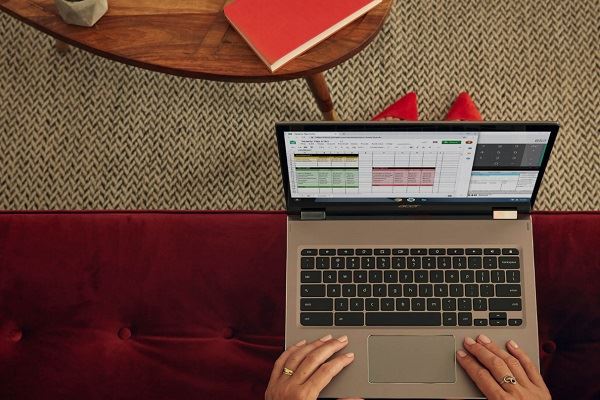
Même sur les configurations les plus abordables, les performances restent largement suffisantes pour un usage mêlant divertissement, navigation et productivité, que ce soit pour rédiger un document ou remplir des feuilles de calcul sur Google Sheets. C’est donc un excellent rapport qualité-prix par rapport aux autres machines de mêmes dimensions tournant sous Windows.
Un Chromebook, pour quels usages ?
Nous l’avons vu, les Chromebook reposent en grande partie sur un usage connecté, via le navigateur Chrome. Mais même hors connexion, l’ordinateur embarque plusieurs applications par défaut : explorateur de fichiers, galerie de photos, applis Google (Gmail, Maps, etc.).
Installer Linux et les applications sur un Chromebook
Cousin d’Android, Chrome OS permet d’installer toutes les applications Android du Google Play Store, y compris vos favoris comme Netflix ou YouTube. Pensées à l’origine pour le tactile, certaines ne sont toutefois pas optimisées pour un usage sur ordinateur.
Autre option : la compatibilité avec Linux, à installer comme système secondaire pour accéder à davantage de logiciels et de jeux. On s’éloigne du premier avantage des Chromebook, leur simplicité, mais c’est une option toujours bonne à prendre.
Un Chromebook est-il adapté pour un étudiant ?
Léger, autonome et abordable, le Chromebook coche toutes les cases pour un usage étudiant. Sa batterie tient facilement une journée de cours et son poids plume se glisse partout. Idéal pour la prise de notes, la rédaction de documents via Google Docs ou les recherches en ligne, il répond parfaitement aux besoins d’un usage scolaire au quotidien, pour un budget maîtrisé.
Quel Chromebook choisir en 2026 ?
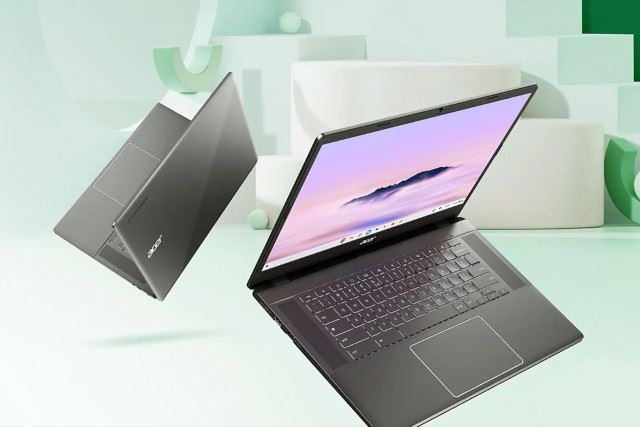
Vous êtes convaincus, mais vous ne savez pas encore quel modèle privilégier ? Bonne nouvelle : la gamme s’est considérablement étoffée depuis 2011, et de nombreux constructeurs proposent désormais leurs propres Chromebook. On en trouve chez Acer, chez HP, chez Asus ou encore chez Dell, pour tous les budgets.
Les meilleures marques : Acer, HP, Lenovo et Asus
Acer, HP, Lenovo et Asus dominent le marché des Chromebook, chacun avec ses spécificités : autonomie, format ou finitions. Pour vous aider à choisir, voici trois modèles qui se distinguent particulièrement :
Chromebook tactile ou convertible en tablette ?
Si l’écran tactile est presque devenu la norme sur les Chromebook récents, certains modèles vont plus loin en se transformant en véritable tablette, comme l’Asus CM5500 ou le Lenovo IdeaPad Duet. Un format deux-en-un pratique pour prendre des notes, dessiner ou simplement naviguer confortablement.
Avant d’acheter, jetez aussi un œil à la connectique : ports USB-C ou USB-A, compatibilité avec les périphériques de stockage externes… Certains anciens modèles intégraient encore des lecteurs CD, mais c’est devenu rare. Un modèle bien équipé en USB vous évitera d’avoir recours à un adaptateur.
En définitive, ces machines s’adressent avant tout aux utilisateurs qui veulent aller à l’essentiel, pour de la bureautique, du streaming ou de la navigation.
Chromebook : les questions fréquentes
Combien coûte un Chromebook ?
Les prix varient largement selon la configuration. Comptez environ 230 à 300 euros pour un modèle d’entrée de gamme, parfait pour la navigation, l’e-mail et la bureautique basique. Le milieu de gamme se situe plutôt entre 350 et 600 euros, avec davantage de mémoire et un écran plus qualitatif. Pour les modèles premium, notamment les « Chromebook Plus » taillés pour la vidéoconférence (Meet) et le multitâche intensif, il faut compter jusqu’à 900, voire 1 000 euros.
Quelle taille d’écran choisir pour un Chromebook ?
Tout dépend de votre usage. Les formats 11 à 12 pouces conviennent parfaitement à une utilisation nomade, légère et facile à transporter. Les écrans 13 à 14 pouces offrent un bon compromis entre confort visuel et mobilité, idéal pour un usage quotidien mêlant Google Drive et navigation. Enfin, les 15 pouces s’adressent plutôt à un usage sédentaire, davantage tourné vers le divertissement.
Quel est l’intérêt d’avoir un Chromebook ?
Un Chromebook séduit avant tout par sa rapidité d’utilisation, sa sécurité renforcée grâce aux mises à jour automatiques, et son prix particulièrement accessible. C’est une machine simple, fiable et abordable pour tous les usages du quotidien.
Quelles caractéristiques choisir pour un PC pour étudier ?
Usage
Gaming
Nomade/professionnel
Études
Famille/polyvalent
Type d’ordinateur
PC de bureau / PC portable
PC Portable / Hybride 2 en 1
Ultraportable / PC portable / Hybride 2 en 1
PC portable / PC de bureau / tout-en-un
Puissance du processeur
Puissant
Léger
Moyen
Moyen
Type de carte graphique
Haut de gamme
Entrée de gamme /chipset graphique*
Entrée/moyen de gamme
Moyen de gamme
Mémoire
16 Go et +
8 Go ou +
8 Go et +
4 Go et +
Type de stockage
SSD ou SSD + disque dur
SSD
SSD
Disque dur ou SSD + disque dur
Connectique
4 USB et +
2 USB et +
4 USB et +
4 USB et +
Connectivité
Wifi + Ethernet(RJ45)
Wifi
Wifi + Ethernet (RJ45)
Wifi + Ethernet (RJ45)
Écran (Portable/fixe)
15,6″ +/ 24″+
10 à 14 «
11 à 15,6″
15,6″+ / 24″+
*un chipset graphique est une puce intégrée à la carte mère et qui offre toutes les fonctions basiques d’affichage. Pour les fonctions graphiques avancées (jeu, montage) une carte dédiée est requise.
Portable ou fixe ?
Le PC portable est le compagnon incontournable de l’étudiant à la rentrée et tout au long de sa scolarité. Pourquoi ? Parce qu’il permet de travailler à la maison sur un bureau, puis de se détendre en regardant des vidéos ou en jouant allongé dans son lit ou sur son canapé, mais aussi de l’emporter avec soi à l’université ou à l’école pour la prise de note et /ou de cours. L’ultraportable, notamment, offre à la fois sa légèreté et son format plus compact qui le rend facile à ranger dans un sac à dos.
Se tourner vers un PC Hybride 2 en 1– on pense à la gamme Surface de Microsoft, aujourd’hui forte des fonctionnalités de Copilot+ – est une alternative à envisager avec le plus grand sérieux. Les 2 en 1 cumulent la polyvalence et le confort de la saisie au clavier de l’ultraportable avec l’expérience tactile, la légèreté et l’autonomie de la tablette.
Les critères essentiels
Un processeur puissant n’est pas la priorité pour cet usage, il vaut mieux s’orienter vers des modèles à basse consommation pour favoriser une meilleure autonomie. Bien entendu, cela dépendra des usages, mais mieux vaut un PC portable de puissance moyenne qui vous accompagnera longtemps qu’un PC suréquipé dont vous n’utiliserez la pleine puissance que de manière exceptionnelle et dont la batterie vous lâchera au bout de 3 heures !
Lamémoire vive, aussi appelée RAM, demeure un critère non négligeable sur un PC portable pour étudiant. Nul besoin de quantités astronomiques, mais 4 à 8 Go de mémoire vive garantiront un surf internet rapide, et une bonne fluidité en usage bureautique.
Le stockage. Autant que possible, privilégiez un ordinateur doté d’un disque SSD. Plus rapides, les disques SSD accélèrent aussi bien l’exécution de votre système d’exploitation que celle de vos logiciels. L’autre avantage est qu’ils sont insensibles aux chocs, à l’opposé des disques durs. Et ils sont bien moins voraces en ressources, un critère des plus importants en usage nomade ! Hormis si vous avez un besoin spécifique en stockage, inutile de partir sur des capacités importantes, sauvegarder régulièrement sur disque dur externe sera plus efficace pour conserver un espace disponible suffisant.
L’écran. Pour un PC portable destiné à un usage nomade, il est conseillé de se tourner vers des écrans de 10 à 14″. En effet, l’écran est un des éléments les plus consommateurs d’un PC portable, sans même parler du poids. Un 10″ ou 11″ conviendra pour un usage quasiment exclusivement nomade, quand un 13 ou 14″ sera plus polyvalent tout en restant dans les clous au niveau de l’autonomie.
Une carte graphique dédiée n’est clairement pas indispensable, un chipset graphique, moins énergivore, répondra à la plupart des besoins d’affichage.
Autres critères à surveiller
L‘autonomie est un critère important sur PC portable, on l’a déjà vu. 5 heures de durée de la batterie est un minimum pour pouvoir tenir la demi-journée, la plupart des ultraportables proposant 7, voire 8 ou même 10 heures et certains modèels haut de gamme tutoient voire depassent la barre des 20 h !
Autre critère non négligeable, la connectique. Disposer de ports USB 3.0 voire de ports type C (réversibles) est un plus, pour transférer aisément des fichiers depuis un smartphone récent ou pour profiter au maximum de la vitesse d’un disque dur externe.
La présence d’un lecteur de carte mémoire, pour vider la carte d’un appareil photo numérique ou pour échanger des documents en un tournemain est tout aussi bienvenue. Sans oublier qu’un lecteur de carte mémoire permet d’étendre l’espace de stockage.
L’écran tactile peut aussi être un aspect déterminant pour certains utilisateurs sur Windows 10 ou Windows 11. Si vous n’en avez pas vraiment l’usage, gardez à l’esprit qu’un écran tactile reste plus coûteux à produire qu’un écran classique. En revanche, une dalle mate sera plus confortable en milieu lumineux et/ou en extérieur, quand une dalle brillante offrira un affichage plus séduisant mais aussi bien plus sujet aux reflets.

 Connexion