Bouygues Telecom déploie l'assistant Gemini de Google sur sa clé b.tv. Un bouton micro sur la télécommande, et l'IA répond à vos questions sur grand écran.
Le jeu vidéo sur console a énormément évolué. Les graphismes et la réactivité des jeux égalent désormais les ordinateurs haut de gamme. C’est pourquoi le HDMI 2.1, le VRR et l’ALLM redéfinissent ce que votre TV peut vraiment faire pour votre PS5. Loin d’être de simples arguments marketing, ces normes dictent la fluidité et la précision de chaque action à l’écran.
Pour exploiter la puissance de la console, votre écran doit devenir un partenaire actif. Le HDMI 2.1 libère le débit nécessaire à la 4K à 120 FPS. Le VRR synchronise les fréquences pour éliminer les déchirures visuelles. L’ALLM réduit automatiquement la latence au minimum. Activer ces mécanismes transforme radicalement vos sessions de jeu au quotidien.
L’évolution technique des écrans de jeu modernes
Pendant des décennies, le fonctionnement des téléviseurs est resté très rigide. Un écran classique diffusait ses images à un rythme fixe. Cette cadence était généralement de 30 ou 60 fois par seconde. Les consoles de l’époque s’alignaient simplement sur ce cycle prévisible.
Le jeu vidéo moderne a totalement brisé ce rythme régulier. Désormais, les calculs graphiques de la console varient d’une milliseconde à l’autre. Les scènes chargées en effets font fluctuer le nombre d’images par seconde. Les écrans ont dû évoluer pour s’adapter à ces variations constantes.
Ce changement engendre un nouveau cahier des charges pour les téléviseurs. L’écran ne peut plus se contenter de recevoir un signal de manière passive. Il doit communiquer en permanence avec le processeur de la PS5. Des puces de traitement dédiées garantissent une synchronisation parfaite en temps réel.
Le HDMI 2.1 et la révolution de la bande passante
Le câble HDMI sert d’autoroute pour les informations visuelles et sonores. L’ancienne norme HDMI 2.0 offrait une bande passante limitée à 18 Gbps. Ce débit suffisant permettait d’afficher de la haute définition simple. La norme HDMI 2.1 pousse désormais cette limite technique jusqu’à 48 Gbps.
Cette augmentation massive du débit représente un saut technologique majeur. Pour atteindre une telle vitesse, un câble certifié Ultra High Speed est obligatoire. Sans ce cordon spécifique, le flux de données sature de manière critique. L’écran du téléviseur reste alors noir face au signal.
Pour stabiliser ce flux, le HDMI 2.1 introduit le protocole Fixed Rate Link. Cette méthode de transmission moderne remplace l’ancien système nommé TMDS. Elle utilise des voies de communication nettement plus efficaces et stables. Les images massives transitent ainsi sans compression ni perte de détails.
Les capacités de la PS5 face aux anciennes normes
Avec un port HDMI 2.0, la PlayStation 5 doit faire de lourds compromis. Sa bande passante limitée à 18 Gbps bride les capacités graphiques de la console. Le joueur doit alors choisir entre la haute définition et la fluidité extrême. Cette ancienne norme force à opter pour la 4K à 60 Hz ou le 1080p à 120 Hz.
Le HDMI 2.0 impose également une forte réduction de la précision des couleurs. Ce phénomène technique de compression s’appelle le sous-échantillonnage de la chromatique. À l’inverse, la norme HDMI 2.1 élimine ces restrictions grâce à son débit de 48 Gbps. Elle permet d’associer simultanément la définition 4K, les 120 Hz et le HDR complet.
La console abrite pourtant un processeur graphique performant basé sur l’architecture AMD RDNA 2. Ce composant produit des millions de polygones et des effets de lumière en temps réel. Il a besoin d’un canal de transmission sans restriction pour exprimer tout son potentiel. Le HDMI 2.1 libère cette puissance et supprime les ralentissements matériels externes.
Le fonctionnement de la 4K à 120 images par seconde
Jouer en ultra haute définition à haute fluidité demande une puissance colossale. Une image 4K contient environ 8,3 millions de pixels. À 120 images par seconde, le téléviseur affiche près d’un milliard de pixels par seconde. Ce flux massif exige un équipement adapté.
Le débit nécessaire dépend du mode d’affichagechoisi. Le 1080p à 60 Hz consomme environ 4,5 Gbps de bande passante. Passer à la 4K à 60 Hz fait grimper ce besoin à 11,1 Gbps. La 4K à 120 Hz requiert quant à elle 32,2 Gbps et impose le HDMI 2.1.
Cette fluidité transforme immédiatement l’expérience de jeu. Les mouvements rapides de caméra deviennent nets et le flou de bougé disparaît. La visée des jeux de tir et les décors de course gagnent en réalisme. Cette netteté réduit aussi la fatigue oculaire lors des longues sessions.
Le VRR ou l’élimination des déchirures d’image
L’acronyme VRR signifie Variable Refresh Rate, soit le taux de rafraîchissement variable. Cette technologie permet au téléviseur de modifier sa propre fréquence de fonctionnement. L’écran s’aligne ainsi en temps réel sur le rythme de la console. Cette liaison directe supprime la rigidité des affichages traditionnels.
La plage de fonctionnement classique du VRR s’étend de 48 Hz à 120 Hz. Si la console produit 73 images par seconde, l’écran passe instantanément à 73 Hz. Ce dialogue permanent élimine les barrières des fréquences autrefois fixes. La fluidité s’ajuste continuellement sans la moindre transition visible.
Sans cette synchronisation, un phénomène visuel désagréable apparaît : la déchirure d’écran (screen tearing). Ce défaut survient lorsque la console envoie des données de manière irrégulière au téléviseur. L’écran affiche une nouvelle image avant d’avoir effacé la précédente. Une ligne de coupure horizontale traverse alors l’affichage et brise l’immersion.
La gestion des chutes de performance en plein jeu
Les jeux vidéo modernes connaissent parfois des baisses de performance. Lors d’une explosion ou de l’affichage d’un grand paysage, la console ralentit brièvement. Le nombre d’images par seconde (FPS) chute alors de manière brutale. Sur un écran traditionnel, ce phénomène provoque immédiatement des saccades très visibles.
Grâce au VRR, ces variations de fluidité deviennent totalement invisibles pour vos yeux. Le téléviseur ralentit sa fréquence d’affichage en parfaite harmonie avec la PlayStation 5. Les micro-saccades qui accompagnaient autrefois ces chutes techniques sont éliminées. L’expérience visuelle reste ainsi parfaitement stable et constante.
Pour les baisses sévères sous la barre des 48 FPS, l’algorithme LFC prend le relais. Si le jeu tombe à 30 images par seconde, le système double l’affichage de chaque image. L’écran fonctionne alors à 60 Hz pour maintenir le confort visuel. Cette astuce technique préserve les bienfaits du VRR en toutes circonstances.
L’ALLM au service de la réactivité immédiate
L’ALLM signifie Auto Low Latency Mode, ou mode de faible latence automatique. Cette fonction simplifie la communication entre la console et le téléviseur. Dès l’allumage, la PS5 envoie un signal via le câble HDMI. Cet ordre configure instantanément l’écran sur son profil le plus rapide.
Le joueur n’a plus besoin de modifier ses réglages visuels à la main. Le téléviseur bascule tout seul en Mode Jeu sans toucher à la télécommande. Ce processus automatique évite les manipulations répétitives et les erreurs. L’écran offre ainsi immédiatement ses performances maximales.
Les téléviseurs s’adaptent aussi aux différents types de contenus. Si vous ouvrez une application comme Netflix sur la console, l’ALLM se désactive. L’écran restaure alors les filtres visuels adaptés au cinéma. Dès que vous relancez un jeu, la basse latence se réactive en une fraction de seconde.
La suppression de l’input lag par le mode jeu automatique
Pour embellir l’image d’un film, un téléviseur effectue de nombreux calculs en arrière-plan. Il améliore les contrastes et lisse artificiellement les mouvements. Ces traitements numériques prennent du temps. Ce délai de calcul crée un retard d’affichage appelé input lag, qui dépasse parfois les 100 millisecondes sur les écrans classiques.
L’ALLM corrige ce problème en désactivant instantanément tous ces filtres superflus. Le signal vidéo de la console est ainsi envoyé directement à la dalle sans intermédiaire. Sur les téléviseurs récents, ce raccourci technique fait chuter l’input lag sous la barre des 10 millisecondes. La réactivité de l’affichage devient alors immédiate pour le joueur.
Cette faible latence change totalement la précision dans les jeux compétitifs. En ligne, chaque milliseconde détermine qui tire le premier ou réussit un blocage parfait. Les commandes de la manette DualSense se traduisent instantanément à l’écran. Le joueur ressent une connexion directe avec son personnage, ce qui améliore nettement ses performances en multijoueur.
Ce que votre TV fait vraiment lors d’une partie intense
Pendant vos sessions de jeu, le HDMI 2.1, le VRR et l’ALLM travaillent de façon invisible. Ils forment un écosystème complet dédié à la performance matérielle. Chaque technologie remplit un rôle précis au même moment. Je pense d’ailleurs que cette synergie totale transforme radicalement l’expérience utilisateur.
Imaginons une bataille intense affichant de nombreux adversaires et des effets visuels complexes. Lors de cette scène, le débit de données explose et sature presque le canal de transmission. Le HDMI 2.1 encaisse cette charge graphique massive sans jamais faiblir. Si la console subit un ralentissement et descend à 52 FPS, l’écran passe instantanément à 52 Hz grâce au VRR.
Malgré ce chaos visuel, l’image reste parfaitement fluide et stable pour vos yeux. Vos actions à la manette restent également immédiates. L’ALLM bloque toute latence parasite en maintenant le téléviseur dans son mode le plus réactif. Cette coopération technique garantit un confort de jeu total pendant les séquences les plus exigeantes.
Les critères d’achat d’un écran pleinement compatible
Tous les téléviseurs récents n’ont pas les mêmes capacités matérielles. Une lecture attentive de la fiche technique est indispensable avant l’achat. Il faut vérifier la présence de ports HDMI 2.1 natifs compatibles 4K à 120 Hz. Souvent, seuls deux connecteurs intègrent cette norme en incluant le port réservé à l’eARC.
Attention aux expressions marketing trompeuses des constructeurs en magasin. La mention « 120 Hz » désigne parfois une fluidité purement artificielle. Ce rendu provient d’un logiciel interne de compensation de mouvement. Ce traitement visuel ajoute une forte latence totalement inutile au jeu vidéo.
De même, certains modèles en HDMI 2.0 revendiquent une compatibilité ALLM. Cette intégration partielle ne suffit pas pour exploiter pleinement la PS5. Le label officiel « HDMI 2.1 Certifié » reste le seul repère fiable. Il garantit simultanément l’affichage 4K, le VRR et la basse latence automatique.
La configuration logicielle des options d’affichage
Posséder le matériel adéquat ne suffit pas toujours à garantir un affichage optimal. Une configuration manuelle reste indispensable dans les menus du téléviseur. Selon les marques, activez des options comme « Format amélioré » ou « HDMI Ultra HD Deep Color ». Cela libère la totalité de la bande passante pour la console.
Une fois le téléviseur configuré, les vérifications se terminent directement sur la PlayStation 5. Naviguez dans l’interface pour valider les paramètres d’affichage. Suivez simplement le chemin : Paramètres > Écran et vidéo > Sortie vidéo. Dans cette section, ouvrez la ligne nommée Informations sur la sortie vidéo.
La console affiche la liste complète des technologies détectées sur votre écran. Assurez-vous que le VRR et l’ALLM sont bien réglés sur « Automatique ». Vérifiez aussi la prise en charge de la 4K à 120 Hz. Votre installation matérielle est désormais prête à fonctionner à son niveau de performance maximal.
La multiplication des écrans connectés redéfinit profondément notre quotidien à la maison. Accéder à son travail ou à ses loisirs depuis n’importe quelle pièce est devenu presque indispensable. Partager son écran partout chez soi devient alors une évidence technologique crédible. Cette démarche réduit fortement les contraintes de distance entre vos appareils et vos yeux.
Ce guide vous accompagne pas à pas pour créer votre propre réseau d’affichage domestique. Il détaille les méthodes de configuration adaptées aux principales technologies disponibles sur le marché. Du logiciel gratuit au câblage physique, ce tutoriel transforme les principes théoriques en actions concrètes. Vous disposez ainsi de toutes les clés pratiques pour réussir votre installation rapidement.
Les étapes pas à pas pour partager son écran avec les outils natifs
Les systèmes actuels intègrent des fonctions de diffusion natives sans aucun matériel requis. Sur ordinateur, ouvrez Chrome ou Edge et cliquez sur les trois points en haut à droite. Sélectionnez « Cast », choisissez de partager l’écran ou l’onglet, puis validez la cible. Sur Android, balayez l’écran vers le bas et appuyez sur « Partage d’écran » ou « Smart View« .
Apple utilise le protocole AirPlay pour répliquer vos affichages en un clic. Depuis un Mac, ouvrez le Centre de contrôle en haut à droite et cliquez sur « Recopie de l’écran ». Sélectionnez votre téléviseur puis saisissez le code affiché si nécessaire. Sur iPhone ou iPad, balayez depuis le coin supérieur droit et appuyez sur l’icône des deux rectangles.
De son côté, Miracast connecte un PC Windows à un téléviseur sans passer par votre box internet. Utilisez le raccourci Windows + K pour ouvrir le volet de connexion latéral. Sélectionnez votre écran cible dès que son option Wi-Fi Direct est activée. Cochez la case proposée pour afficher l’écran de votre ordinateur sur la TV.
Tutoriel de configuration de Sunshine et Moonlight pour le gaming
Le combo Sunshine et Moonlight réduit fortement la latence pour le jeu ou le travail lourd. Téléchargez Sunshine sur GitHub et lancez l’installation sous Windows. Le programme s’exécute alors en arrière-plan. Ouvrez simplement votre navigateur et saisissez l’adresse https://localhost:7990 (ou 47990 selon la version).
Passez l’alerte de sécurité via « Avancé » puis « Continuer vers le site« . Créez vos identifiants pour accéder au panneau d’administration. Dans l’onglet « Configuration » (section « Audio/Video »), choisissez l’encodeur de votre carte graphique : NVENC (NVIDIA), AMF (AMD) ou QuickSync (Intel), puis sauvegardez.
Installez ensuite Moonlight sur votre appareil récepteur. Lancez l’application, sélectionnez votre PC et notez le code PIN affiché. Ouvrez l’onglet « PIN » sur l’interface Sunshine du PC, saisissez ce code et cliquez sur « Send PIN » pour lancer le streaming.
Guide d’installation de Parsec pour le contrôle à distance
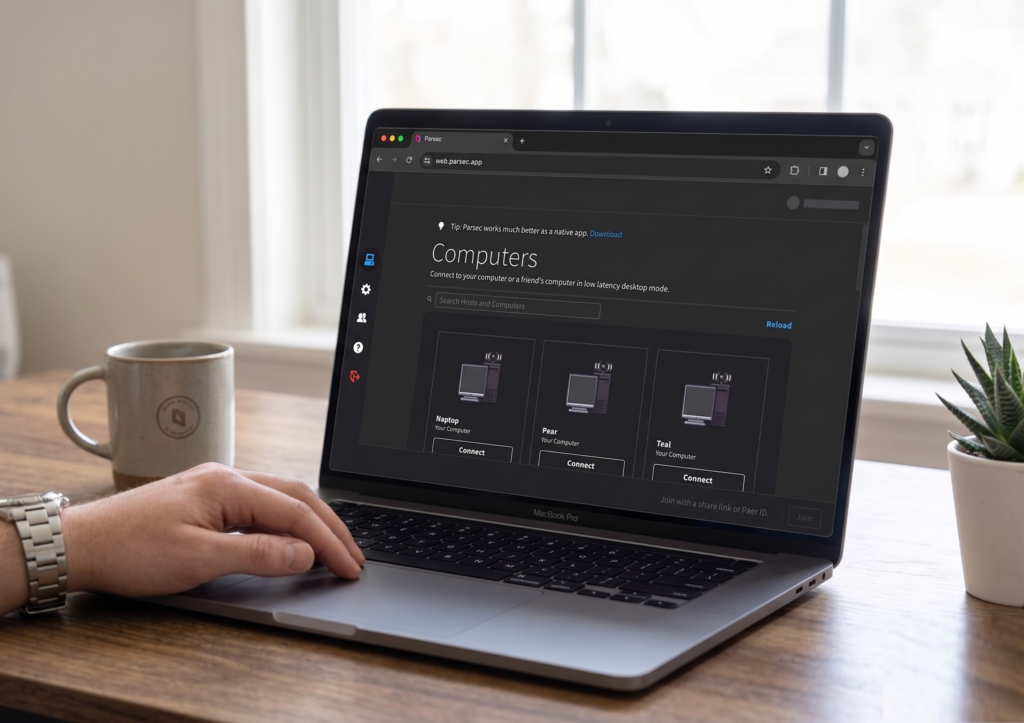
Parsec offre une alternative très efficace pour la bureautique et la création graphique. Sa mise en place à domicile reste extrêmement simple et rapide. Créez d’abord un compte utilisateur gratuit sur le site officiel de l’application. Téléchargez ensuite le programme adapté puis lancez l’installateur sur votre ordinateur principal.
Durant l’installation, choisissez l’option d’hébergement dédiée à un usage personnel classique. Connectez-vous ensuite avec vos identifiants sur cette machine hôte. Cliquez sur l’icône de roue crantée pour ouvrir directement les paramètres. Rendez-vous enfin dans l’onglet « Host » pour activer l’option de partage.
Installez maintenant Parsec sur l’ordinateur portable ou l’appareil mobile secondaire. Connectez-vous sur cette machine cliente avec le même compte utilisateur. Cliquez sur le nom de l’ordinateur hôte pour afficher instantanément votre bureau distant. Ajustez enfin le débit dans les paramètres de la session selon la qualité de votre Wi-Fi.
Le guide matériel pour partager son écran sans aucune latence via RJ45
Si le Wi-Fi sature, la liaison filaire reste la seule option 100% fiable. Choisissez un kit d’extendeurs HDMI HDBaseT pour garantir les meilleures performances. Ce matériel se compose d’un boîtier émetteur et d’un boîtier récepteur distincts. Éteignez vos appareils puis reliez votre source à l’émetteur avec un bon câble HDMI.
Installez le boîtier récepteur dans la pièce de destination près de l’écran cible. Connectez ensuite ces deux éléments avec un second câble HDMI de haute qualité. Pour relier les deux boîtiers entre eux, utilisez un câble Ethernet de catégorie 6 ou 7. Préférez le Cat 6 ou Cat 7 pour de meilleures performances, car le Cat 5e peut limiter la distance maximale.
Tirez ce long câble réseau à travers vos cloisons pour raccorder les deux modules. Branchez ensuite le bloc d’alimentation électrique sur les deux boîtiers (ou vérifiez si seul le récepteur est alimenté via PoE). Le récepteur s’alimente alors automatiquement via le câble grâce à la technologie PoE. Allumez vos appareils pour afficher l’image instantanément sans aucune configuration informatique.
Procédure de mise en place d’un transmetteur HDMI sans fil
Les transmetteurs sans fil permettent de s’affranchir des câbles tout en conservant un branchement direct. Branchez d’abord le module émetteur sur la sortie HDMI de votre source vidéo. Connectez son câble d’alimentation sur un port USB libre ou sur un adaptateur secteur. Ce boîtier autonome est désormais prêt à diffuser le signal depuis votre pièce principale.
Rendez-vous ensuite dans la pièce de destination pour installer le second boîtier. Branchez le module récepteur sur l’une des entrées HDMI de votre téléviseur cible. Connectez son câble d’alimentation USB sur une prise ou directement sur la TV. Assurez-vous simplement que ce port USB délivre une puissance minimale de 5V/1A, mais 5V/2A est recommandé pour plus de stabilité.
Allumez votre source vidéo ainsi que l’écran de réception pour lancer la synchronisation. Positionnez votre téléviseur sur l’entrée HDMI correspondant pour lancer la recherche du signal. Les diodes clignotent pendant l’appairage automatique puis restent fixes une fois la liaison verrouillée. Ajustez l’orientation des antennes si vous constatez des micro-coupures en traversant des murs en béton ou métalliques.
Optimiser les réglages de sa box internet pour stabiliser l’affichage
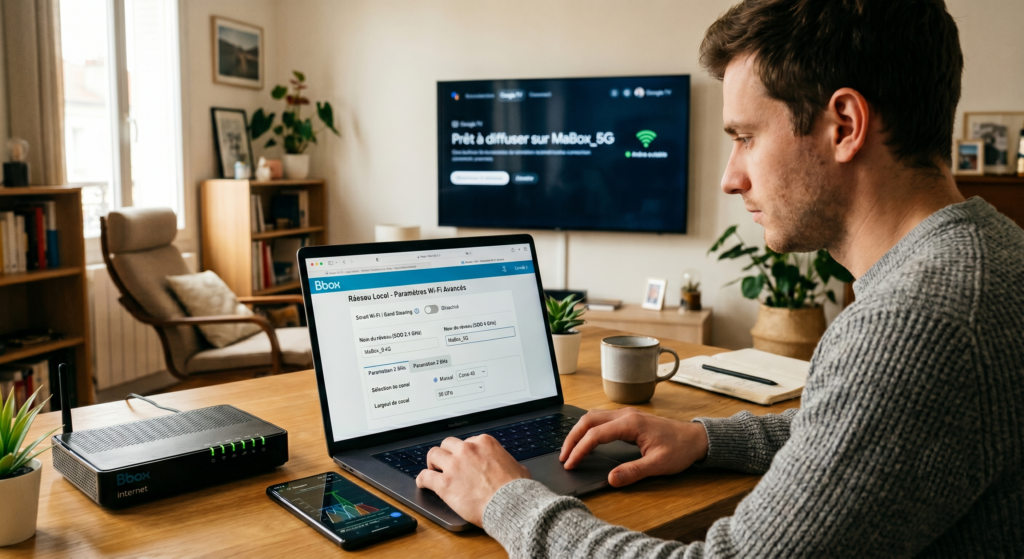
Un Wi-Fi mal configuré est souvent responsable des coupures lors d’un partage d’écran. Pour corriger cela, connectez un ordinateur ou un smartphone à votre réseau local. Ouvrez votre navigateur et saisissez l’adresse IP de votre box, comme 192.168.1.1 / 192.168.0.1 / autre selon la box. Entrez ensuite le mot de passe administrateur indiqué sur l’étiquette de l’appareil.
Allez dans la section des paramètres Wi-Fi ou de la configuration avancée. Désactivez le regroupement automatique des bandes, souvent nommé Smart Wi-Fi, Band Steering ou Auto Connect selon votre box. Séparez vos fréquences en modifiant manuellement le nom de vos deux réseaux sans fil. Renommez-les de façon distincte, comme « MaBox_2.4G » et « MaBox_5G« , puis enregistrez les modifications.
Restez sur l’onglet de la bande 5 GHz ou 6 GHz pour optimiser vos canaux. Utilisez une application d’analyse Wi-Fi sur smartphone afin de repérer une fréquence peu encombrée. Sélectionnez manuellement un canal libre, par exemple le 36, 40, 44 ou 48 (selon votre région). Fixez enfin la largeur de canal sur 80 MHz (ou 160 MHz si vous avez Wi-Fi 6/6E), puis connectez vos diffuseurs uniquement sur ce réseau performant.
Sélectionner les bons codecs vidéo pour fluidifier la diffusion
Le traitement de l’image influence directement la réactivité de votre affichage à distance. Avant de vous connecter à l’ordinateur hôte, ouvrez votre application (Moonlight ou Parsec). Cliquez sur les paramètres pour accéder aux options de flux. Repérez ensuite la ligne « Video Decoding » ou « Décodage vidéo ».
Basculez cette option sur « Hardware » ou « Matériel« . Ce réglage force le récepteur à utiliser sa puce graphique plutôt que son processeur central. C’est indispensable pour obtenir une diffusion fluide et instantanée. Si vous laissez « Software », l’appareil va saturer et l’image aura plusieurs secondes de retard.
Dans ce même menu, trouvez la section « Video Codec » ou « Format de compression« . Activez l’option « H.265 » si vos appareils ont moins de cinq ans. Ce codec offre une netteté parfaite pour les textes tout en économisant votre bande passante. Pour les machines plus anciennes, préfontez le « H.264 », et utilisez le « H.265 » si votre matériel est récent.
Comment éviter le blocage HDCP pour partager son écran avec du streaming
Les protections anti-copie provoquent souvent un écran noir lors du partage d’affichage. Si vous dupliquez votre ordinateur pour regarder un film en streaming, le verrou numérique HDCP coupe la vidéo. Pour éviter cela dans la légalité, n’utilisez pas la recopie d’écran globale du système. Installez plutôt l’application officielle de la plateforme directement sur votre TV pour lire le contenu localement.
Si une source externe déclenche cette sécurité par erreur (pour des contenus non protégés), optez pour une solution matérielle. Intercalez un répartiteur HDMI (splitter) actif et alimenté entre vos appareils. Choisissez un modèle avec la mention « HDCP Stripper » ou « Bypass HDCP » (illégal pour les contenus protégés). Ce boîtier va supprimer la structure du signal HDCP pour autoriser le passage de l’image.
Branchez la sortie HDMI de votre appareil source sur l’entrée de ce répartiteur. Connectez ensuite votre système de transmission (extendeur RJ45 ou module sans fil) sur sa sortie. Le circuit interne supprime automatiquement les métadonnées de sécurité du flux. Vous obtenez ainsi un signal propre et compatible sur vos écrans distants.
Sécuriser son infrastructure réseau avant de partager son écran chez soi
Le streaming vidéo local exige de sécuriser vos accès pour éviter toute interception de données. Ne gardez jamais les paramètres d’usine de serveurs comme Sunshine ou Parsec. Allez immédiatement dans les configurations dès la fin de l’installation. Remplacez le mot de passe par une clé forte contenant des lettres, des chiffres et des symboles.
Changez aussi les ports de communication si le programme le permet. Pour Sunshine, remplacez par exemple le port 7990 (ou 47990 selon la version) par un numéro de votre choix. Privilégiez un identifiant aléatoire compris entre 49152 et 65535. Cette astuce réduit la probabilité que les robots scannent votre réseau à la recherche d’une faille.
Enfin, je vous conseille d’isoler vos flux en créant un réseau virtuel (VLAN) dédié. Nommez par exemple ce profil indépendant « Media_Streaming » dans vos options. Connectez-y uniquement vos téléviseurs, vos boîtiers et vos serveurs d’affichage. Un intrus sur votre Wi-Fi principal ne pourra alors jamais intercepter vos écrans.

 Connexion