Vue lecture

Il y a de nouveaux articles disponibles, cliquez pour rafraîchir la page.

CUDA-for-AMD-Windows - Le .exe NVIDIA pour votre Radeon

Vous avez une carte Radeon dans le PC, et un logiciel boosté à l'IA qui refuse de se lancer ailleurs que sur de la NVIDIA ? Roooh c'est dommage ! Cet outil vous réclame probablement CUDA en dur et malheureusement, personne n'ira faire une version fonctionnelle pour votre carte AMD.

Alors on fait quoi ? On se roule en boule et on chiale ? Bah non, on installe CUDA-for-AMD-Windows comme des guerrier(e)s et on avance dans la vie !

Ce projet est assez unique puisqu'il n'écrit pas une seule ligne de traduction CUDA. En réalité c'est un jeu de scripts PowerShell qui monte la pile à votre place avec ZLUDA d'un côté, qui fait le travail de traduction depuis des années, et le HIP SDK d'AMD de l'autre, qui fournit les bibliothèques de calcul.

Car c'est justement ce qui manquait sous Windows. Le pilote Adrenalin vous donne le runtime, mais pour le reste de ROCm, demmerdez-vous entre un SDK officiel en retard et des compilations nocturnes buggées... Breeeeef.

Du coup, ce script d'installation fait ce tri pour vous. Il repère votre carte et son architecture gfx, vérifie que le pilote AMD et le HIP SDK sont là, télécharge une version précise de ZLUDA et, si votre programme en a besoin, LibTorch. Il compare les empreintes SHA-256 des archives, et finit en lançant le contrôle de ZLUDA sur votre machine. Une fois les prérequis AMD en place, ça tient ensuite en trois lignes :

git clone https://github.com/Speedstu/CUDA-for-AMD-Windows.git
cd CUDA-for-AMD-Windows
powershell -ExecutionPolicy Bypass -File .\scripts\install.ps1

Prévoyez quand même de la place car ce bon vieux LibTorch pèse 2,66 Go à lui seul. Notez quand même qu'un -SkipLibTorch vous en dispensera si votre logiciel ne s'en sert pas. Après ça, vous lancez votre exécutable avec run-zluda.ps1, qui pose les DLL de compatibilité à côté de lui, met les bibliothèques HIP sur le PATH et passe la main à zluda.exe.

cuBLAS, cuBLASLt, cuSPARSE et cuFFT, sont donc bien redirigés vers rocBLAS, hipBLASLt et rocSPARSE, mais pas cuDNN...

En effet, le HIP SDK Windows stable ne fournit pas la pile IA complète de ROCm, celle qu'on a sous Linux, et les contrôles cuDNN de ZLUDA se plantent sans un backend compatible MIOpen. Donc si le logiciel que vous voulez lancer tape lourdement dans les convolutions, faudra vous arrêter là. NCCL, TensorRT ou une extension CUDA maison peuvent échouer aussi...

Bref, l'auteur ne promet rien de magique ni d'universel mais ça se tente quand même selon ce que vous voulez lancer.

Ajoutez à ça qu'une seule carte est validée, la Radeon RX 9060 XT, et qu'une seule appli est réellement passée de bout en bout. On est donc sur de l'hyper expérimental

Voilà, avant de vous lancer là-dedans, regardez si vous en avez vraiment besoin car AMD a fini par apporter un support officiel de PyTorch et du HIP SDK à Windows, avec les composants ROCm 7.2.1. Sa matrice de compatibilité indique que côté grand public, la RX 9060 XT justement, mais aussi les RX 9070, la RX 7900 XTX et la RX 7700 sont supportés. Si votre besoin c'est donc PyTorch, moi je prendrais cette route-là à votre place car elle est native.

À récupérer sur GitHub si vous avez un logiciel qui refuse de démarrer à cause de CUDA.

Source : Tom's Hardware

Windows 11 - Un clic sur le bon lien et hop, vous avez un compte local

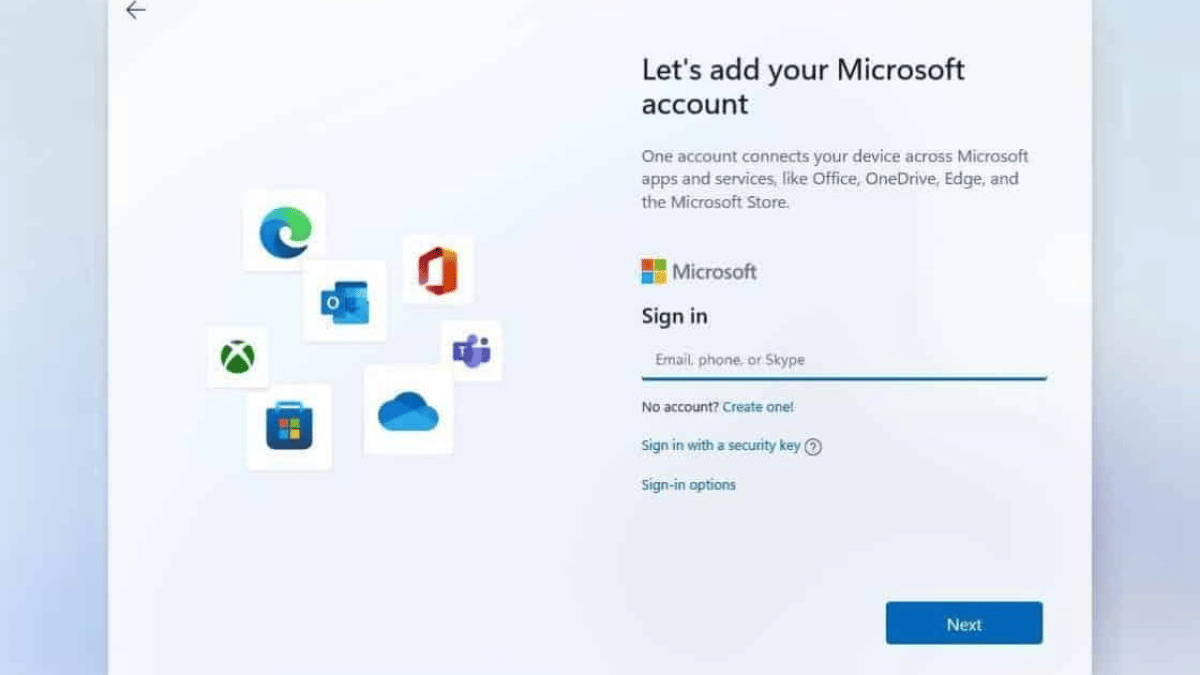
Jusqu'à présent, personne ne l'avait remarqué, mais sur l'écran d'installation de Windows 11 Home, celui qui vous réclame un compte Microsoft avant de vous laisser aller plus loin, il y a un tout petit lien "Learn more" planqué au milieu d'un paragraphe. Personne ne clique jamais dessus mais Bob Pony, lui, l'a fait et magie-magie, Windows l'a propulsé directement sur la création d'un compte local.

Sur la page qui s'ouvre, on vous demande alors le nom de celui qui va utiliser cet ordi, puis derrière, c'est un mot de passe, trois questions de sécurité, et hop vous voilà sur le bureau avec votre compte local ! C'est top non ? Plus besoin de vous prendre la tête avec une invite de commandes, ou des clés de base de registre !

Plusieurs sites ont fait le test, moi je n'ai pas encore eu le temps, mais apparemment ça fonctionne très bien sur la version Home de Windows 11 mais je ne sais pas pour la version Pro.

Faut dire que ça fait un an que Microsoft ferme les autres portes du compte local. La clé de registre BypassNRO, puis la commande ms-cxh:localonly dont je vous parlais l'automne dernier , ont été rebouchées les unes après les autres dans les préversions, avec à chaque fois la même explication foireuse : Ces bidouilles laissaient soi-disant des gens sortir du process d'installation avec une machine qui n'était pas entièrement configurée. Sauf que ce lien qui mène exactement au même compte local, lui, bah visiblement il a échappé à Microsoft... lol.

Un truc à savoir quand même avant de choisir le compte local, et c'est Microsoft qui le dit : le chiffrement de l'appareil ne s'activera pas tout seul. Quand vous ouvrez la session avec un compte Microsoft, il boote et la clé de récupération va se loger dans ce compte alors qu'avec un compte local, il reste inactif. Ça peut bien sûr se régler en allant dans les Paramètres, Confidentialité et sécurité, Chiffrement de l'appareil, mais faut y penser avant le jour où votre portable partira sous le bras de quelqu'un d'autre pendant que vous tapez votre meilleure sieste dans le TGV...

Alors maintenant, combien de temps tiendra cette astuce ?

Aucune idée, mais on espère tous que Microsoft laissera ça tranquille. Et si le lien a disparu quand vous lirez ces lignes, sachez qu'il reste des chemins qui passent par le média d'installation notamment via Rufus, que je vous ai déjà présenté . Suffit de cocher une case et hop, ça vous fera une clé USB qui ne réclamera aucun compte.

Voilà, si vous avez une machine à installer ce week-end, c'est donc le bon moment de tester cette astuce !

Source : les tests de Windows Latest et de PC Gamer , et XDA pour la méthode Rufus.

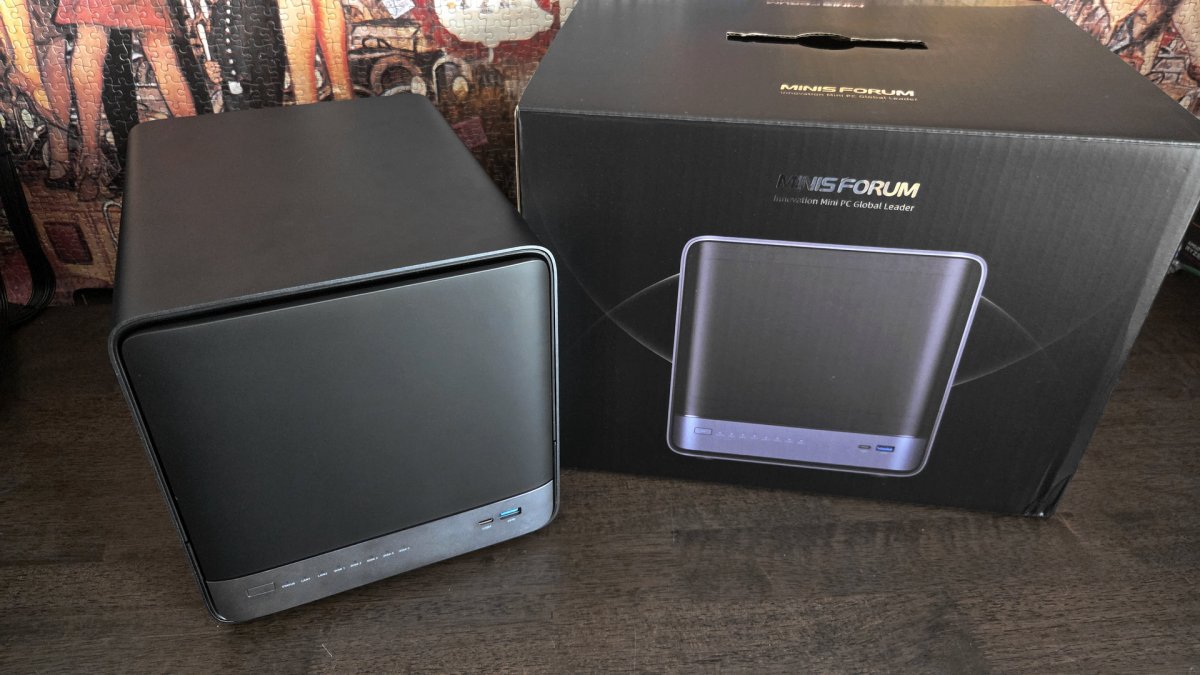
On a testé le Minisforum N5 MAX AI NAS, le NAS cinq baies qui joue aussi les mini-PC surpuissants

À l'origine de nombreux mini-PC, Minisforum est maintenant une marque bien connue. Comme d'autres fabricants chinois, elle a toutefois décidé d’ajouter une corde à son arc en se tournant vers le monde du NAS, autrefois largement dominé par Synology. Mais, histoire de se distinguer, NAS et mini-PC ont été réunis au sein d’une seule et même machine.
 [Lire la suite]

Retrouvez tous les articles de Frandroid directement sur Google. Abonnez-vous à notre profil Google pour ne rien manquer !

Windows 11 Pro + Google AI Gemini Pro : améliorez votre PC et boostez votre productivité avec VIP-urcdkey

Windows 11 Pro et Google AI Gemini Pro peuvent transformer votre manière de travailler sur PC. Multitâche, sécurité et intelligence artificielle permettent de gagner en productivité, tout en faisant évoluer son équipement, sans pour autant faire exploser son budget.

L’article Windows 11 Pro + Google AI Gemini Pro : améliorez votre PC et boostez votre productivité avec VIP-urcdkey est apparu en premier sur Tom’s Hardware.

full

thumbnail

ReProgman - L'interface de Windows 3.1 sur PC et Mac

Le développeur Mayuki Sawatari vient de publier ReProgman , un clone du Program Manager de Windows 3.1.

Ça ne vous dit rien ? C'est parce que vous êtes des bébés !

En fait, progman.exe, c'est ce truc qui servait d'interface principale à Windows avant que le menu Démarrer ne débarque avec Windows 95. Et aujourd'hui, grâce au taf de Sawatari, ça tourne aussi bien sur Windows 11 que sur macOS.

Pour ceux qui ont commencé l'informatique après 1995, faut savoir qu'avant ça, on n'avait pas de bureau, pas de barre des tâches, mais juste une grande fenêtre grise remplie de sous-fenêtres, et dans chaque sous-fenêtre y'avait des icônes de programmes alignées sur une grille. Vous double-cliquiez sur l'une d'elles, le programme se lançait, et voilà, vous aviez fait le tour de Windows !

Le groupe Main ouvert sur Windows 11, et la rangée de groupes réduits en bas de la fenêtre

Regardez bien les icônes sur cette capture : Docker, Edge et Claude rangés dans une ambiance de 1992...

Car ReProgman ne se contente pas de reproduire la déco. Au premier lancement, il scanne votre menu Démarrer (ou vos dossiers Applications si vous êtes sur Mac), transforme chaque dossier en groupe et range le tout dans son propre fichier Groups.ini. Après ça, il n'y retourne plus tout seul, et ce que vous déplacez, renommez ou supprimez dedans ne redescend jamais vers vos vrais raccourcis. Un menu permet quand même de relancer l'import à la main, et il n'ajoute alors que ce qui manque.

Du coup, vous récupérez les gestes de l'époque pour de vrai. Vous attrapez une icône, vous la lâchez dans une autre fenêtre et elle déménage, avec Ctrl enfoncé elle se copie, le menu Window vous range tout ça en cascade ou en mosaïque, et les fenêtres réduites redeviennent des icônes alignées en bas de la fenêtre principale. Même la boîte de dialogue de sortie a été refaite, à ceci près qu'elle annonce la fin de votre session ReProgman et non celle de Windows.

Maintenant, d'où ça sort comme délire ?

Hé bien, l'auteur raconte, dans un message relayé par Tom's Hardware, qu'il a simplement demandé à Claude de lui fabriquer ce clone, et que la première version obtenue en une heure était déjà plutôt correcte, même s'il a ensuite fallu rattraper les imperfections.

Ce qui est intéressant, c'est que dans son dépôt git, on trouve un document de spécification de plusieurs centaines de lignes qui décrit l'interface au pixel près, relevée sur des captures 640x480 du Windows original. Le cadre d'une fenêtre y fait 1 pixel noir, 2 pixels gris et encore 1 pixel noir, et la petite barre du menu système mesure 13 pixels sur la fenêtre principale contre 7 sur une fenêtre enfant. C'est d'ailleurs comme ça qu'on les distinguait à l'époque.... Fallait avoir l'oeil !

Si vous voulez l'essayer, ça se présente sous la forme d'un binaire autonome. Par contre sur Mac, la version distribuée n'est pas notarisée, il faudra donc lui passer un xattr -cr ReProgman.app ou utiliser Sentinel avant qu'elle accepte de démarrer. Ah et le code est sous licence MIT.

Le périmètre annoncé par le projet est d'ailleurs plus étroit qu'il en a l'air, puisque c'est Windows 11 en x64 et en Arm, et macOS uniquement sur Apple Silicon. Donc si vous êtes resté sur Windows 10 parce que vous aimez le risque ou sur un Mac Intel parce que vous aimez prendre votre temps, il n'y a rien pour vous amuser... Il faudra alors retourner du côté de ce musée de vieux systèmes d'exploitation que je vous avais montré, qui lui passe par l'émulation.

Après, je pense pas que vous y ferez votre vie mais ça vous donnera environ 30 secondes de nostalgie avant de refermer la fenêtre. C'est déjà ça de pris...

Source : Tom's Hardware

Gemini débarque sur Windows : Google installe son IA sur le bureau avec un simple raccourci clavier

Google publie une application Gemini native pour Windows, gratuite et disponible depuis le 10 septembre 2026. Un raccourci clavier suffit désormais à faire apparaître son assistant par-dessus n'importe quelle fenêtre.
 [Lire la suite]

Le saviez-vous ? Google News vous permet de choisir les médias que vous suivez. Ne passez pas à côté de Frandroid.

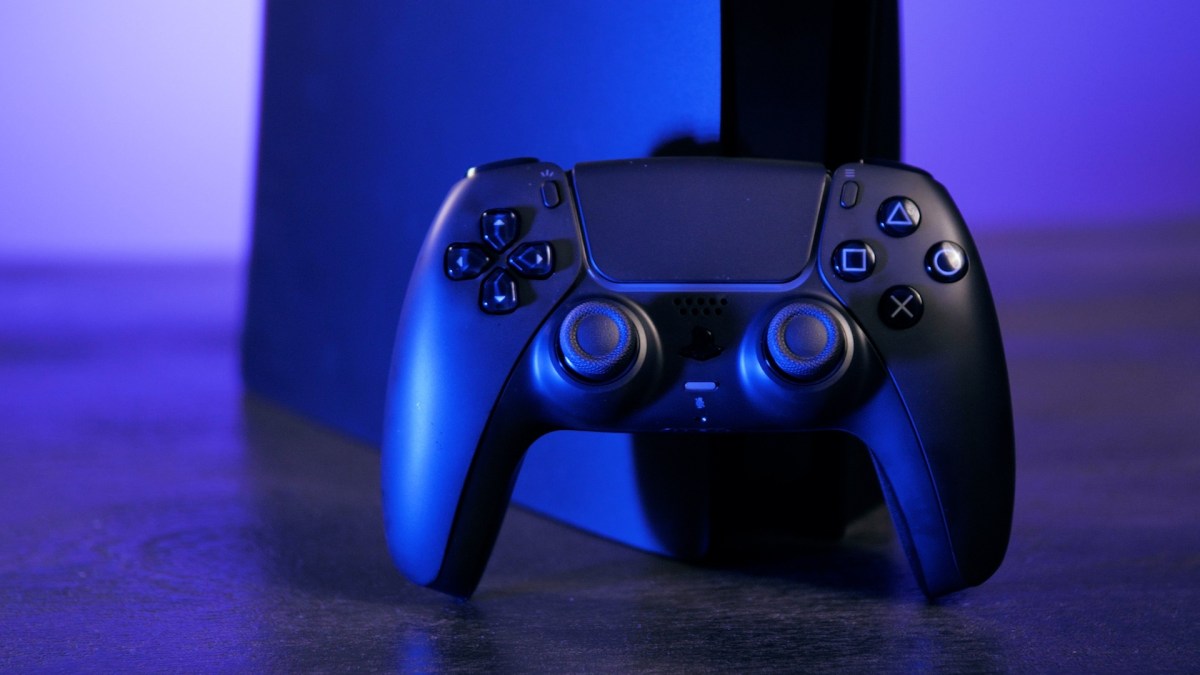
Windows 11 améliore le support des manettes DualSense de la PS5 sur PC

Microsoft vient d'intégrer le support des fonctions phares de la manette DualSense dans GameInput, l'API censée remplacer XInput sur Windows. Les gâchettes adaptatives et le retour haptique de la manette de PS5 gagnent enfin un chemin officiel côté PC.
 [Lire la suite]

Pour ne rater aucun bon plan, rejoignez notre nouveau channel WhatsApp Frandroid Bons Plans, garanti sans spam !

Super Mario 64 tourne sur un processeur ARM (avec ReactOS)

Une vidéo postée sur X montre Super Mario 64 qui tourne sur une machine ARM, sous un système qui n'est ni Windows ni Linux. Oui, c'est bien ReactOS, le clone libre de Windows, et le jeu est un exécutable x64 tout ce qu'il y a de plus banal !

Et n'allez pas croire que c'est un émulateur qu'on aurait posé sur un OS libre. Que nenni ! Pour exécuter du x64 sur de l'ARM, il faut deux trucs qui n'ont rien à voir l'un avec l'autre : un moteur qui traduit les instructions du processeur, et un système capable de faire cohabiter du code natif et du code traduit dans un même programme.

La première moitié, c'est FEX, l'émulateur financé par Valve dont je vous parlais en décembre. Sauf que côté Windows, FEX se limite au processeur : sa propre documentation précise que la traduction des appels système revient soit à Wine, soit à l'ABI du système. Tout le reste est alors à la charge de l'hôte.

Cette seconde moitié porte un nom, ARM64EC, et c'est une invention de Microsoft pour Windows 11 sur ARM (oui, la boîte que ReactOS passe justement son temps à recopier). Le principe consiste à compiler les bibliothèques du système en ARM64 avec une interface appelable depuis du code x64 recompilé. Du coup, un même programme mélange des morceaux natifs et des morceaux émulés, et seul ce qui doit vraiment l'être passe par l'émulateur. L'intérêt de faire comme ça, c'est surtout la vitesse !

Jusqu'ici, deux entités avaient bâti cet "étage" : Microsoft dans Windows, et Wine depuis sa version 10 . ReactOS est donc la troisième. Son développeur Ahmed Arif a ainsi écrit son propre runtime hybride dans le ntdll du système, avec le chargeur d'images, les ponts qui rendent les fonctions natives appelables en x64, et le déroulement de pile.

Ensuite, pour vérifier que tout se tient, il fait tourner le même binaire des deux côtés, sur son ReactOS et sur un vrai Windows 11 ARM64, puis il compare.

Screenshot

Alors, est-ce que vous pouvez l'installer ?

Et bien malheureusement, non !

Tout ce boulot n'existe que dans une branche d'un fork personnel, et le dépôt officiel de ReactOS n'en contient pas la moindre ligne. Et c'est mieux pour l'instant car, comme Ahmed le dit lui-même, son fork est encore plus expérimental que ReactOS lui-même ! C'est donc à réserver aux machines virtuelles, aux cartes de développement ou aux bécanes sans données sensibles. Bref, venant d'un projet qui se présente déjà lui-même comme un système de qualité alpha, ça vous situe l'ambiance...

Bref, rien à télécharger mais pour un projet qui se battait encore il y a trois mois pour lancer Half-Life , voir un jeu x64 démarrer sur de l'ARM, ça envoie quand même du pâté.

Source : Phoronix

Winapp - Comment créer une app Windows native sans Visual Studio

Pour fabriquer une application Windows native, le passage par Visual Studio était jusqu'ici la voie normale. Mais c'était sans compter sur Microsoft qui a publié winapp , un outil en ligne de commande qui permet de faire tout pareil directement depuis un terminal : il crée le projet, le construit, le lance avec son identité de paquet et sort le résultat sous la forme d'un fichier d'installation MSIX.

C'est encore estampillé en version "expérimentale" par ses auteurs, mais ça fonctionne déjà très bien pour des trucs basiques. C'est pour ça qu'aujourd'hui, je vous propose un petit tuto pour afficher un Hello World dans une vraie fenêtre Windows. Vous allez voir, c'est fastoche !

Ce qu'il faut avant de commencer

Il vous faut donc Windows 10 version 1809 au minimum, le mode développeur activé dans Paramètres, Système, Options avancées, et le SDK .NET 10 ou plus récent. Visual Studio, non par contre, y'en a pas besoin. Les deux installations se font via winget, dans un terminal normal :

winget install Microsoft.DotNet.SDK.10
winget install Microsoft.winappcli --source winget

Faites ensuite un winapp --version et vous saurez si le CLI répond.

Créez le projet

La commande new fabrique l'application à partir des modèles WinUI 3 officiels, qu'elle télécharge toute seule dès qu'on la lance. Sans option elle vous pose des questions, mais avec celles que je vous mets ci-dessous, elle ne demandera rien et prendra le modèle le plus dépouillé du lot :

winapp new --template winui --name HelloKorben --use-defaults
cd HelloKorben

Vous récupérez alors un projet C# complet, avec son manifeste de paquet et ses icônes. Et surtout, le modèle winui vous donne une fenêtre vide, ce qui tombe bien puisqu'on va écrire dedans. Notez que le pack de modèles est encore publié en 0.0.6-alpha, donc si un nom de fichier a bougé depuis, winapp new --list vous sortira la liste de ce que le vôtre propose.

Écrire le Hello World

Attention, là y'a un petit piège ! Le fichier qui décrit la fenêtre s'appelle MainWindow.xaml, sauf que ce n'est pas celui-là qu'il faut toucher. Ouvrez plutôt MainPage.xaml, qui est à la racine du projet, et remplacez son <Grid /> vide par ces quelques lignes :

<Grid>
 <TextBlock Text="Hello World !"
 HorizontalAlignment="Center"
 VerticalAlignment="Center"
 FontSize="48" />
</Grid>

Ensuite, un petit winapp run construira le projet, l'enregistrera auprès de Windows avec une identité de paquet qui pointe droit sur votre dossier de build, et le lancera. Votre fenêtre s'ouvre alors avec le Hello World au milieu :

winapp run

La fenêtre HelloKorben ouverte par winapp run, et derrière, le terminal qui vient de la construire en 12 secondes

Bon, là, on a fait un Hello World, mais bien sûr, si vous faites chauffer une IA là-dessus, vous pouvez faire des trucs un peu plus complexes sans forcément savoir coder, et tout ça, une fois encore, sans Visual Studio.

Sortir le fichier d'installation

Maintenant, à quoi bon empaqueter ?

Cette identité de paquet, ce n'est pas de la paperasse. En fait c'est elle qui ouvre à votre application les notifications natives, les associations de fichiers, les protocoles maison et les API d'IA locale de Windows. Donc si vous voulez du sérieux, il faut publier l'application compilée dans un dossier, et ça, c'est possible comme ceci directement dans votre terminal :

dotnet publish -o ./publish

L'empaquetage fabrique au passage un certificat de développement et l'installe dans le magasin Personnes de confiance de la machine mais faut que je vous prévienne, la commande qui suit réclame un terminal ouvert en admin dans lequel il faudra refaire le cd vers votre dossier de projet pour qu'il s'y retrouve.

winapp pack ./publish --generate-cert --install-cert

Le MSIX signé sort dans le dossier du projet, nommé d'après le GUID du paquet

Vous obtenez alors un .msix signé, nommé d'après l'identité du paquet, sa version et son architecture, qui s'installe chez vous d'un double clic. Et cette identité, le modèle la génère sous forme de GUID : ne cherchez pas le nom de votre application dans le nom du fichier. Par contre, ne l'envoyez pas tel quel à un collègue, parce que le paquet réclamera le runtime Windows App SDK. Ajoutez --self-contained à la commande pack et le runtime partira dans le paquet. Le certificat, lui, reste un certificat de développement local : sur le PC d'en face, Windows refusera le paquet tant que ce certificat n'y sera pas installé aussi.

Maintenant, si vous vous demandez à quoi sert vraiment ce CLI, c'est surtout l'étape MSIX qui sera moins douloureuse car vous n'aurez pas besoin de lancer Visual Studio.

Source : Neowin

French Days, retrouvez toutes nos meilleures offres

Retrouvez toutes les offres des French Days 2026 à la Fnac

French-days-04-2024-600x400

Apple Airpods Pro Magsafe reconditionnés avec boîtier rechargeable

129,99 € au lieu de 199,99 € / – 70 €

Ces Apple AirPods Pro reconditionnés avec boîtier MagSafe allient performance sonore et démarche éco-responsable. Ils intègrent la réduction active du bruit pour une immersion totale, ainsi qu’un mode Transparence permettant de rester attentif à l’environnement. L’audio spatial avec suivi dynamique de la tête assure un rendu en trois dimensions. Pratique, le boîtier compatible MagSafe se recharge sans fil. Les embouts en silicone garantissent un maintien optimal et personnalisable.

Casque sans fil Bose QuietComfort SC

199,99 € au lieu de 289,99 € / – 90 €

Le casque sans fil Bose QuietComfort SC propose une réduction active du bruit réglable, incluant les modes Quiet et Aware pour s’adapter à votre environnement. Doté d’une autonomie allant jusqu’à 24 heures en une seule charge, il offre un grand confort d’écoute grâce à ses coussinets moelleux et son arceau léger. L’égaliseur ajustable via l’application permet de personnaliser le son selon vos préférences. Ce modèle noir est livré avec un étui de transport souple pratique.

Enceinte sans fil Marshall Middleton

199,99 € au lieu de 299,99 € / – 100 €

L’enceinte portable Marshall Middleton délivre un son multidirectionnel à 360° grâce à quatre haut-parleurs et la technologie True Stereophonic. Conçue pour une écoute en extérieur, elle est étanche à l’eau comme à la poussière (norme IP67) et assure jusqu’à 20 heures d’autonomie. Pratique, elle intègre une fonction batterie externe pour recharger un smartphone. Son boîtier, fabriqué à 55 % avec du plastique recyclé, dispose de commandes pour ajuster facilement les basses et les aigus.

PC portable Lenovo IdeaPad Slim 3

599,99 € au lieu de 799,99 € / – 200 €

Ultra-léger (1,37 kg) et élégant en Gris arctique, il vous suit partout. Profitez d’une fluidité parfaite grâce à son processeur AMD Ryzen 5 et 16 Go de RAM, idéals pour le multitâche. Son SSD de 512 Go assure un vaste stockage et des démarrages éclairs. Enfin, son écran 14 pouces Full HD antireflet garantit un confort visuel optimal. L’équilibre parfait entre mobilité, puissance et style pour toutes vos tâches.

Smartphone Samsung Galaxy S25 Edge 256 Go

599 € au lieu de 1 251 € / – 652 €

Craquez pour le Samsung Galaxy S25 Edge Noir absolu Titane ! Ce bijou ultra-fin (5,8 mm) arbore un écran 6,7″ et un impressionnant capteur de 200 Mpx pour des clichés à couper le souffle. Conçu pour durer, il est protégé par un cadre en titane ultra-résistant. Côté performances, son processeur Snapdragon 8 Elite survitaminé et sa batterie 3900 mAh vous assurent puissance et endurance. Profitez enfin de Galaxy AI, votre assistant intelligent du quotidien. Un smartphone premium sans compromis !

Apple iPad Air M4 128 Go

759 € au lieu de 819 € / – 60 € 

L’iPad Air 11 pouces (2026) Gris sidéral gagne en performances grâce à l’intégration de la puce Apple M4, parfaitement calibrée pour le multitâche. Son écran Liquid Retina offre des couleurs précises et un grand confort visuel. Ultra-fin et léger (464 g), il embarque 128 Go de stockage, le Wi-Fi 7 de dernière génération et les outils d’Apple Intelligence. Compatible avec l’Apple Pencil Pro, cette tablette polyvalente est un excellent choix pour allier productivité, création et loisirs.

Montre connectée Garmin Forerunner 265S

379,99 € au lieu de 419,99 € / – 40 €

La montre connectée Garmin Forerunner 265S Music (42 mm) s’adresse aux sportifs exigeants. Son écran tactile AMOLED lumineux de 1,1 pouce assure une lisibilité optimale. Pensée pour la course et le suivi santé, elle intègre un GPS précis, de multiples métriques d’entraînement et 8 Go de stockage pour écouter vos playlists sans smartphone. Étanche à 50 mètres (5 ATM) et offrant jusqu’à 15 jours d’autonomie, elle garantit un suivi complet et un excellent confort grâce à son format léger.

TV LG 4K OLED Evo OLED65C6 165 cm

1 999 € au lieu de 2 499 € / – 500 €

Le téléviseur LG OLED65C6 (165 cm) édition 2026 intègre la technologie OLED Evo, garantissant une luminosité accrue et des noirs parfaits. Avec sa définition 4K, il s’appuie sur le processeur intelligent de LG pour ajuster l’image et le son avec précision. Idéal pour le cinéma grâce au Dolby Vision et Dolby Atmos, ce modèle répond aussi aux exigences des joueurs avec ses ports HDMI 2.1, assurant un rafraîchissement optimal pour les consoles de dernière génération.

Machine à café à grain Delonghi EC9255.M SPE ARTE 2

449,99 € au lieu de 599,99 € / – 150 €

La machine à expresso manuelle De’Longhi La Specialista Arte (EC9255.M) est conçue pour les amateurs de café à grain. Elle embarque un moulin intégré avec 8 réglages de mouture et propose 3 températures d’infusion pour extraire au mieux les arômes. Livrée avec un kit barista complet, elle dispose d’une buse vapeur My LatteArt pour réussir facilement la mousse de vos boissons lactées. Son format compact en inox brossé s’intègre facilement dans toutes les cuisines.

Aspirateur robot Roborock Qrevo 5AE

399,99 € au lieu de 699,99 € / – 300 € 

L’aspirateur robot laveur Roborock Qrevo 5AE s’occupe de tout pour des sols impeccables. Il associe une navigation laser précise à une puissance d’aspiration exceptionnelle de 12 000 Pa. Doté d’une autonomie de 3 heures, il peut couvrir jusqu’à 260 m². Sa station multifonction automatisée et son système de serpillière FlexiArm assurent un nettoyage parfait, même dans les coins. De plus, son évitement d’obstacles et son double système anti-enchevêtrement facilitent grandement l’entretien.

Sèche cheveux Dyson Supersonic Nural

349 € au lieu de 499 € / – 150 €

Le sèche-cheveux Dyson Supersonic Nural (Bleu et Orange) intègre des capteurs intelligents pour préserver la santé du cuir chevelu. Son mode dédié ajuste automatiquement la température selon la distance avec la tête afin d’éviter les dégâts liés à la chaleur extrême. Propulsé par le moteur numérique V9, il offre un séchage rapide et contrôlé. Il mémorise également vos préférences selon l’embout magnétique utilisé et se met en pause automatiquement dès qu’il est posé.

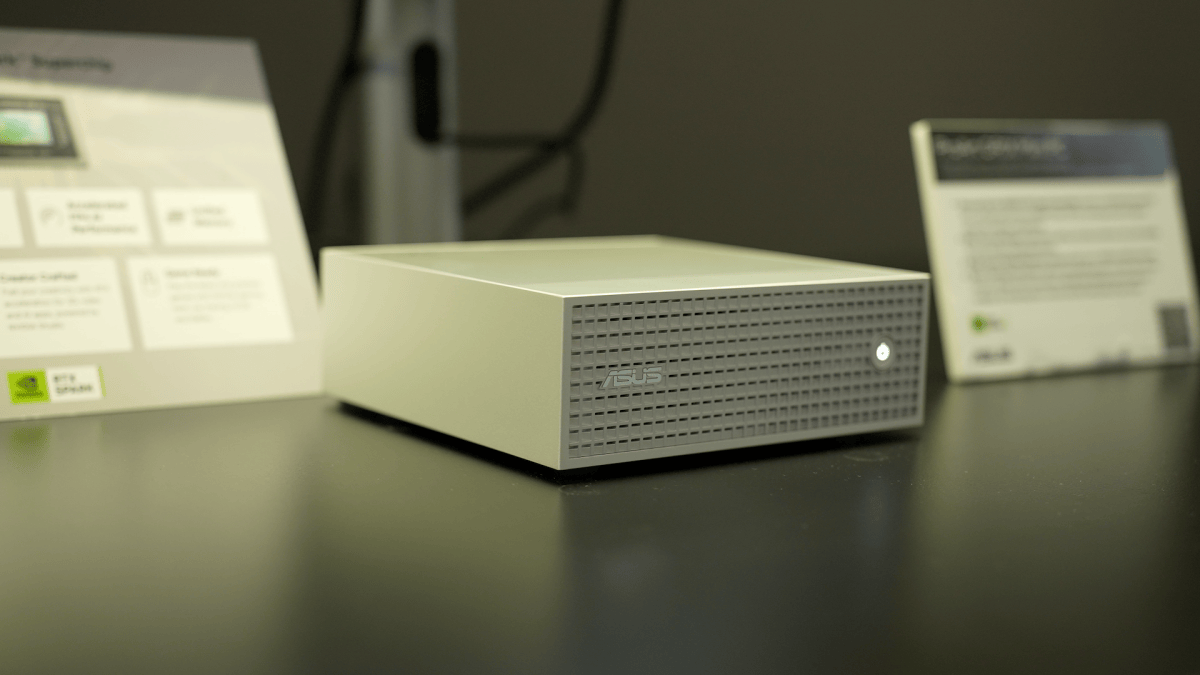
Asus ProArt GR1X : ce mini-PC profite de RTX Spark pour faire tourner vos agents IA en local 24h/24

À l'IFA 2026, Asus a présenté le ProArt GR1X, un mini-PC gros comme la main pensé pour faire tourner un agent IA en local, 24 heures sur 24. Son argument phare : l'intégration de la puce RTX Spark de Nvidia avec, cette fois-ci, Windows 11 aux manettes.
 [Lire la suite]

Si vous voulez recevoir les meilleures actus Frandroid sur WhatsApp, rejoignez cette discussion.

❌