Vue lecture

Il y a de nouveaux articles disponibles, cliquez pour rafraîchir la page.

Windows 11 - Un clic sur le bon lien et hop, vous avez un compte local

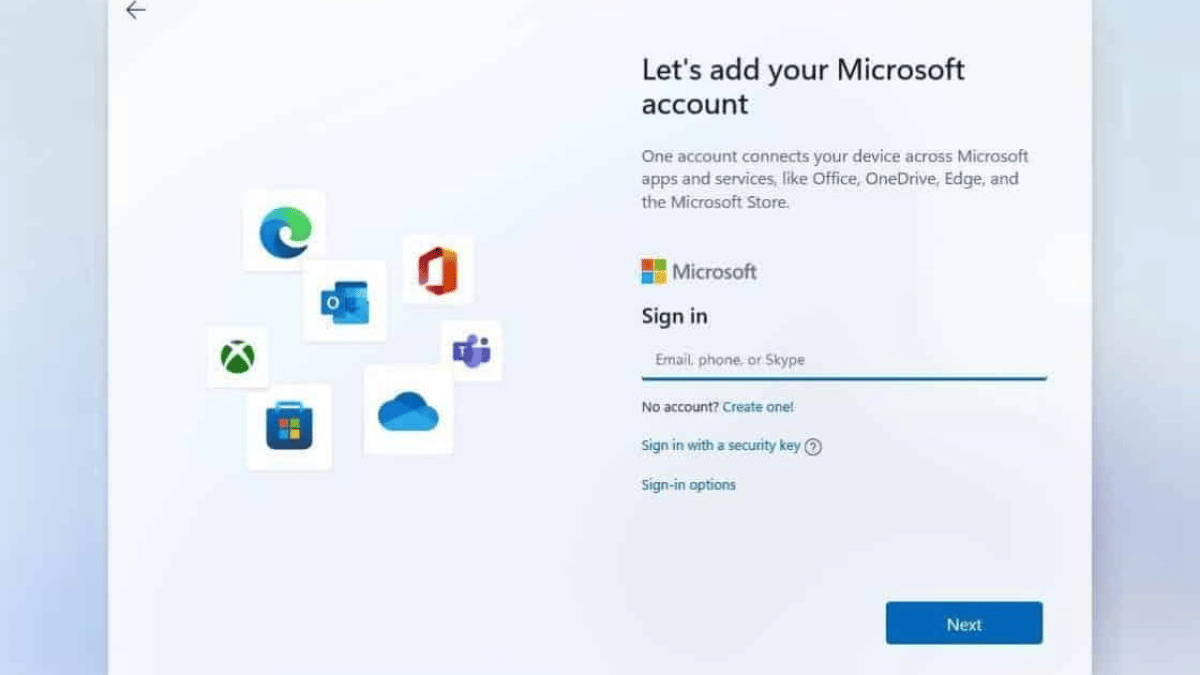
Jusqu'à présent, personne ne l'avait remarqué, mais sur l'écran d'installation de Windows 11 Home, celui qui vous réclame un compte Microsoft avant de vous laisser aller plus loin, il y a un tout petit lien "Learn more" planqué au milieu d'un paragraphe. Personne ne clique jamais dessus mais Bob Pony, lui, l'a fait et magie-magie, Windows l'a propulsé directement sur la création d'un compte local.

Sur la page qui s'ouvre, on vous demande alors le nom de celui qui va utiliser cet ordi, puis derrière, c'est un mot de passe, trois questions de sécurité, et hop vous voilà sur le bureau avec votre compte local ! C'est top non ? Plus besoin de vous prendre la tête avec une invite de commandes, ou des clés de base de registre !

Plusieurs sites ont fait le test, moi je n'ai pas encore eu le temps, mais apparemment ça fonctionne très bien sur la version Home de Windows 11 mais je ne sais pas pour la version Pro.

Faut dire que ça fait un an que Microsoft ferme les autres portes du compte local. La clé de registre BypassNRO, puis la commande ms-cxh:localonly dont je vous parlais l'automne dernier , ont été rebouchées les unes après les autres dans les préversions, avec à chaque fois la même explication foireuse : Ces bidouilles laissaient soi-disant des gens sortir du process d'installation avec une machine qui n'était pas entièrement configurée. Sauf que ce lien qui mène exactement au même compte local, lui, bah visiblement il a échappé à Microsoft... lol.

Un truc à savoir quand même avant de choisir le compte local, et c'est Microsoft qui le dit : le chiffrement de l'appareil ne s'activera pas tout seul. Quand vous ouvrez la session avec un compte Microsoft, il boote et la clé de récupération va se loger dans ce compte alors qu'avec un compte local, il reste inactif. Ça peut bien sûr se régler en allant dans les Paramètres, Confidentialité et sécurité, Chiffrement de l'appareil, mais faut y penser avant le jour où votre portable partira sous le bras de quelqu'un d'autre pendant que vous tapez votre meilleure sieste dans le TGV...

Alors maintenant, combien de temps tiendra cette astuce ?

Aucune idée, mais on espère tous que Microsoft laissera ça tranquille. Et si le lien a disparu quand vous lirez ces lignes, sachez qu'il reste des chemins qui passent par le média d'installation notamment via Rufus, que je vous ai déjà présenté . Suffit de cocher une case et hop, ça vous fera une clé USB qui ne réclamera aucun compte.

Voilà, si vous avez une machine à installer ce week-end, c'est donc le bon moment de tester cette astuce !

Source : les tests de Windows Latest et de PC Gamer , et XDA pour la méthode Rufus.

Gemini débarque sur Windows : Google installe son IA sur le bureau avec un simple raccourci clavier

Google publie une application Gemini native pour Windows, gratuite et disponible depuis le 10 septembre 2026. Un raccourci clavier suffit désormais à faire apparaître son assistant par-dessus n'importe quelle fenêtre.
 [Lire la suite]

Le saviez-vous ? Google News vous permet de choisir les médias que vous suivez. Ne passez pas à côté de Frandroid.

Winapp - Comment créer une app Windows native sans Visual Studio

Pour fabriquer une application Windows native, le passage par Visual Studio était jusqu'ici la voie normale. Mais c'était sans compter sur Microsoft qui a publié winapp , un outil en ligne de commande qui permet de faire tout pareil directement depuis un terminal : il crée le projet, le construit, le lance avec son identité de paquet et sort le résultat sous la forme d'un fichier d'installation MSIX.

C'est encore estampillé en version "expérimentale" par ses auteurs, mais ça fonctionne déjà très bien pour des trucs basiques. C'est pour ça qu'aujourd'hui, je vous propose un petit tuto pour afficher un Hello World dans une vraie fenêtre Windows. Vous allez voir, c'est fastoche !

Ce qu'il faut avant de commencer

Il vous faut donc Windows 10 version 1809 au minimum, le mode développeur activé dans Paramètres, Système, Options avancées, et le SDK .NET 10 ou plus récent. Visual Studio, non par contre, y'en a pas besoin. Les deux installations se font via winget, dans un terminal normal :

winget install Microsoft.DotNet.SDK.10
winget install Microsoft.winappcli --source winget

Faites ensuite un winapp --version et vous saurez si le CLI répond.

Créez le projet

La commande new fabrique l'application à partir des modèles WinUI 3 officiels, qu'elle télécharge toute seule dès qu'on la lance. Sans option elle vous pose des questions, mais avec celles que je vous mets ci-dessous, elle ne demandera rien et prendra le modèle le plus dépouillé du lot :

winapp new --template winui --name HelloKorben --use-defaults
cd HelloKorben

Vous récupérez alors un projet C# complet, avec son manifeste de paquet et ses icônes. Et surtout, le modèle winui vous donne une fenêtre vide, ce qui tombe bien puisqu'on va écrire dedans. Notez que le pack de modèles est encore publié en 0.0.6-alpha, donc si un nom de fichier a bougé depuis, winapp new --list vous sortira la liste de ce que le vôtre propose.

Écrire le Hello World

Attention, là y'a un petit piège ! Le fichier qui décrit la fenêtre s'appelle MainWindow.xaml, sauf que ce n'est pas celui-là qu'il faut toucher. Ouvrez plutôt MainPage.xaml, qui est à la racine du projet, et remplacez son <Grid /> vide par ces quelques lignes :

<Grid>
 <TextBlock Text="Hello World !"
 HorizontalAlignment="Center"
 VerticalAlignment="Center"
 FontSize="48" />
</Grid>

Ensuite, un petit winapp run construira le projet, l'enregistrera auprès de Windows avec une identité de paquet qui pointe droit sur votre dossier de build, et le lancera. Votre fenêtre s'ouvre alors avec le Hello World au milieu :

winapp run

La fenêtre HelloKorben ouverte par winapp run, et derrière, le terminal qui vient de la construire en 12 secondes

Bon, là, on a fait un Hello World, mais bien sûr, si vous faites chauffer une IA là-dessus, vous pouvez faire des trucs un peu plus complexes sans forcément savoir coder, et tout ça, une fois encore, sans Visual Studio.

Sortir le fichier d'installation

Maintenant, à quoi bon empaqueter ?

Cette identité de paquet, ce n'est pas de la paperasse. En fait c'est elle qui ouvre à votre application les notifications natives, les associations de fichiers, les protocoles maison et les API d'IA locale de Windows. Donc si vous voulez du sérieux, il faut publier l'application compilée dans un dossier, et ça, c'est possible comme ceci directement dans votre terminal :

dotnet publish -o ./publish

L'empaquetage fabrique au passage un certificat de développement et l'installe dans le magasin Personnes de confiance de la machine mais faut que je vous prévienne, la commande qui suit réclame un terminal ouvert en admin dans lequel il faudra refaire le cd vers votre dossier de projet pour qu'il s'y retrouve.

winapp pack ./publish --generate-cert --install-cert

Le MSIX signé sort dans le dossier du projet, nommé d'après le GUID du paquet

Vous obtenez alors un .msix signé, nommé d'après l'identité du paquet, sa version et son architecture, qui s'installe chez vous d'un double clic. Et cette identité, le modèle la génère sous forme de GUID : ne cherchez pas le nom de votre application dans le nom du fichier. Par contre, ne l'envoyez pas tel quel à un collègue, parce que le paquet réclamera le runtime Windows App SDK. Ajoutez --self-contained à la commande pack et le runtime partira dans le paquet. Le certificat, lui, reste un certificat de développement local : sur le PC d'en face, Windows refusera le paquet tant que ce certificat n'y sera pas installé aussi.

Maintenant, si vous vous demandez à quoi sert vraiment ce CLI, c'est surtout l'étape MSIX qui sera moins douloureuse car vous n'aurez pas besoin de lancer Visual Studio.

Source : Neowin

❌