 Connexion
Linkwarden : installer un gestionnaire de favoris avancé sur NAS
Les favoris des navigateurs ont un défaut, ils conservent une adresse URL, mais pas son contenu. UN article peut être article supprimé, un site fermer ou une page déplacée… on y est tous confronté un jour. Linkwarden s’attaque à ce problème en gardant une copie de chaque page en plus de l’URL. L’outil est open source et facile à installer sur un NAS avec Docker.
Linkwarden
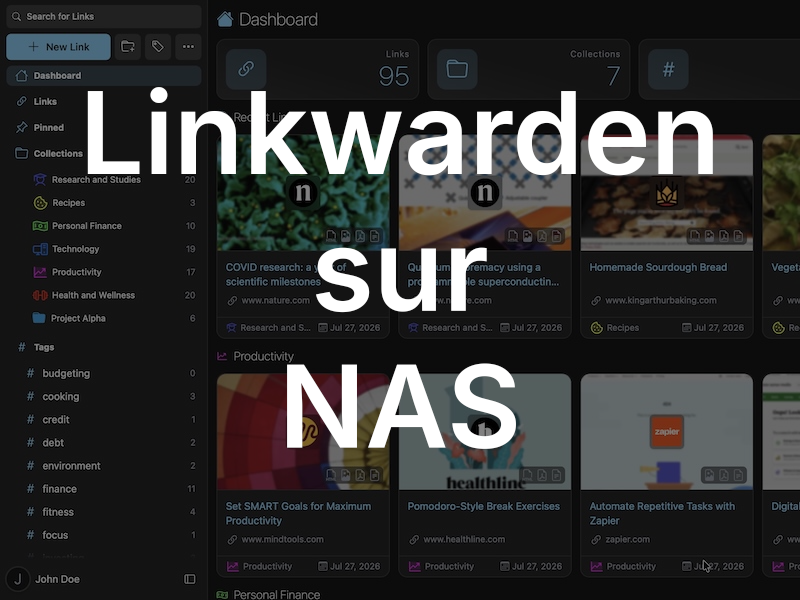
Linkwarden est un gestionnaire de favoris avancé qui permet de collecter, lire, annoter et préserver des pages Web. Quand vous enregistrez un lien, Linkwarden capture automatiquement la page sous trois formes : une capture d’écran, un PDF et un fichier HTML unique. Vous pouvez aussi envoyer la page vers la Wayback Machine d’archive.org (optionnel). Si l’original disparaît, votre copie reste consultable depuis votre NAS (ou autre serveur). Voici quelques-unes des fonctions principales :
- Lecture et annotation : la page est affichée de manière épurée, avec surlignage et annotations ;
- Organisation : collections, sous-collections, tags, descriptions et recherche plein texte ;
- Classement par IA (locale et optionnel) : les liens sont classés automatiquement selon leur contenu, sans dépendre d’un service tiers ;
- Collaboration : plusieurs utilisateurs peuvent alimenter une collection, avec des permissions individuelles et le partage vers l’extérieur est possible ;
- Flux RSS : il est possible de suivre des fluxdirectement dans les collections…
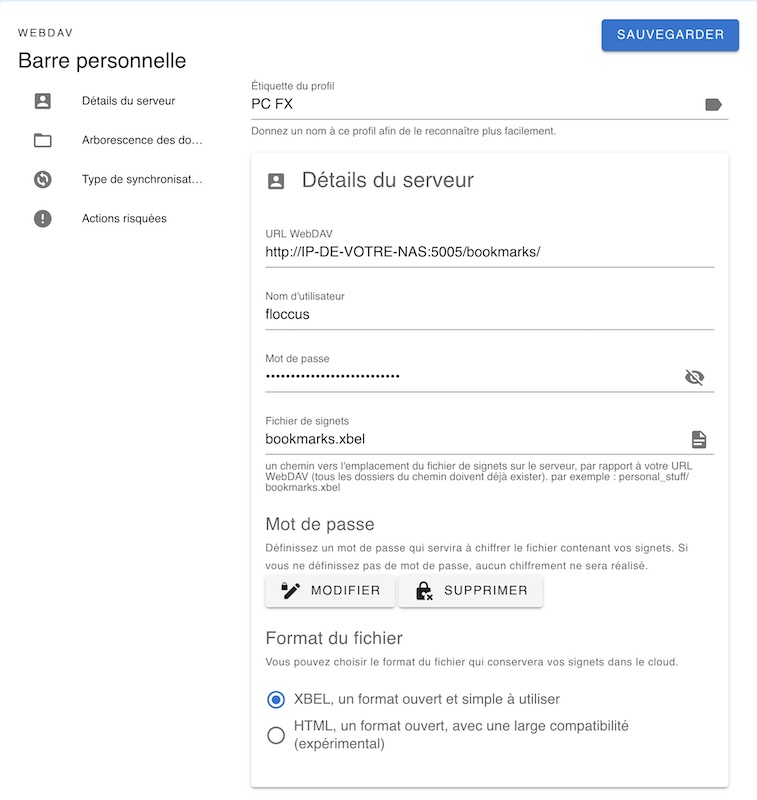
Tout peut se faire depuis votre navigateur habituel, mais l’équipe propose des extensions pour Chrome, Firefox et Safari. De plus, il est possible de coupler Linkwarden à Floccus. Aussi l’éditeur propose la possibilité d’intégration via API à d’autres outils.
Linkwarden et NAS
Le NAS est parfait pour accueillir Linkwarden : allumé en continu, doté d’un large espace de stockage et dispose souvent Docker. Cependant, l’outil nécessite l’utilisation de 3 conteneurs : linkwarden pour l’application, postgres pour la base de données et meilisearch pour le moteur de recherche intégré.
Installer sur un NAS Synology
Pour cette installation, j’ai simplement suivi le tuto officiel de Linkwarden en le modifiant très légèrement. A noter que ce guide est pour NAS Synology, mais le fonctionnement est très proche pour QNAP et Asustor.
Préparation des dossiers
- Ouvrez File Station
- Allez dans le dossier docker
- Créez un sous-dossier nommé Linkwarden
- Dans ce dernier, créez 3 dossiers : data, pgdata et meili_data
Création du conteneur Docker
- Ouvrez Container Manager
- Allez dans Projet → Créer
- Renseignez les informations suivantes :
- Nom du projet : linkwarden
- Chemin : docker/Linkwarden
- Source : Créer un fichier docker-compose.yml
Collez ensuite le contenu suivant :
services:
  linkwarden:
    image: ghcr.io/linkwarden/linkwarden:latest
    restart: always
    ports:
      - 3375:3000
    environment:
      - NEXTAUTH_URL=http://IP_DU_NAS:3375/api/v1/auth
      - NEXTAUTH_SECRET=SECRET_LONG_ALEATOIRE
      - DATABASE_URL=postgresql://postgres:MOT_DE_PASSE_POSTGRES@postgres:5432/postgres
      - MEILI_HOST=meilisearch:7700
      - MEILI_MASTER_KEY=CLE_MEILISEARCH
    volumes:
      - ./data:/data/data
    depends_on:
      - postgres
      - meilisearch

  postgres:
    image: postgres:16-alpine
    restart: always
    environment:
      - POSTGRES_PASSWORD=MOT_DE_PASSE_POSTGRES
    volumes:
      - ./pgdata:/var/lib/postgresql/data

  meilisearch:
    image: getmeili/meilisearch:v1.13.3
    restart: always
    environment:
      - MEILI_MASTER_KEY=CLE_MEILISEARCH
    volumes:
      - ./meili_data:/meili_data
J’ai volontairement remplacé le port 3000 par défaut par le port 3375. Vous pouvez bien sûr le personnaliser.
Avant de poursuivre, pensez à remplacer les valeurs suivantes :
- IP_DU_NAS : l’adresse IP locale de votre NAS ;
- MOT_DE_PASSE_POSTGRES : un mot de passe robuste, ol doit être identique dans les deux paramètres concernés ;
- SECRET_LONG_ALEATOIRE : une longue chaîne aléatoire pour sécuriser les sessions ;
- CLE_MEILISEARCH : une clé secrète pour Meilisearch, identique dans les deux conteneurs concernés.
Voici ce que vous devriez avoir :
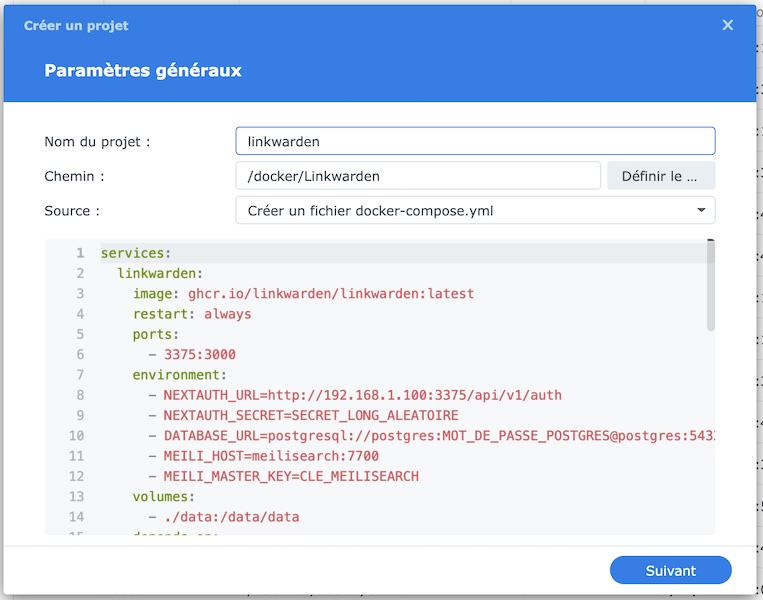
Cliquez sur Suivant, puis sur Effectué… et patientez quelques secondes le temps que les images Docker se téléchargent et que les conteneurs démarrent.
Première connexion
Ouvrez un nouvel onglet et de taper l’adresse IP du NAS, suivie du port (ici 3375). Cela devrait donner : http://IP_DU_NAS:3375 Vous devriez arriver sur la page de connexion ci-dessous
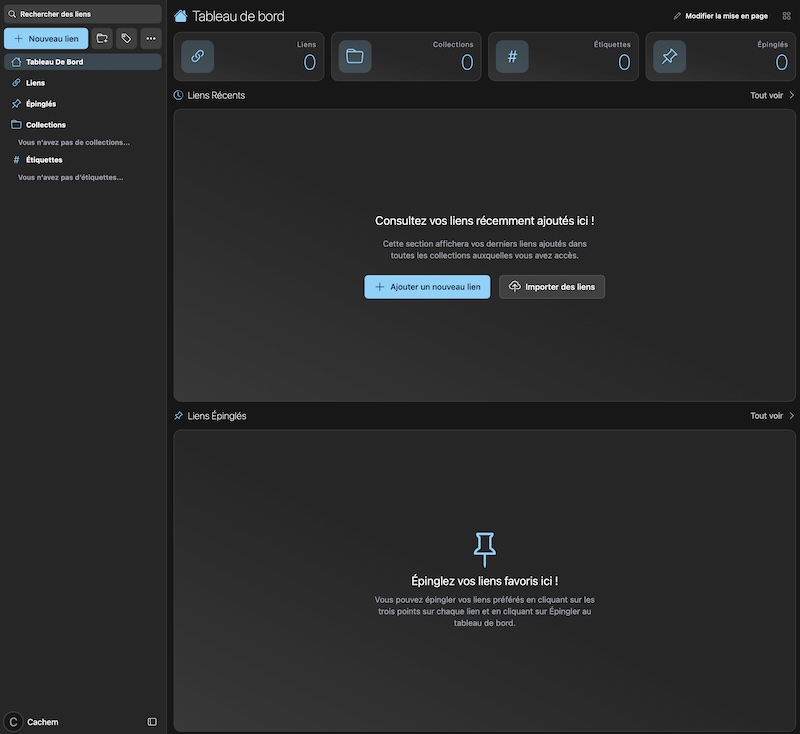
Appuyez sur « S’inscrire » en bas à droite pour créer votre premier utilisateur. Vous pourrez ensuite commencer à enregistrer vos favoris et organiser vos collections.
Applications et extensions
Pour faciliter l’utilisation, Linkwarden propose des applications mobiles Android et iOS… mais surtout, vous avez les extensions Chrome, Firefox et Safari pour enregistrer rapidement une page. Une fois l’extension configurée, vous pourrez ajouter des pages à votre bibliothèque sans avoir à ouvrir systématiquement Linkwarden.
En synthèse
Si vous avez déjà un NAS avec Docker et que vous perdez régulièrement la trace d’articles, de tutriels ou de documentations utiles, Linkwarden est une solution qui pourrait vous intéresser. Son intérêt ne se limite pas à remplacer le gestionnaire de favoris de votre navigateur. L’installation est rapide, la prise en main est facile et la logique d’archive répond à un vrai problème. Je vous recommande de tester avec quelques pages et favoris…