Vue lecture

Il y a de nouveaux articles disponibles, cliquez pour rafraîchir la page.

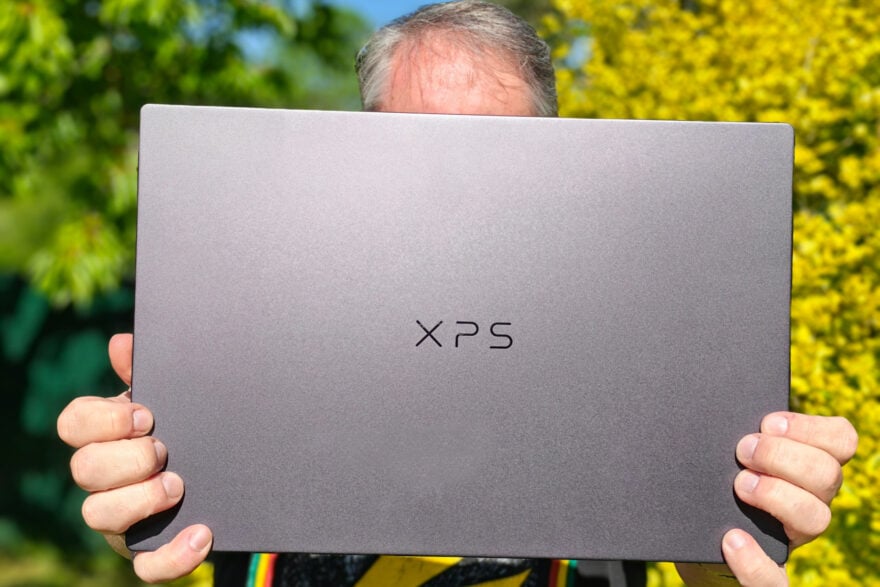
Vous posez votre PC sur vous pendant des heures ? Vous risquez le « syndrome de la peau grillée »

Ordinateur

Un jeune garçon s’est présenté à l'hôpital en raison d’une plaque rouge apparue au niveau du bas de son ventre. Après une multitude de tests, l’équipe médicale n’est pas parvenue à poser un diagnostic. Le problème s’est aggravé jusqu’au moment où le jeune garçon a fait une confidence liée à l’utilisation de son ordinateur portable.

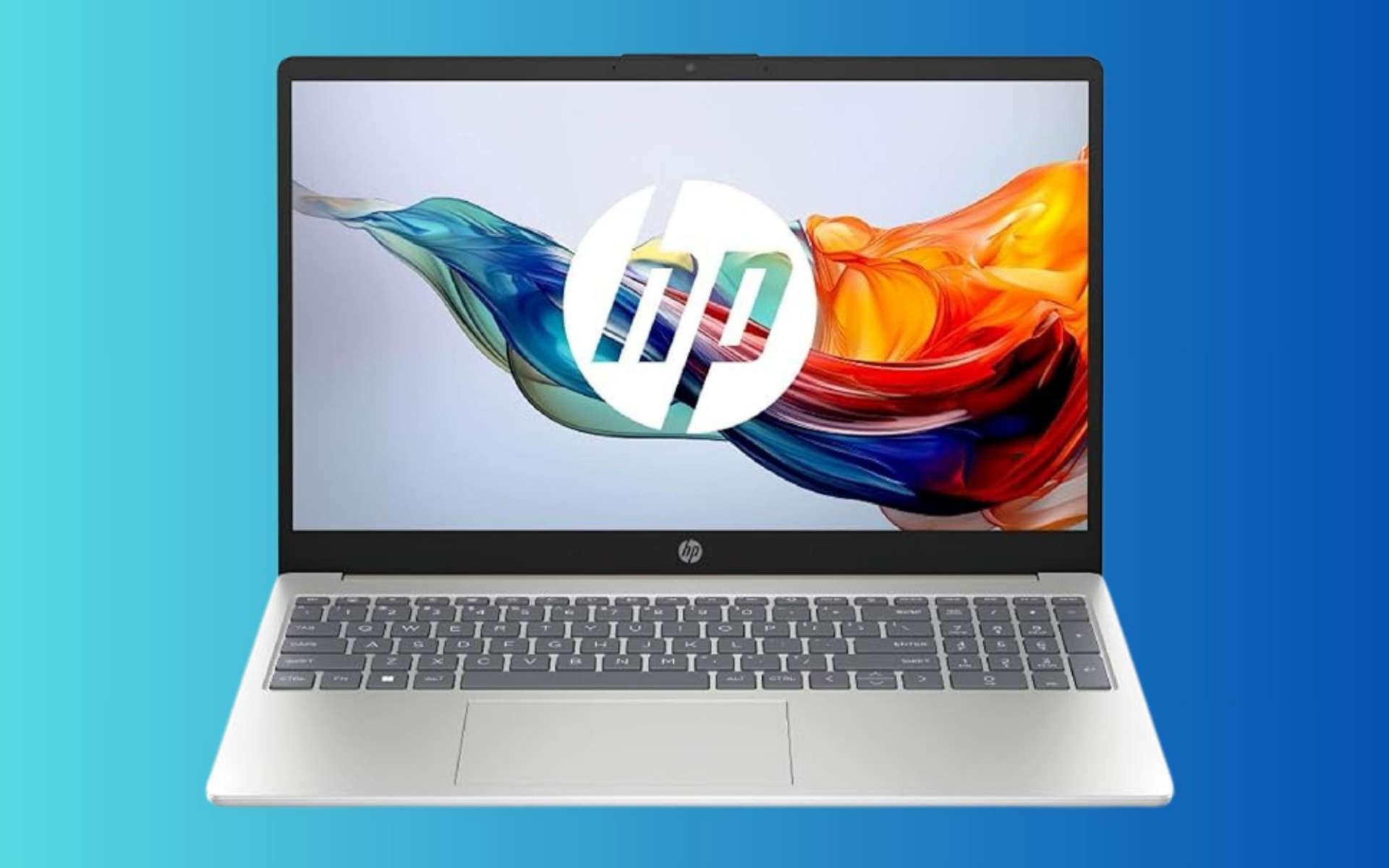
French Days Cdiscount : ce PC Portable Lenovo 15,6 pouces perd plus de 100 € sur son prix

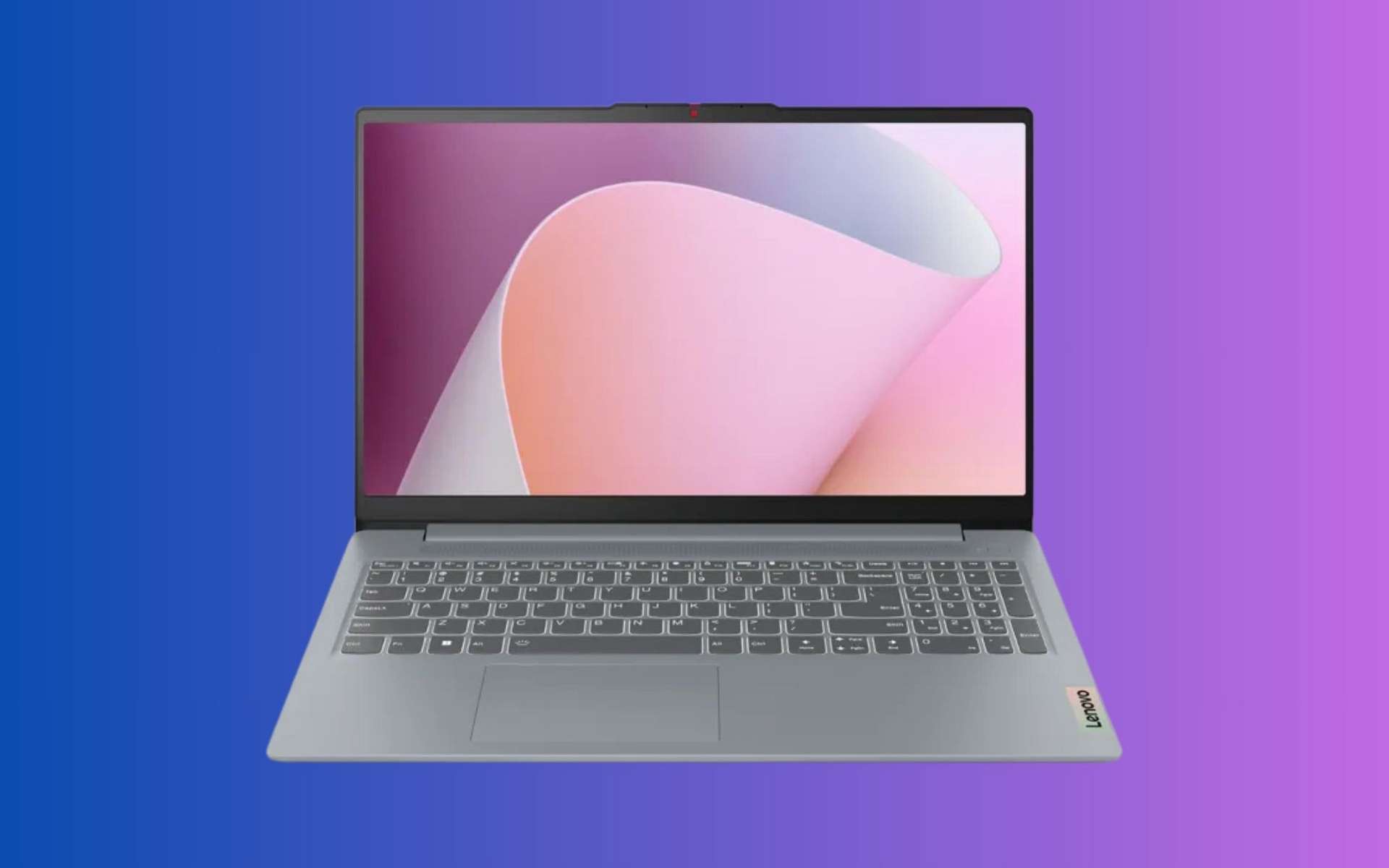
Les French Days font fondre la facture du Lenovo IdeaPad Slim 3 15AMN8 chez Cdiscount : ce PC portable 15,6 pouces passe de 499,99 € à 399,99 €. Le code promo COCORICO15 retire encore 15 € dès 129 € d’achat, soit un prix final de 384,99 € pour s’équiper sans mettre son budget dans le rouge.

Guide d’achat : comment bien choisir son PC de rentrée ?

Besoin de voyager léger ?

Si votre besoin premier à la rentrée reste la possibilité de vous déplacer aisément pour vous rendre en cours par exemple et prendre des notes efficacement, il est certain qu’il vous faut autre chose qu’une tour. Optez donc pour quelque chose de léger, de simple et de confortable.

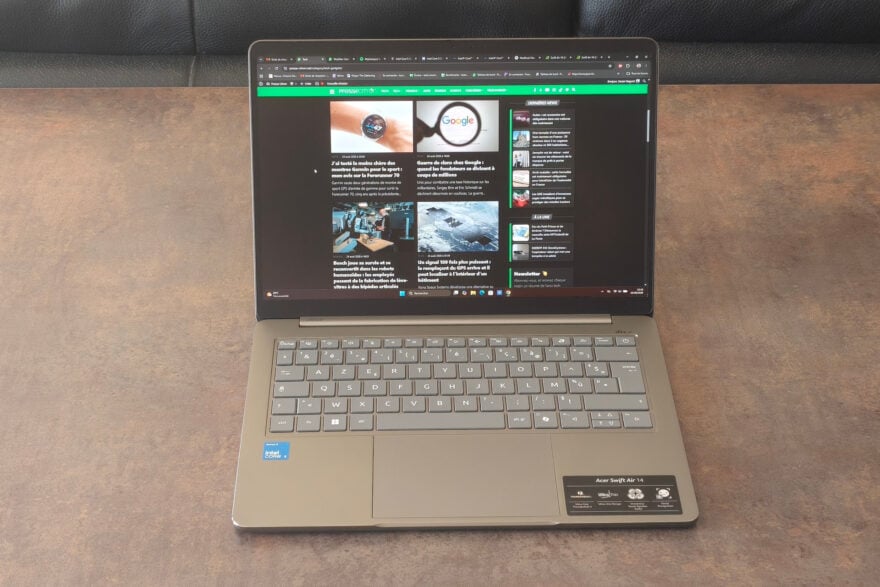
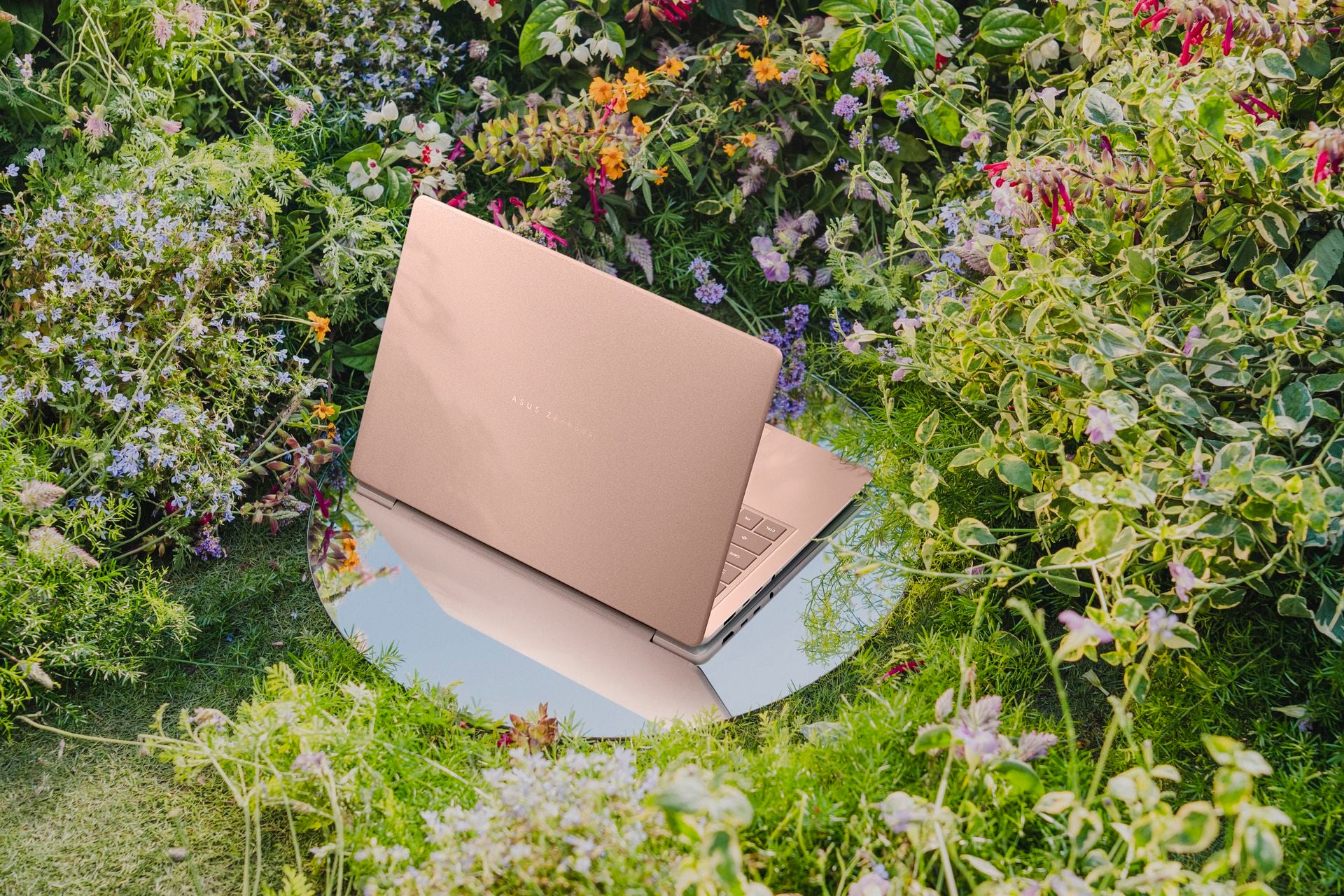
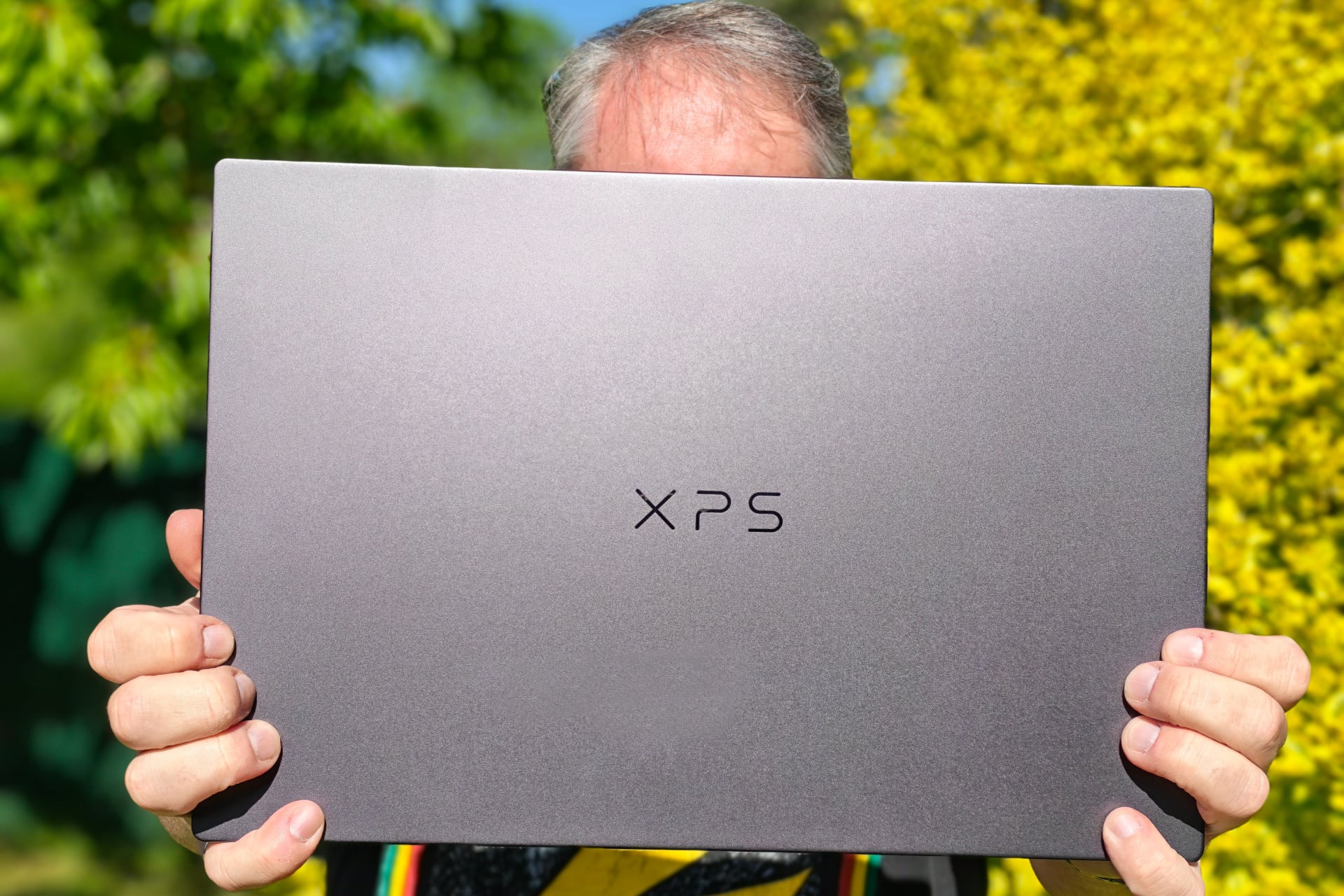
Deux options de PC portables s’offrent à vous. Si vous souhaitez privilégier le poids, il est nécessaire pour vous de choisir un PC Ultra-léger. Dans cette catégorie, les gammes Zenbook chez Asus, Swift chez Acer ou encore Surface chez Microsoft seront à même de répondre à votre besoin, tant en termes de légèreté que de performances ou d’autonomie. Sans oublier bien entendu les gammes premium XPS de Dell et MacBook d’Apple.

Acer-72942867-Swift-5_lifestyle_03_medium

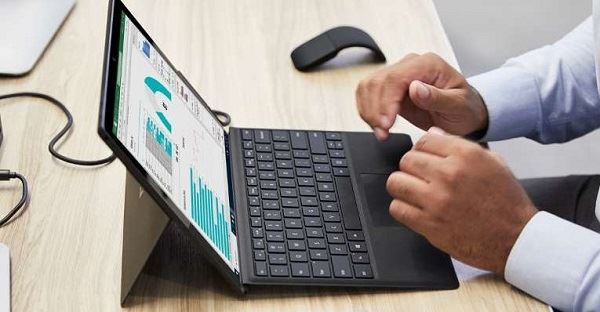
Si au contraire, c’est la flexibilité d’utilisation qui vous semble le plus important, il est préférable de choisir un ordinateur hybride susceptible d’être utilisable sous différentes formes tant en mode socle pour regarder des films lors de vos voyages, qu’en mode tablette pour se poser et lire ou enfin en mode ordinateur pour travailler. La gamme Surface Pro chez Microsoft se place en reine de la catégorie.

Surface Pro 7

Un double écran pour un meilleur contrôle

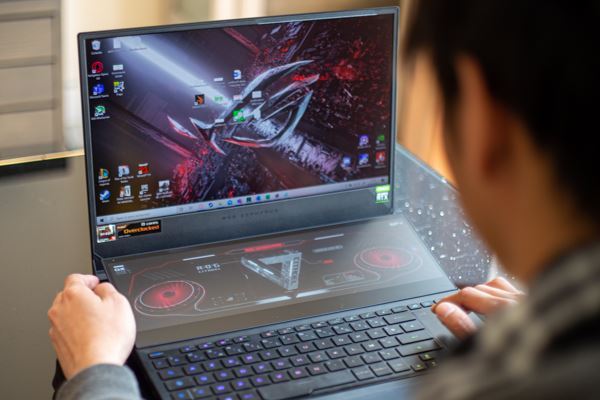
Vous êtes graphiste, monteur, ou tout simplement gamer ? Pour optimiser vos conditions de travail ou de jeu, il est conseillé d’opter pour un modèle à deux écrans. À ce titre le Asus Zenbook Duo associe la flexibilité offerte par les deux écrans, facilitant la mise en plein écran d’une page sans sacrifier le reste des onglets en cours de fonctionnement, et une puissance non négligeable afin de permettre une utilisation maximale de votre potentiel créatif.

PC Asus

Et pourquoi ne pas opter pour un Chromebook ?

Pour finir, les Chromebook se présentent avec une approche différente. Indépendants dans leur mise à jour permanente réalisée en arrière-plan, ces machines se caractérisent notamment par un démarrage éclair. Plus de perte de temps à l’allumage, vous êtes opérationnel de suite !

Le Chromebook dispose également d’une vraie durabilité sur le long terme, et la perte de vitesse et de réactivité liée à son usure ne se ressent que très peu lors de l’utilisation. Autre avantage décisif, les mises à jour automatiques qui garantissent une totale sécurité. 

chromebook

Il ne vous reste plus qu’à déterminer exactement l’usage que vous ferez de votre machine et à foncer !

Rentrée étudiante : pourquoi 8 Go de RAM suffisent largement (et épargnent votre portefeuille)

À l’approche de la rentrée étudiante, le choix du PC portable est souvent un casse-tête. Entre les fiches techniques à rallonge et les conseils parfois alarmistes poussant à acheter des machines surpuissantes, il est facile de faire exploser son budget. Un mythe persiste particulièrement : celui selon lequel Windows aurait absolument besoin de 16 ou 32 Go de RAM pour fonctionner correctement. C’est faux. Pour l’immense majorité des usages étudiants, 8 Go de mémoire vive constituent aujourd’hui l’équilibre parfait entre fluidité, réactivité et maîtrise du budget.

En quoi Windows tourne très bien avec 8 Go de RAM ?

Il fut un temps où les systèmes d’exploitation étaient lourds et mal optimisés. Ce n’est plus le cas. Aujourd’hui, Windows 11 gère la mémoire de manière intelligente et dynamique.

  • La compression de la mémoire : Au lieu d’écrire les données inutilisées sur le disque, Windows compresse activement les informations en RAM, permettant de stocker bien plus de données dans 8 Go physiques qu’auparavant.

  • La révolution des SSD NVMe : Tous les PC modernes sont équipés de disques SSD ultra-rapides. Lorsque les 8 Go de RAM sont pleins, Windows utilise une partie du SSD comme « mémoire virtuelle » (le Swap). La vitesse des SSD actuels rend ce transfert presque imperceptible pour l’utilisateur.

  • Priorisation intelligente : Le système met en veille les applications en arrière-plan pour allouer 100% de la puissance et de la RAM au logiciel que vous êtes en train d’utiliser (votre traitement de texte, votre navigateur, etc.).

Note : Cette excellente gestion de 8 Go de RAM est tout aussi vraie, voire décuplée, sur des systèmes allégés comme ChromeOS, qui s’envolent littéralement avec une telle configuration.

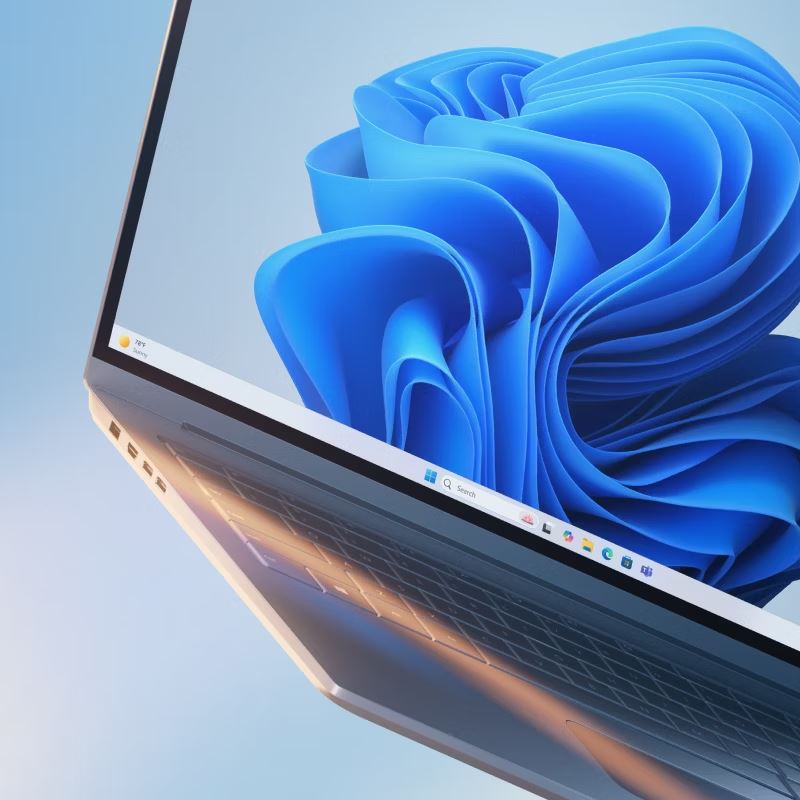
Windows 11 illustration

Quels usages concrets avec 8 Go de RAM ?

Concrètement, que permet de faire une telle configuration dans le cadre d’une vie étudiante ? Absolument tout ce qui est essentiel :

  • Bureautique avancée : Ouvrir un document Word de 100 pages, un tableur Excel complexe et une présentation PowerPoint simultanément ne pose aucun problème.

  • Navigation Web intensive : Vous pouvez mener vos recherches avec 15 à 20 onglets ouverts sur Edge ou Chrome sans subir de ralentissements notables.

  • Multitâche collaboratif : Suivre un cours en visioconférence sur Teams ou Zoom tout en prenant des notes en temps réel et en ayant des PDF ouverts à côté.

  • Divertissement et Création légère : Streamer des séries Netflix en 4K, faire de la retouche photo basique sur Canva, ou encore monter de courtes vidéos pour des exposés.

Notre sélection spéciale rentrée avec 8 Go de RAM

Pour vous aider à faire le bon choix, voici une sélection de machines extrêmement pertinentes, alliant la fiabilité des 8 Go de RAM à des processeurs performants.

1. HP OmniBook 3 14″ (hy0001nf)

Écran 14″ 2K • AMD Ryzen 3 PRO • 8 Go RAM • 512 Go SSD

L’ultra-portable par excellence pour les amphis. Son écran 2K offre une lisibilité exceptionnelle et son processeur Ryzen PRO couplé aux 8 Go de RAM garantit un multitâche sans accroc pour la prise de notes et la bureautique.

2. Acer Aspire Go 15 (AG15-42P-R99J)

Écran 15.6″ FHD • AMD Ryzen 5 • 8 Go RAM • 512 Go SSD

Un excellent compromis pour ceux qui cherchent la puissance du Ryzen 5. Avec ses 8 Go de mémoire, il affronte les longues sessions de révisions et permet d’utiliser des logiciels un peu plus exigeants en toute sérénité.

3. Lenovo IdeaPad Slim 3 Chrome (14M868)

Écran 14″ FHD • MediaTek Kompanio • 8 Go RAM • 128 Go eMMC

L’alternative « Cloud » parfaite. Sous ChromeOS, les 8 Go de RAM transforment cette machine en véritable fusée. Idéal pour l’étudiant dont 100% des usages se font en ligne (Google Workspace, recherches web, streaming).

4. HP 15 (fc1002nf)

Écran 15.6″ FHD • AMD Ryzen 5 • 8 Go RAM • 512 Go SSD

Un format classique très polyvalent. Son processeur véloce tire parfaitement parti des 8 Go de mémoire pour jongler entre les plateformes de e-learning, les PDF de cours et le divertissement multimédia du soir.

5. Lenovo V15 G4 (82YU)

Écran 15.6″ FHD • AMD Ryzen 3 7320U • 8 Go RAM • 512 Go SSD

Orienté productivité, ce PC se distingue par son design robuste et sa charnière à 180°, très pratique pour les travaux de groupe. La combinaison de Windows 11 et de 8 Go assure une grande stabilité tout au long de la journée.

6. Acer Aspire Lite 17 (AL17-31P-32F1)

Écran 17.3″ • Intel Core 3 • 8 Go RAM • 512 Go SSD

Pour les étudiants qui ont avant tout besoin d’un grand confort visuel au kot ou en résidence. L’écran de 17 pouces permet de scinder facilement l’affichage (cours d’un côté, recherches de l’autre), parfaitement soutenu par ses 8 Go de RAM.

7. Asus Vivobook 14 (E1404TA)

Écran 14″ FHD • Intel N150 • 8 Go RAM • 128 Go SSD

Le champion du budget et de la mobilité. Ultra-compact, il est conçu pour l’essentiel : traitement de texte, navigation internet et emails. Ses 8 Go lui permettent de ne jamais s’essouffler sur ces tâches quotidiennes.

Pourquoi choisir un Chromebook ?

Qu’est-ce qu’un Chromebook ? Définition et système d’exploitation

Un Chromebook est un ordinateur portable signé Google, fonctionnant avec le système d’exploitation Chrome OS. On pourrait le décrire sommairement comme une version « desktop » d’Android. En effet, bien qu’il soit basé sur l’architecture de Linux, Chrome OS ressemble à s’y méprendre au système d’exploitation mobile de Google, et les utilisateurs habitués à Android y trouveront donc rapidement leurs marques.

Chrome OS, le système d’exploitation de Google

Contrairement à Windows ou macOS, Chrome OS a été pensé dès le départ pour fonctionner en ligne : la plupart des applications et des fichiers vivent dans le cloud plutôt que sur l’appareil lui-même. Cela explique pourquoi ces machines nécessitent une connexion internet régulière (via wi-fi ou câble Ethernet) pour tirer pleinement parti de leurs fonctionnalités, même si certains usages restent possibles hors ligne.

Le navigateur Internet Google Chrome y est largement mis à l’honneur et occupe une place centrale dans l’écosystème de l’ordinateur : l’utilisateur est invité à utiliser les solutions logicielles en ligne de Google, comme les applications bureautiques Google Docs et la solution de stockage dans le cloud Google Drive.

Chromebook ou PC : quelle différence avec un ordinateur classique ?

La différence entre un Chromebook et un PC Windows classique tient avant tout à leur fonctionnement. Un PC sous Windows (ou macOS) installe ses logiciels en local et sollicite fortement le processeur et le stockage interne. Un Chromebook, lui, mise sur le web et le cloud : la majorité des tâches s’exécutent via le navigateur, ce qui explique sa légèreté matérielle et son prix plus doux.

Avantages et inconvénients d’un Chromebook

Comme toute machine, le Chromebook a ses forces et ses limites. Voici un aperçu pour y voir plus clair :

Avantages Inconvénients
Démarrage rapide et fluidité au quotidien Dépendance forte à la connexion Internet
Sécurité renforcée grâce aux mises à jour automatiques Logiciels lourds (montage vidéo, jeux exigeants) peu ou mal supportés
Prix attractif dès l’entrée de gamme Stockage local souvent restreint
Simplicité d’utilisation, idéale pour les usages courants Écosystème logiciel plus limité que sous Windows

En somme, le Chromebook excelle sur la simplicité et la rapidité, mais reste moins polyvalent qu’un PC classique pour les usages professionnels avancés.

Peut-on installer Windows sur un Chromebook ?

Non, il n’est pas possible d’installer Windows nativement sur un Chromebook : Chrome OS est le seul système d’exploitation pris en charge par le constructeur. Cela dit, rien ne vous empêche d’accéder à des équivalents web des outils Microsoft, comme la version en ligne de Microsoft 365, directement depuis le navigateur Chrome. Pour des besoins plus poussés, l’installation de Linux en système secondaire reste une alternative, mais elle s’éloigne de la simplicité qui fait la réputation des Chromebook.

Quel est l’intérêt d’un Chromebook au quotidien ?

L’atout majeur et différenciant des Chromebook, c’est leur simplicité et leur rapidité d’utilisation. Chrome OS propose ainsi un bureau réduit à sa plus simple expression, pour aller droit à l’essentiel – seul le fond d’écran peut être personnalisé.

Cette interface très minimaliste permet ainsi à ces PC d’atteindre des temps d’allumage très courts et une grande vitesse de traitement, sans avoir besoin d’embarquer des composants ultra-sophistiqués. Résultat : moins de puissance sollicitée, et donc une meilleure autonomie de la batterie au fil de la journée.

Autre avantage de Chrome OS : grâce à des mises à jour automatiques et régulières, la sécurité est exemplaire. Chaque mise à jour embarque les derniers correctifs de sécurité, ce qui protège efficacement vos données contre les failles et menaces les plus récentes, sans la moindre manipulation de votre part.

chromchromebook
Un excellent rapport qualité-prix

C’est un autre atout qui découle directement de la simplicité de la machine : son prix. L’utilisation du Cloud pour faire tourner les applications et stocker les fichiers permet d’économiser en composants matériels (stockage, puissance, etc.) et donc de réduire le coût de production.

Comptez ainsi entre 350 et 450 euros pour un Chromebook d’entrée de gamme, souvent équipé d’un processeur Intel Celeron largement suffisant pour la bureautique, la navigation et le streaming vidéo. Les modèles milieu de gamme, plus véloces et mieux finis, se situent plutôt autour de 500 à 700 euros. Le marché a en effet évolué : l’époque des Chromebook à 200 euros s’éloigne, remplacée par des machines un peu plus premium, mais toujours nettement moins chères qu’un PC Windows équivalent.

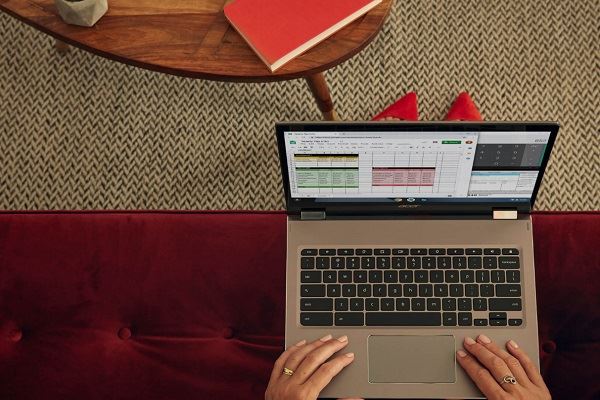
Même sur les configurations les plus abordables, les performances restent largement suffisantes pour un usage mêlant divertissement, navigation et productivité, que ce soit pour rédiger un document ou remplir des feuilles de calcul sur Google Sheets. C’est donc un excellent rapport qualité-prix par rapport aux autres machines de mêmes dimensions tournant sous Windows.

Un Chromebook, pour quels usages ?

Nous l’avons vu, les Chromebook reposent en grande partie sur un usage connecté, via le navigateur Chrome. Mais même hors connexion, l’ordinateur embarque plusieurs applications par défaut : explorateur de fichiers, galerie de photos, applis Google (Gmail, Maps, etc.).

Installer Linux et les applications sur un Chromebook

Cousin d’Android, Chrome OS permet d’installer toutes les applications Android du Google Play Store, y compris vos favoris comme Netflix ou YouTube. Pensées à l’origine pour le tactile, certaines ne sont toutefois pas optimisées pour un usage sur ordinateur.

Autre option : la compatibilité avec Linux, à installer comme système secondaire pour accéder à davantage de logiciels et de jeux. On s’éloigne du premier avantage des Chromebook, leur simplicité, mais c’est une option toujours bonne à prendre.

Un Chromebook est-il adapté pour un étudiant ?

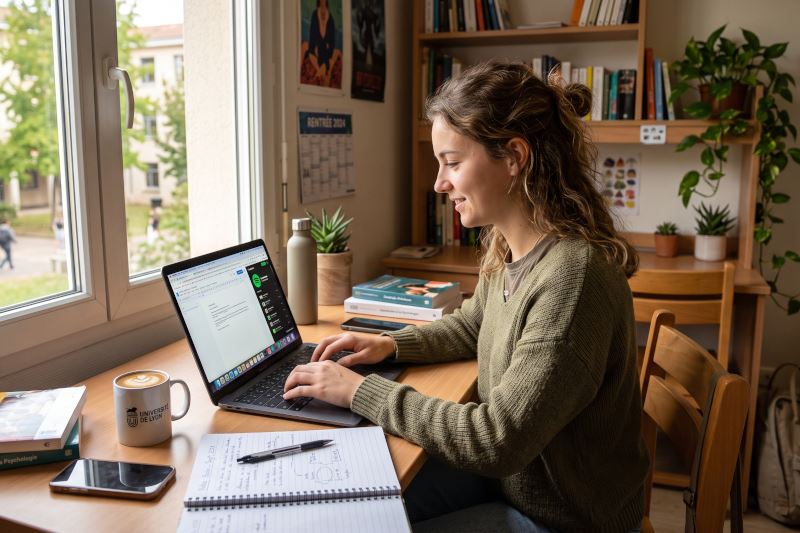
Léger, autonome et abordable, le Chromebook coche toutes les cases pour un usage étudiant. Sa batterie tient facilement une journée de cours et son poids plume se glisse partout. Idéal pour la prise de notes, la rédaction de documents via Google Docs ou les recherches en ligne, il répond parfaitement aux besoins d’un usage scolaire au quotidien, pour un budget maîtrisé.
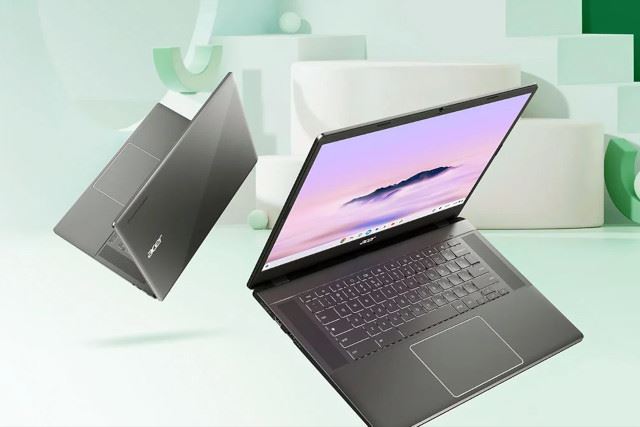
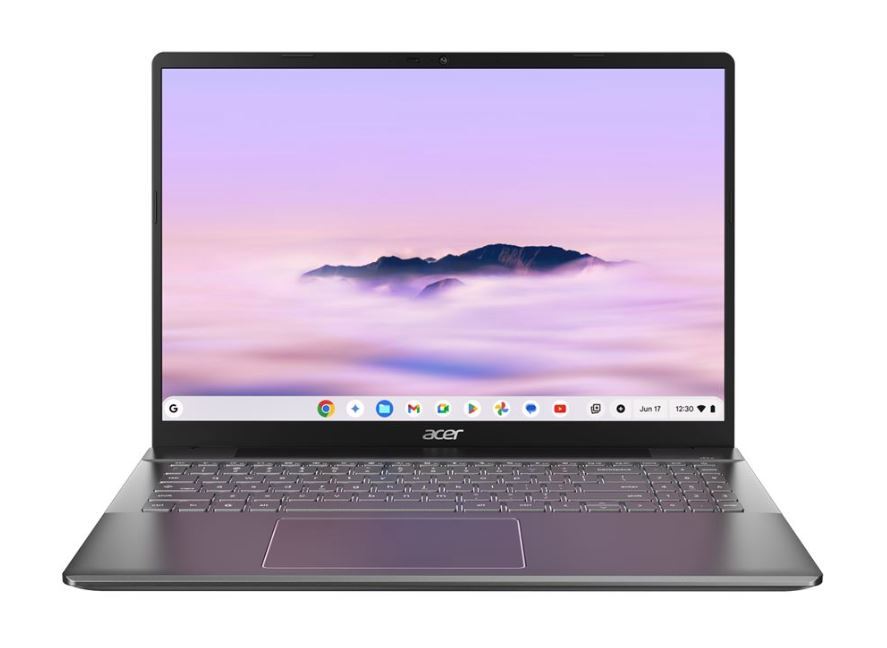
chromebook-acer-plus-515

Quel Chromebook choisir en 2026 ?

Vous êtes convaincus, mais vous ne savez pas encore quel modèle privilégier ? Bonne nouvelle : la gamme s’est considérablement étoffée depuis 2011, et de nombreux constructeurs proposent désormais leurs propres Chromebook. On en trouve chez Acer, chez HP, chez Asus ou encore chez Dell, pour tous les budgets.

Les meilleures marques : Acer, HP, Lenovo et Asus

Acer, HP, Lenovo et Asus dominent le marché des Chromebook, chacun avec ses spécificités : autonomie, format ou finitions. Pour vous aider à choisir, voici trois modèles qui se distinguent particulièrement :

Chromebook tactile ou convertible en tablette ?

Si l’écran tactile est presque devenu la norme sur les Chromebook récents, certains modèles vont plus loin en se transformant en véritable tablette, comme l’Asus CM5500 ou le Lenovo IdeaPad Duet. Un format deux-en-un pratique pour prendre des notes, dessiner ou simplement naviguer confortablement.

Avant d’acheter, jetez aussi un œil à la connectique : ports USB-C ou USB-A, compatibilité avec les périphériques de stockage externes… Certains anciens modèles intégraient encore des lecteurs CD, mais c’est devenu rare. Un modèle bien équipé en USB vous évitera d’avoir recours à un adaptateur.

En définitive, ces machines s’adressent avant tout aux utilisateurs qui veulent aller à l’essentiel, pour de la bureautique, du streaming ou de la navigation.
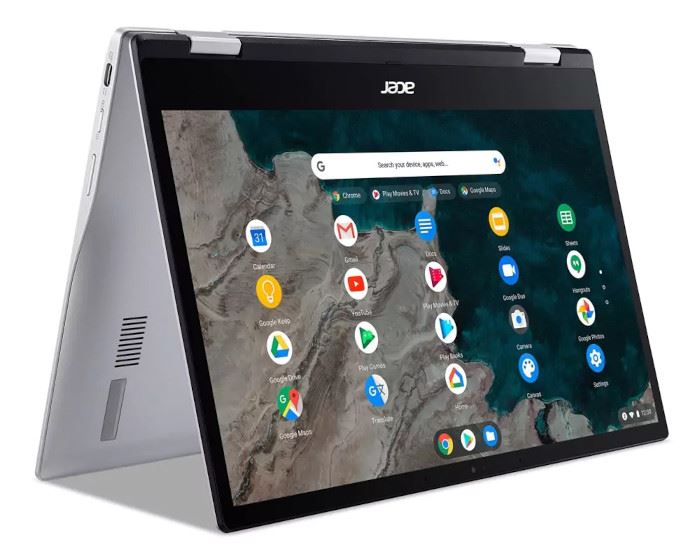
Chromebook Acer

Chromebook : les questions fréquentes

Combien coûte un Chromebook ?

Les prix varient largement selon la configuration. Comptez environ 230 à 300 euros pour un modèle d’entrée de gamme, parfait pour la navigation, l’e-mail et la bureautique basique. Le milieu de gamme se situe plutôt entre 350 et 600 euros, avec davantage de mémoire et un écran plus qualitatif. Pour les modèles premium, notamment les « Chromebook Plus » taillés pour la vidéoconférence (Meet) et le multitâche intensif, il faut compter jusqu’à 900, voire 1 000 euros.

Quelle taille d’écran choisir pour un Chromebook ?

Tout dépend de votre usage. Les formats 11 à 12 pouces conviennent parfaitement à une utilisation nomade, légère et facile à transporter. Les écrans 13 à 14 pouces offrent un bon compromis entre confort visuel et mobilité, idéal pour un usage quotidien mêlant Google Drive et navigation. Enfin, les 15 pouces s’adressent plutôt à un usage sédentaire, davantage tourné vers le divertissement.

Quel est l’intérêt d’avoir un Chromebook ?

Un Chromebook séduit avant tout par sa rapidité d’utilisation, sa sécurité renforcée grâce aux mises à jour automatiques, et son prix particulièrement accessible. C’est une machine simple, fiable et abordable pour tous les usages du quotidien.

Un PC portable équilibré sous la barre des 250 € ? C'est la promesse de XWU et de cette offre à retrouver sur Amazon

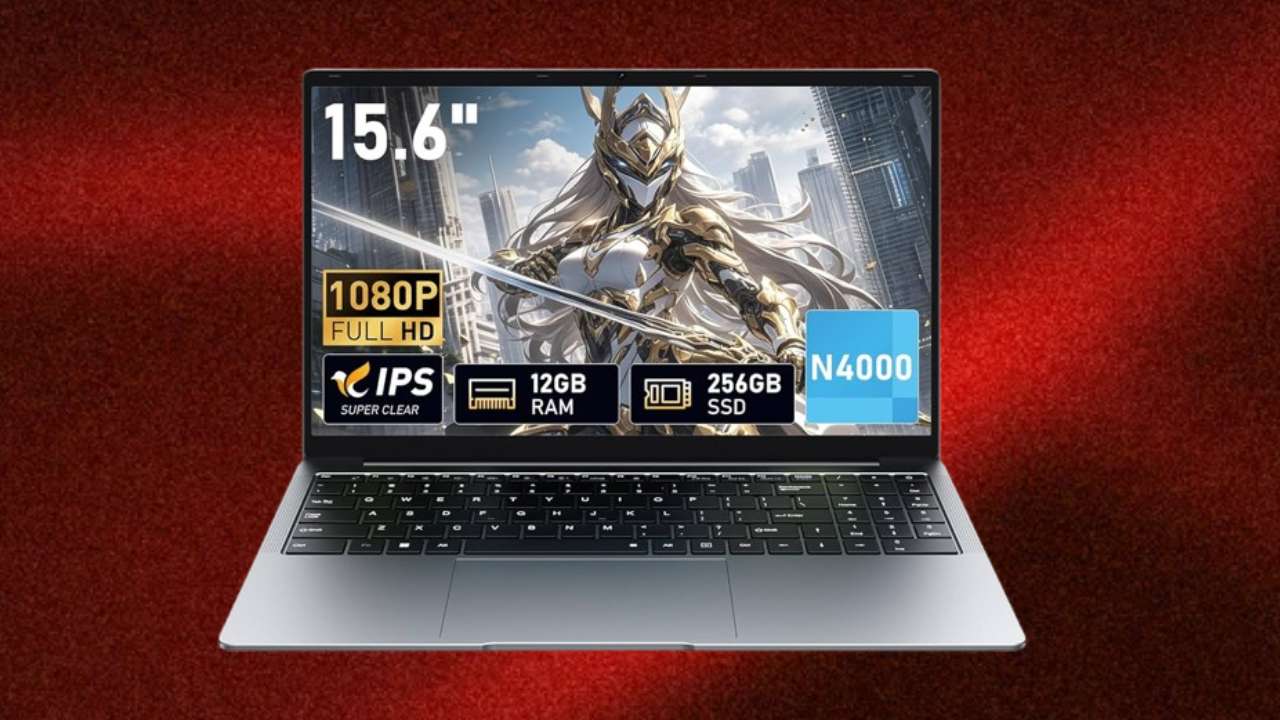
Avec son écran Full HD de 15,6 pouces, ses 12 Go de RAM et son SSD de 256 Go, le XWU UL153-N4000 cible les besoins informatiques essentiels sans avoir à rougir. Son principal atout est d'avoir été conçu pour être vendu à moins de 290 €, un tarif qui étonne et qui le rend très attractif. Avec...

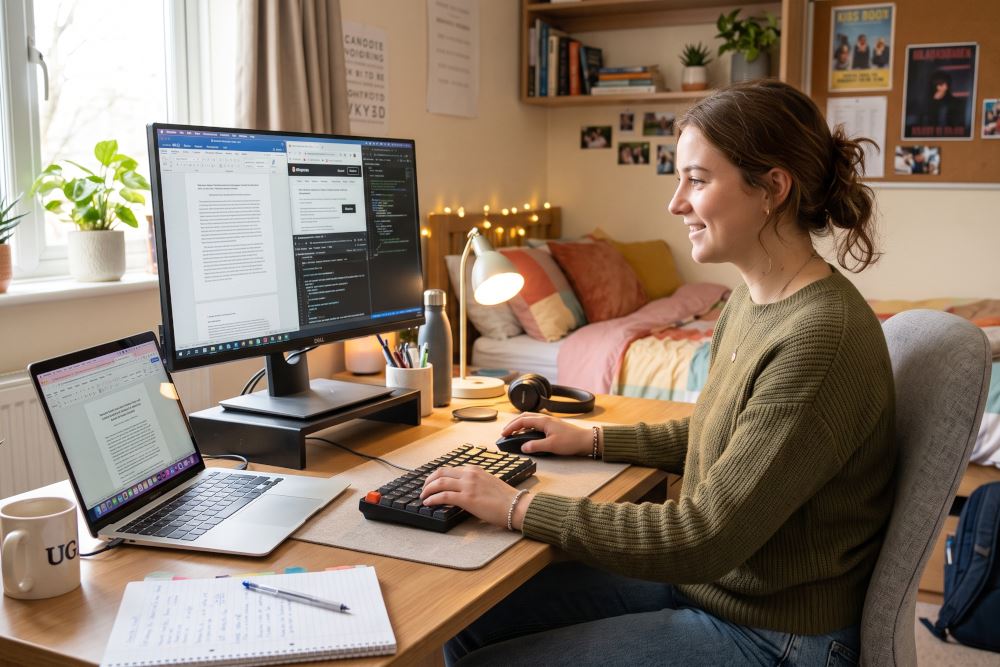
Quel écran PC externe choisir pour travailler confortablement dans sa chambre d’étudiant ?

En résumé

Pour optimiser un bureau étudiant souvent exigu, le moniteur externe idéal en 2026 doit posséder une diagonale compacte de 24 à 27 pouces, une définition minimale de 2560 x 1440 pixels (QHD) et une connectique USB-C Power Delivery. Ce port unique permet de dupliquer l’affichage de votre ordinateur portable tout en le rechargeant simultanément, libérant ainsi de l’espace et simplifiant les branchements quotidiens.

Pourquoi l’ajout d’un moniteur externe est-il indispensable pour la santé de l’étudiant ?

Passer de longues heures à réviser ou à rédiger des mémoires sur un simple écran d’ordinateur portable de 13 ou 14 pouces est la cause première des troubles musculosquelettiques (TMS) chez les jeunes adultes. Lorsque le regard est orienté vers le bas, la flexion naturelle du cou multiplie par quatre la pression exercée sur la colonne cervicale.

Nos tests d’ergonomie et de confort visuel démontrent que l’utilisation prolongée d’un ordinateur portable sans moniteur dédié entraîne une fatigue oculaire précoce et des tensions musculaires généralisées. Un écran PC externe bien positionné permet de relever la ligne de regard de 15° à 20°, plaçant le haut de la dalle parfaitement au niveau des yeux pour une posture neutre et reposante.

Quelles caractéristiques techniques privilégier pour le confort visuel et la durabilité ?

Pour faire bon choix, il ne faut pas s’arrêter au simple design de l’écran. Les composants et les technologies embarquées jouent un rôle crucial :

  • Type de dalle (IPS) : Privilégiez une dalle IPS qui garantit des angles de vision larges de 178°. Cela évite les variations de contraste et les dégradations de couleurs lorsque vous bougez la tête devant votre bureau.

  • Luminosité et traitement de surface : Optez pour un écran traité antireflet mat avec une réflectance minimale. Les bancs d’essai du Labo Fnac préconisent une luminosité minimale de 300 nits (ou ) pour conserver une lisibilité parfaite, même si votre bureau est placé à côté d’une fenêtre en plein soleil.

  • Filtres de protection oculaire : La présence d’une certification matérielle TÜV Rheinland Low Blue Light et d’une technologie Flicker-Free (anti-scintillement) est impérative pour éliminer les maux de tête et la sensation d’œil sec après deux heures de session de travail.

  • Indice de réparabilité et durabilité : D’après les données exclusives du Baromètre SAV Fnac-Darty, les moniteurs PC affichant un indice de réparabilité supérieur ou égal à 8,2/10 garantissent une disponibilité des pièces détachées pendant au moins 7 ans. C’est l’assurance d’un investissement qui couvrira l’intégralité d’un cursus universitaire sans faiblir.

Comment optimiser le reste de ses périphériques dans un petit espace ?

L’ergonomie d’un bureau d’étudiant ne repose pas uniquement sur le moniteur. L’intégration d’un clavier et d’une souris dédiés permet de reculer l’ordinateur portable et d’ajuster idéalement la distance de vision.

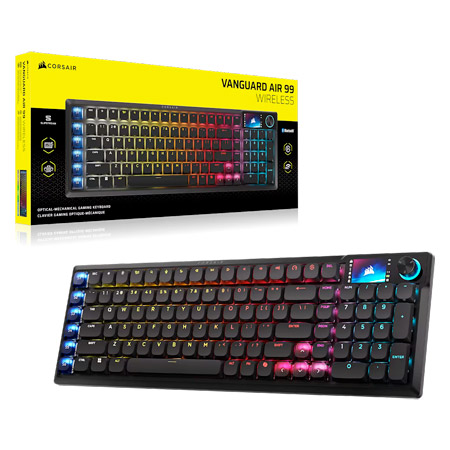
  • Le clavier compact (Format TKL) : En supprimant le pavé numérique inutile pour la majorité des filières, un clavier TKL (Tenkeyless) permet de rapprocher la souris de l’axe central du corps. Vos bras restent alignés à un angle de 90°, évitant les douleurs aux épaules.

  • La souris ergonomique à haute précision : Choisissez une souris sans fil (technologie 2,4 GHz ou basse consommation) offrant une sensibilité réglable d’au moins 1600 DPI. Une sensibilité plus élevée signifie que le curseur se déplace avec de micro-mouvements de la main, limitant ainsi la fatigue du canal carpien.

Tableau comparatif : aménagement ergonomique du bureau étudiant

Ce tableau récapitule les meilleures pratiques recommandées par nos experts pour maximiser votre confort de travail dans une chambre universitaire :

Aspect de l’installation À FAIRE (nos recommandations) À NE PAS FAIRE (Risques posturaux et pannes)
Positionnement de l’écran Placer le haut du moniteur au niveau de vos yeux, à une distance de 50 cm à 70 cm (environ la longueur de votre bras). Placer l’écran trop bas ou trop près, ce qui force à courber le dos ou à accentuer la convergence oculaire.
Gestion des câbles Utiliser un unique câble USB-C compatible Power Delivery (minimum 65W) pour transférer l’affichage et recharger le PC. Accumuler les câbles (HDMI + chargeur propriétaire), encombrant un plan de travail déjà restreint.
Choix des périphériques Associer un clavier externe et une souris surélevée pour libérer de l’espace pour vos blocs de notes ou livres. Continuer à utiliser le trackpad et le clavier natif du PC portable posé à côté de l’écran externe.
Alimentation & Connectique Brancher l’écran sur une prise secteur dotée d’un interrupteur pour couper la consommation résiduelle en veille. Laisser l’écran sous tension H24, ce qui réduit la durée de vie des cartes d’alimentation internes.

FAQ : les questions fréquentes des étudiants

Quelle est la différence entre un écran Full HD et un écran QHD pour travailler ?

Un écran Full HD (pixels) sur une diagonale de 27 pouces affiche des pixels visibles qui fatiguent l’œil lors de la lecture de textes texturés. La définition QHD (pixels) apporte une densité de pixels nettement supérieure, ce qui permet d’afficher deux fenêtres de documents côte à côte de manière parfaitement nette et lisible sans plisser les yeux.

Puis-je utiliser un bras articulé pour écran sur un bureau étudiant standard ?

Oui, et c’est même fortement conseillé si votre bureau mesure moins de 60 cm de profondeur. Un bras articulé fixé à la table via une pince étau libère instantanément 30% d’espace de travail en éliminant le pied massif d’origine du moniteur. Assurez-vous simplement que le moniteur choisi est compatible avec la norme de fixation VESA.

Faut-il privilégier un écran plat ou un écran incurvé pour de la bureautique ?

Sur un espace réduit avec un recul inférieur à 60 cm, un écran plat classique de 24 pouces reste le choix le plus pertinent. En revanche, si votre cursus exige d’afficher de multiples fenêtres (code, montage, grands tableurs) sur une dalle de 34 pouces, privilégiez un écran incurvé avec une courbure de 1500R. Les mesures optiques du Labo Fnac démontrent que cette courbure épouse le champ de vision naturel, réduisant de 30% les mouvements de nuque et la fatigue oculaire en fin de journée.

Comment s’assurer de la durée de vie de son écran sur l’ensemble de son cursus ?

Pour garantir que votre investissement tienne de votre première année jusqu’au Master, la fiabilité est clé. Selon les données exclusives issues du Baromètre SAV Fnac-Darty, il est fortement conseillé de se tourner vers des modèles affichant un indice de réparabilité supérieur ou égal à 8/10. Cet indice garantit la disponibilité des pièces détachées sur une très longue durée. Enfin, l’astuce de nos techniciens SAV : pour éviter l’usure prématurée de la carte d’alimentation (panne n°1 constatée en atelier), branchez votre moniteur sur une multiprise à interrupteur et coupez le courant chaque soir plutôt que de laisser l’appareil en veille.

❌