Avec plus de 200 Go à télécharger, GTA 6 fait grimper le trafic internet partout dans le monde. En France, Orange a vu son trafic doubler à l'ouverture du préchargement, sans pour autant battre de record, et a pris ses précautions pour la nuit de lancement. Voici pourquoi les réseaux devraient tenir.
Contacté par Numerama, Orange, premier opérateur fixe de France, indique que son réseau n'a pas enregistré de pic de trafic anormal lors de l'ouverture des téléchargements de GTA 6. L'opérateur salue la décision de Rockstar d'étaler les téléchargements entre le 10 et le 19 novembre, avec une ouverture à minuit pour ne pas saturer le réseau. Le pic a atteint 19 Tb/s, loin derrière le record d'Orange, autour de 23 Tb/s.
Les signalements visant Bouygues Telecom grimpent ce mardi soir sur Downdetector. L'opérateur n'a encore rien confirmé, mais certains abonnés ont visiblement du mal à appeler ou à se connecter.
S'il y a un constructeur dont le service de téléchargement des drivers est indiscutablement reconnu comme catastrophique, c'est bien Realtek ! Et au fil des ans, Realtek n'a strictement rien fait pour améliorer les choses avec des téléchargements interminables dignes d'un modem 56K voire qui finisse...
A la baaaase, le développeur derrière Nylon voulait juste streamer tranquillou ses jeux depuis son PC de sa chambre d'étudiant. Sauf que les VPN privés comme Tailscale ou Nebula reposent sur de la traversée de NAT, et que sur le réseau très fermé de sa fac, bah ça coinçait. Alors il a codé Nylon, un réseau WireGuard où chaque machine peut relayer le trafic des autres, sans aucun serveur au milieu pour se coordonner.
Pour y arriver, Nylon fait tourner un protocole de routage nommé Babel (RFC 8966) par-dessus une version modifiée de wireguard-go, et il mesure la latence de chaque lien pour choisir le meilleur chemin. Du coup, vos machines n'ont pas besoin de se voir directement. Par exemple, si votre ordi portable n'arrive pas à joindre le serveur VPN, hé bien le trafic passera par un autre nœud, voire plusieurs. Et quand un lien tombe, l'outil met moins de 10 secondes pour trouver une autre route sur le réseau.
La démo du README : on coupe le lien direct entre alice et charlie, le ping repart par bob, puis le lien direct revient
Côté config, tout repose sur un binaire, le port UDP 57175 ouvert et 2 fichiers YAML que vous pouvez triturer. Le node.yaml contient notamment la clé privée de la machine, et le central.yaml liste tous les nœuds avec leurs adresses + un graphe qui dit qui doit essayer de se connecter à qui. Ce fichier central, vous le recopiez alors à la main sur chaque machine, ou vous l'empaquetez avec nylon seal dans un bundle signé et chiffré, à mettre sur un serveur web pour que les nœuds puissent le relire (en moyenne, ils passent dessus toutes les dix secondes).
Et pour les téléphones, y'a pas d'app maison à installer car les clients WireGuard standard d'iOS et d'Android se branchent sur une passerelle, c'est-à-dire un nœud Nylon normal qui annonce leur présence au reste du réseau. Ces clients passifs ne relaient rien bien sûr, mais avec plusieurs profils VPN qui partagent la même clé privée, ils passent automatiquement d'une passerelle à l'autre OKLM.
Après je vous sens hyper chaud mais il faut remplir 2 conditions avant de tout migrer. En effet, pour passer le NAT, Nylon exige une redirection de port ou un nœud relais public, donc dès que deux machines sont sur des réseaux différents, au moins un nœud doit être joignable depuis Internet. Par exemple, 2 machines derrière deux box différentes, sans aucun port ouvert ailleurs, se retrouvent sur deux "îlots" séparés... La parade, c'est donc de rediriger le port 57175 en UDP sur votre box ou de poser un petit VPS au milieu qui servira de relais à tout le monde.
L'autre condition, c'est la confiance bien sûr.
Le chiffrement se fait saut par saut puisque chaque nœud déchiffre puis rechiffre les paquets qu'il relaie, et l'auteur reconnaît dans son article technique que Nylon fait pour l'instant confiance à tous ses pairs de la même manière. Un nœud compromis pourrait donc annoncer de fausses routes pour attirer le trafic. Alors n'y mettez que des machines à vous, et gardez du TLS par-dessus pour ce qui est sensible !
Après si votre souci, c'est uniquement le NAT, sachez que Tailscale sait maintenant relayer le trafic par une de vos propres machines quand la connexion directe ne passe pas. En effet, ses Peer Relays sont en version stable depuis février 2026, et dispo dès dans l'offre gratuite, donc pas de quoi se prendre le chou. Et côté libre, il y a aussi EasyTier qui perce le NAT sans souci, y compris entre deux NAT4, et choisit lui aussi ses routes en fonction de la latence.
Pour mettre Nylon en place sous Linux, un script permet d'installer le binaire et son service systemd, puis la commande nylon key génèrera les clés de chaque machine. Enfin, nylon verify contrôlera vos fichiers avant le premier lancement :
Voilà, c'est open source (licence Apache 2.0), dispo sous macOS / Linux et pour Windows, sachez que le client de ce dernier a des problèmes connus, donc il vaut mieux pour le moment connecter les PC Windows en client simple WireGuard derrière une passerelle Linux ou Mac.
En tout cas, si vous avez déjà un VPS qui traîne et quelques machines à relier, ça vaut le coup de lui laisser sa chance !
En février, je vous ai présenté Reticulum, une pile réseau chiffrée de Mark Qvist qui n'a besoin ni de TCP/IP ni d'Internet. Et cette fois, on va aller un peu plus loin en passant à la pratique avec NomadNet, un programme du même auteur qui permet de servir des pages et des fichiers par-dessus Reticulum.
À la fin de ce tuto, vous aurez alors une page d'accueil et quelques fichiers à télécharger, diffusés par votre propre nœud.
NomadNet est tout simplement un paquet Python qui va chercher Reticulum pour l'installer. Il suffit d'invoquer pip comme ceci :
pip install nomadnet
Sur les Debian et Ubuntu récentes, qui bloquent pip, vous pouvez utiliser pipx à la place comme ceci :
pipx install nomadnet
pipx install rns
Et voilà, vous devriez normalement vous retrouver avec NomadNet 1.5.0 et rns 1.6.0.
NomadNet 1.5.0 installé par pipx
Le paquet rns apporte rnstatus et les autres utilitaires de Reticulum 1.6.0
Le second paquet n'est pas obligatoire certes, mais il apporte des utilitaires de Reticulum plutôt cools et pratiques comme rnstatus, qui affiche l'état de vos interfaces.
Lancez ensuite nomadnet une première fois. Le programme s'ouvrira alors sur son guide, dans le terminal, et créera au passage 2 fichiers de configuration : ~/.reticulum/config pour la pile réseau et ~/.nomadnetwork/config pour NomadNet.
Le premier lancement, sur le guide
Ce guide recommande un terminal d'au moins 135 colonnes sur 32 lignes, donc agrandissez un peu la fenêtre si vous voyez que c'est moche et si vous voyez des petits carrés à la place des lettres de l'alphabet, c'est que vous devez installer les Nerd Fonts. Ou vous en passer en changer dans la section [textui] dans le fichier ~/.nomadnetwork/config, le paramètre glyphs = nerdfont par :
glyphs = unicode
Relancez ensuite NomadNet pour que le changement prenne effet.
Côté réseau, la config par défaut n'active qu'une seule interface : l'AutoInterface. Elle permet de découvrir les autres nœuds Reticulum par IPv6 en lien local et transporte les paquets en UDP, sans routeur ni DHCP. Mais elle ne parle qu'aux pairs Reticulum de votre réseau local. Donc si un pare-feu tourne sur la machine et bloque ce trafic, faudra lui ouvrir les ports UDP 29716 et 42671, sinon personne ne vous trouvera et ça c'est triste... snif.
Entre mes deux machines virtuelles, ça a marché sans toucher à rien, puisque le pare-feu ufw est désactivé par défaut dans Ubuntu.
Activer le nœud
Par défaut, NomadNet est un simple client de messagerie. Pour qu'il serve des pages web, ouvrez ~/.nomadnetwork/config, cherchez la section [node] et passez enable_node à yes.
Le node_name est le nom que votre nœud diffuse à tout le réseau donc je compte sur vous pour choisir un truc cool. Quant à disable_propagation, il sert à faire un nœud qui ne sert que des pages, sans stocker ni relayer les messages chiffrés des autres utilisateurs. En version 1.5.0 c'est déjà le réglage par défaut, donc pas de stress. Relancez ensuite NomadNet, ou faites-le tourner sans interface avec la commande : nomadnet --daemon.
La section [node] de la config, nœud activé
Chez moi, une fois le nœud activé, un onglet My Node est alors apparu dans l'interface, avec l'explorateur des pages et des fichiers, ainsi qu'un éditeur de langage micron (j'y viens après) et un aperçu en direct, soit de quoi se passer de nano.
Sans Nerd Font, des carrés remplacent les icônes de l'onglet My Node
La page provisoire d'un nœud encore vide et la fenêtre de saisie d'adresse, dans une version antérieure de NomadNet
Écrire la page et poser les fichiers
Tant que vous n'avez rien déposé, le nœud sert une page d'accueil générée automatiquement. Comme je vous le disais, les pages s'écrivent en micron, un petit langage de balisage de NomadNet, et vont dans ~/.nomadnetwork/storage/pages. Créez donc d'abord un fichier index.mu, puisque c'est la page servie par défaut à quiconque se connectera à votre noeud.
Les fichiers à partager vont ensuite dans le dossier ~/.nomadnetwork/storage/files, et pour qu'un visiteur puisse en télécharger un, il faudra un lien vers ce même fichier dans une de vos pages.
Voici une page minimale, assemblée à partir des exemples du guide :
>Bienvenue sur mon nœud
Quelques fichiers à récupérer :

`[Le PDF du jour`:/file/document.pdf]
La page index.mu et le PDF posés dans le stockage du nœud
À l'essai, ce lien fonctionne, mais il s'affiche chez le visiteur du texte ordinaire tout moche, alors pour qu'il ressorte un peu mieux, je vous invite à l'entourer d'une couleur et d'un petit soulignement avec ces codes : F79d` et _ pour ouvrir, ``_ et ``f` pour refermer :
`F79d`_`[Le PDF du jour`:/file/document.pdf]`_`f
Notre page vue depuis la seconde machine : le lien ne se distingue pas du texte ordinaire
Avec ses balises de couleur, le lien sort en bleu souligné
L'éditeur micron de l'onglet My Node et son aperçu en direct
L'adresse :/file/document.pdf pointe donc vers un fichier local, posé dans storage/files mais attention par contre, NomadNet ne dressera la liste de ces deux dossiers qu'au démarrage, puisque page_refresh_interval et file_refresh_interval sont à 0 par défaut. Donc après chaque ajout, soit vous redémarrez votre noeud, soit vous donnez à ces deux réglages un intervalle en minutes pour que ça s'auto-refresh tous les X.
Ainsi, une page déjà existante que l'on modifie s'affichera aussitôt chez le visiteur dans sa nouvelle version pour peu qu'il refresh, par contre, une page ajoutée par la suite sera en "Request failed" tant que le nœud n'a pas redémarré.
L'adresse complète d'une page se compose donc d'un hash de destination du nœud, qui fait 32 caractères hexadécimaux, suivi de :/page/index.mu. Dans l'onglet Network de NomadNet, Ctrl+U ouvre la boîte de saisie d'URL, et le programme se charge de trouver le nœud et de s'y connecter. Depuis une autre machine du même réseau local, c'est là aussi que votre page devrait s'afficher.
Notre nœud "Mon site" dans le flux d'annonces du voisin
Maintenant le plus simple pour la trouver, c'est encore de passer par le flux d'annonces de l'onglet Network, où votre nœud apparaît sous son nom, puis de cliquer dessus et de choisir Connect. Et si vous passez par Ctrl+U, chez moi la boîte de dialogue est arrivée préremplie avec l'adresse de la page en cours, qu'il a donc fallu effacer avant de taper la mienne, avec l'adresse du nœud lue sur sa fiche, à la ligne Addr.
La boîte de saisie d'URL avec l'adresse complète de la page
Reste le téléchargement, et là, sur mon Ubuntu en français, ça a coincé car NomadNet enregistre par défaut dans ~/Downloads, un dossier qui n'existe pas chez moi puisqu'il s'appelle Téléchargements. Et donc chez moi le transfert est resté figé sur "Receiving response 100%", sans un message à l'écran. L'erreur n'apparaissait que dans ~/.nomadnetwork/logfile. Donc si ce dossier n'existe pas chez vous non plus, corrigez ça sur la machine du visiteur, à la ligne downloads_path de la section [client] de ~/.nomadnetwork/config :
downloads_path = ~/Téléchargements
Le dossier de téléchargement corrigé dans la config de NomadNet
Chez moi, après un redémarrage de NomadNet, le PDF est arrivé ensuite en une fraction de seconde, avec une empreinte SHA-256 identique à celle de l'original.
Le PDF enregistré, 13,12 Ko, identique à l'original
Le forum rns.recipes ouvert dans le navigateur intégré de NomadNet, son adresse de page en haut
Sortir du réseau local
Maintenant pour être joignable depuis l'extérieur, il faut en général ajouter une interface dans ~/.reticulum/config, sous [interfaces], à moins qu'un autre système de votre réseau local, configuré en passerelle, ne le fasse déjà pour vous. Pour passer par Internet, la forme que donne la doc est celle-ci, où target_host et target_port sont ceux d'un point d'entrée que vous aurez choisi :
Le projet ne fournit plus d'adresse toute faite, puisque son testnet public a été fermé donc la doc renvoie vers deux annuaires communautaires, directory.rns.recipes et rmap.world, et conseille de mettre en place plusieurs connexions plutôt qu'une seule. Sachez aussi que si Reticulum chiffre ses échanges par défaut, TCP lui ne chiffre rien. Cela veut dire que l'adresse IP des deux bouts est visible pour qui inspecte la connexion, et il peut aussi en déduire que vous faites tourner Reticulum. Donc si vous voulez masquer réellement ces adresses, faudra mettre en place une interface I2P au prix d'un démon i2pd à faire tourner à côté (une fois encore tout est dans la doc).
Dans l'annuaire directory.rns.recipes on a 71 points d'entrée TCP, dont 40 sont actuellement en ligne, chacun avec pour chacun son bloc de configuration prêt à copier. J'ai ajouté RMAP et SWISS RNS sur la machine du visiteur, relancé NomadNet, et une minute plus tard, une dizaine de nœuds figuraient déjà dans la liste, le mien compris :
Dix nœuds listés une minute après l'ajout des deux points d'entrée, le mien compris, les noms des autres étant floutés
rnstatus avec l'AutoInterface et les deux interfaces TCP actives
Je n'ai fait ce test que dans ce sens, le visiteur voit des nœuds d'Internet, mais je n'ai pas vérifié qu'un inconnu pouvait atteindre notre nœud, puisque seule la machine du visiteur avait ces deux interfaces.
Ce que votre nœud montre
Une fois en ligne, le nœud s'annonce au démarrage puis toutes les 360 minutes, et cette annonce diffuse son nom en clair. Et d'après le code de NomadNet (Node.py), le nœud réutilise l'identité principale du programme, celle qui sert aussi à votre messagerie, donc n'importe qui peut relier votre site à votre adresse de messagerie.
Et ça se voit, puisque chez le visiteur, la fiche de votre nœud affiche une ligne Oprtr qui n'est autre que votre adresse de messagerie LXMF, en clair.
La fiche du nœud chez le visiteur, avec l'adresse de messagerie de l'opérateur en face d'Oprtr
Les pages et fichiers que vous déposez sont publics, sauf si vous posez à côté un fichier du même nom suivi de .allowed, qui liste les identités autorisées. Et surtout, hors Windows, un fichier exécutable placé dans pages est lancé comme un programme quand un visiteur autorisé le demande, puisque c'est comme ça que NomadNet génère ses pages dynamiques. Donc vérifiez les droits de ce que vous y copiez.
Reste la question de la maturité car pour le moment Reticulum n'a fait l'objet d'aucun audit de sécurité externe, NomadNet est en bêta, y'a eu quelques failles de sécu corrigées depuis et les dépôts GitHub ne sont plus que des miroirs figés.
Ajoutez à ça la licence maison, la Reticulum License, qui interdit tout usage dans un système conçu pour nuire aux humains et toute utilisation dans la création d'une IA ou de ses données d'entraînement. Bref, les défenseurs d'Omarchy repasseront, loool. Voilà, donc pour un petit site entre voisins ou entre amis, c'est jouable mais pour quelque chose de sensible, je vous conseille d'attendre un audit et surtout de bien lire la doc.
Depuis mai 2026, les stations météo La Crosse gamme WD ne reçoivent plus aucun signal. Pas une panne technique, mais l'effondrement du réseau Star Météo suite à la faillite d'e*Message France. 400 000 foyers français sont concernés.
Ce volet se veut plus technique : nous allons analyser en détail les différents benchmarks réalisés pour vérifier si ce Flint 4 tient réellement ses promesses.
Protocole de test et architecture réseau
Afin de mesurer précisément ce que le Flint 4 a dans le ventre sans être bridé par l’emplacement au sous-sol (dalle béton, distance…), j’ai découpé les mesures en deux phases distinctes :
Phase 1 : Dans mon bureau
Phase 2 : Au sous-sol L’objectif est d’abord de tester les débits du Wi-Fi à portée immédiate et de profiter de l’occasion pour tester le port 10 GbE en filaire, avant de basculer le routeur en conditions réelles d’exploitation au cœur de mon réseau.
Équipements mobilisés pour les tests de débits
Pour pousser le routeur dans ses retranchements, et comme je n’ai pas de machine équipée en 10 GbE natif, j’ai dû mobiliser plusieurs machines plafonnant à 2,5 GbE afin de cumuler les flux et maximiser le débit transitant par le Flint 4, pour tenter de m’approcher de ses limites. Voici les équipements utilisés lors des différents tests de débit :
Accès Internet : ligne Fibre Bouygues Telecom (Bbox 2 Gb/s descendant / 900 Mb/s montant) ;
Serveurs & NAS (en 2,5 GbE) : deux mini PC Geekom (IT13 et XT12 Pro) sous Proxmox VE, et mes NAS (Synology DS920+, OMV sur base Asustor, QNAP sous OMV) ;
Clients filaires : mon MacBook Air M2 (en 2,5 GbE via un adaptateur USB-C), et un mini PC Geekom A7 (Windows 11) avec port 2,5 GbE natif ;
Outils de mesure : instance serveur iPerf3 sur le Flint 4 et clients sur les machines listées ci-dessus, complétés par des tests Speedtest pour la phase 1. J’ai également conçu des scripts (avec ChatGPT et Gemini) pour lancer des sessions iPerf3 simultanées, agréger les mesures récoltées et générer automatiquement les graphiques (scripts que je peux mettre à disposition sur simple demande).
Routeur
Antennes et radios
Débits Wi-Fi théoriques annoncés
Flint 4
6 antennes externes, Wi-Fi 7 sur 2,4, 5 et 6 GHz
688 Mbit/s en 2,4 GHz, 4 323 Mbit/s en 5 GHz et 8 646 Mbit/s en 6 GHz
Flint 2
4 antennes externes bibandes, Wi-Fi 6 en 4×4
1 148 Mbit/s en 2,4 GHz et 4 804 Mbit/s en 5 GHz
Appareil
Wi-Fi et bandes disponibles
Limite théorique utile pour ces tests
iPhone 16 Pro
Wi-Fi 7, 2×2 MIMO, 2,4 / 5 / 6 GHz
2,4 Gbit/s en 5 ou 6 GHz sur un canal de 160 MHz
iPhone 15 Plus
Wi-Fi 6, 2×2 MIMO, 2,4 / 5 GHz
1,2 Gbit/s en 5 GHz sur 80 MHz
MacBook Air M2
Wi-Fi 6, 2×2 MIMO, 2,4 / 5 GHz
1,2 Gbit/s en 5 GHz sur 80 MHz
iMac M1
Wi-Fi 6, 2,4 / 5 GHz
Environ 1,2 Gbit/s en 5 GHz
Samsung Galaxy S22
Wi-Fi 6, 2,4 / 5 GHz
Samsung ne publie pas de débit PHY maximal détaillé
Récupération des données et création des graphiques
Pour mener à bien ces bancs d’essai, je me suis appuyé sur deux LLM (ChatGPT puis Gemini) afin de concevoir l’ensemble des scripts d’automatisation en Zsh et PowerShell, avec export systématique des données au format JSON. Ils m’ont d’abord permis de synchroniser des flux iPerf3 simultanés sur plusieurs machines pour chercher la saturation du lien 10 GbE. Dans un second temps, ils ont servi à orchestrer des vagues de tests individuels et répétés sur chaque machine (iPerf3 et Speedtest) afin de comparer précisément les débits selon les scénarios : avec ou sans VPN, et avec ou sans inspection DPI. Enfin, ces deux modèles m’ont aidé à écrire deux scripts Python dédiés au traitement de ces JSON et à la génération des graphiques comparatifs. Si ces scripts ou ces jeux de données vous intéressent pour vos propres bancs d’essai, je peux volontiers les mettre à disposition sur un dépôt GitHub sur simple demande.
Phase 1 : Le banc d’essai sur mon bureau
Pour cette première série de mesures, le Flint 4 a d’abord été installé temporairement sur mon bureau, à portée de main et juste à côté de mon ordinateur. Cette proximité immédiate facilite les branchements à répétition et offre les conditions idéales pour évaluer les capacités brutes du Wi-Fi à courte portée.
Mesures Wi-Fi
Les relevés sans fil ont été effectués à différentes distances afin de varier les conditions environnementales (vue directe sans obstacle, cloisons, étages). Côté outillage, j’ai utilisé le client iPerf3 en ligne de commande pour les ordinateurs et serveurs, et l’application mobile iPerf3 dédiée pour les smartphones (sous iOS et Android).
Débits WAN 10 GbE
Le Flint 4 a continué de faire office de serveur iPerf3. J’ai simulé une liaison WAN très haut débit sur son port RJ45 10G en lui envoyant simultanément les flux de plusieurs machines négociant en 2,5 GbE. L’objectif était d’évaluer sa capacité réelle de routage / NAT et d’observer le comportement du processeur face à cette charge intensive.
Petite anecdote révélatrice au sujet de l’écran tactile :Lors de ces premiers essais sur mon bureau, j’avais affecté le port SFP+ en WAN et le port Ethernet 10G en LAN. En descendant ensuite le Flint 4 au sous-sol pour l’installer à sa place définitive derrière la Bbox, j’ai bêtement oublié de réadapter l’attribution des interfaces… Privé d’accès réseau et n’ayant pas encore le réflexe d’utiliser l’écran tactile en façade, j’ai tout redébranché pour remonter le routeur au bureau et y brancher mon Mac, uniquement pour corriger ce paramètre dans la WebUI !Ce n’est que plus tard, face à une manipulation similaire, que la présence de l’écran m’est revenue à l’esprit : l’opération se faisait directement dessus en quelques secondes sans aucun PC sous la main, ce qui m’aurait épargné un aller-retour et une bonne dizaine de minutes.
Phase 2 : Intégration en tête de réseau (sous-sol)
Une fois les tests unitaires validés, le Flint 4 a pris son emplacement définitif au sous-sol, venant remplacer le GL.iNet Brume 3 qui assurait jusqu’ici le rôle de passerelle principale :
Configuration des liaisons lourdes : bascule conjointe du port SFP+ 10G et du port Ethernet RJ45 10G en mode LAN.
Tests d’interconnexion 10G à 10G : mesures de débit LAN et transferts massifs entre le switch du sous-sol (via câble DAC SFP+) et le switch du bureau (via RJ45 10G), simulant les charges simultanées du homelab, des sauvegardes et des postes clients.
Tests Wi-Fi : Toutes les fréquences sur le gril
Tous les résultats Wi-Fi présentés ici ont été obtenus avec le Flint 4 installé dans mon bureau. Le routeur bénéficiait donc de conditions optimales, en particulier pour les mesures à 1 m et pour les appareils situés au même étage. Je conserve cette série de tests, car elle illustre parfaitement ce que le Flint 4 a dans le ventre lorsque la distance et les obstacles ne viennent pas trop le brider.
Afin d’établir un point de comparaison direct, j’ai réalisé les mêmes mesures avec le Flint 2, posé lui aussi sur mon bureau juste derrière le Flint 4 (sans réaliser sur le coup que leur proximité immédiate pouvait créer de légères interférences mutuelles…).
Passons maintenant aux bancs d’essai par bande de fréquence.
Bande 2,4 GHz : un avantage conservé par le Flint 2
Il s’agit de la bande Wi-Fi « historique » (normes 802.11b/g/n/ax) : elle privilégie la longue portée et la traversée des cloisons au détriment du débit brut.
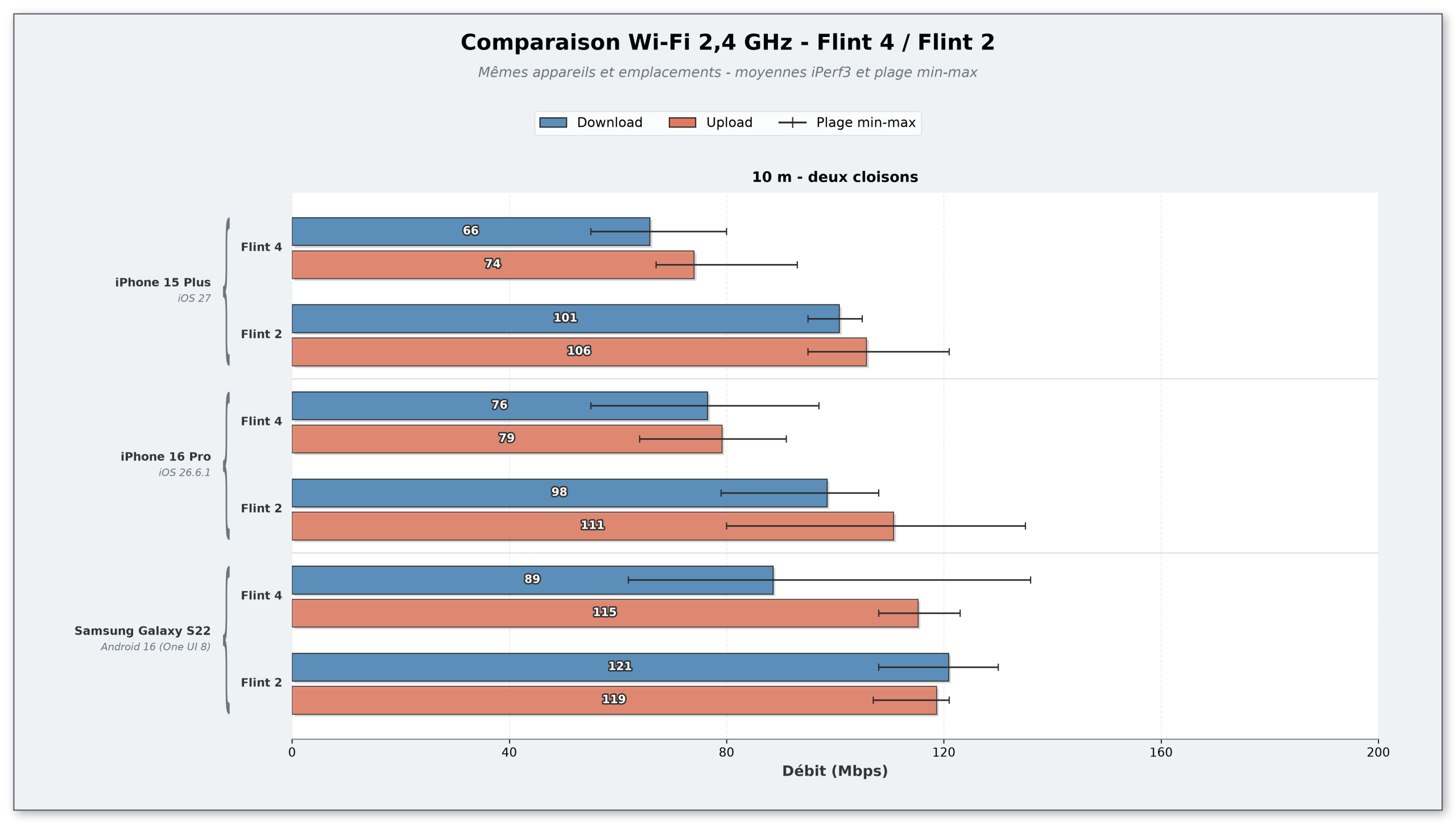
Sur la bande des 2,4 GHz testée à 10 m derrière deux cloisons, le constat est sans appel : le Flint 2 conserve une longueur d’avance sur tous les appareils. Qu’il s’agisse de l’iPhone 15 Plus, du 16 Pro ou du Galaxy S22, le Flint 2 délivre systématiquement entre 15 et 35 Mb/s de plus, oscillant autour des 100 à 120 Mb/s là où le Flint 4 plafonne plutôt entre 65 et 90 Mb/s en download. Cette différence pourrait paraître modeste en valeur absolue, mais elle représente tout de même un écart de l’ordre de 30 %, ce qui n’est pas si négligeable.
Ce résultat n’est en réalité pas une surprise lorsqu’on se penche sur la fiche technique officielle :
Flint 2 : jusqu’à 1 148 Mb/s théoriques sur la bande 2,4 GHz ;
Flint 4 : plafonne à 688 Mb/s théoriques sur cette même bande.
[!info] L’explication est purement matérielle : le Flint 2 embarque une architecture radio en 4×4 MIMO sur le 2,4 GHz, lui offrant davantage de flux et une meilleure sensibilité de réception. À l’inverse, sur le Flint 4 (qui est un routeur tri-bande Wi-Fi 7), GL.iNet a choisi de passer le 2,4 GHz en 2×2 MIMO pour concentrer le gros des flux radio sur les bandes 5 GHz (4 323 Mb/s) et 6 GHz (8 646 Mb/s).
Rien d’alarmant ni de bloquant en pratique : cette bande de fréquences sert aujourd’hui quasi exclusivement aux objets connectés (IoT) ou aux connexions à longue portée, où ces débits restent largement suffisants. Mais c’est un point à souligner : le saut générationnel s’est fait sur la vitesse de pointe en 5 et 6 GHz, pas sur les 2,4 GHz.
Bande 5 GHz : le Flint 4 déploie son artillerie lourde
C’est la bande de référence pour le haut débit (normes 802.11ac/ax/be) : capable d’encaisser de gros volumes de données grâce à des canaux plus larges, mais avec une portée plus restreinte et une sensibilité importante aux obstacles.
Dès que l’on bascule sur le 5 GHz, la dynamique change nettement en faveur du Flint 4, tout particulièrement en téléchargement (download) :
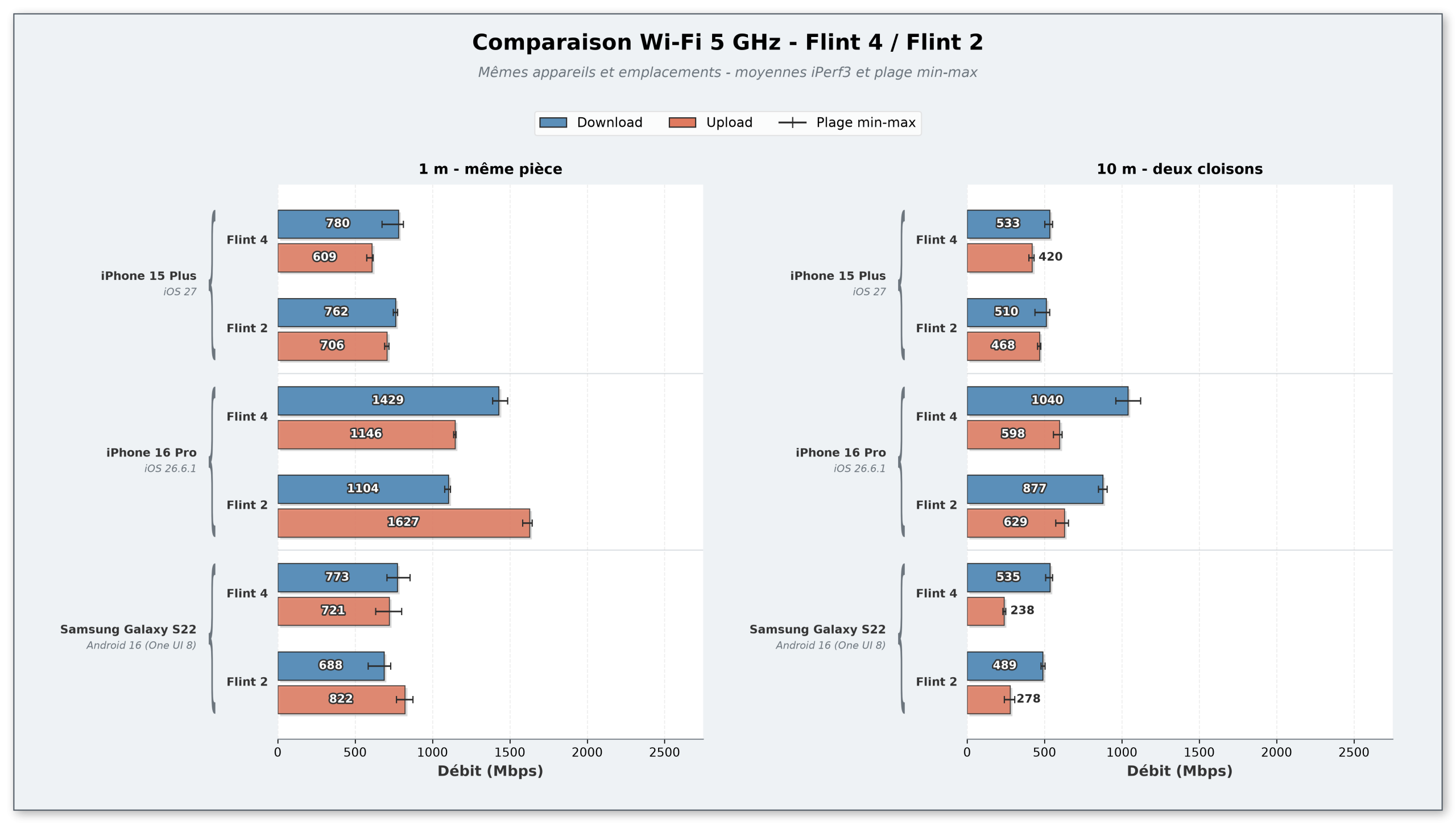
À 1 mètre (même pièce) : le Flint 4 domine en download. Le résultat est particulièrement frappant sur l’iPhone 16 Pro où il atteint 1 429 Mb/s (contre 1 104 Mb/s pour le Flint 2). Sur les iPhone 15 Plus et Galaxy S22, on tourne autour de 770–780 Mb/s. Seule ombre au tableau : en envoi (upload), le Flint 2 garde curieusement l’avantage à courte portée, pointant à 1 627 Mb/s sur l’iPhone 16 Pro contre 1 146 Mb/s pour le Flint 4.
À 10 mètres (deux cloisons) : à travers les obstacles, le Flint 4 montre toute son efficacité en réception. Il parvient à maintenir plus d’un gigabit réel (1 040 Mb/s) sur l’iPhone 16 Pro, là où le Flint 2 rétrograde à 877 Mb/s. Sur les autres terminaux, il reste systématiquement au-dessus de la barre des 530 Mb/s en download. Les débits en upload se tassent logiquement davantage avec la distance pour les deux routeurs, restant au coude-à-coude.
Comment expliquer ces chiffres ?
Ces écarts s’expliquent très bien dès que l’on croise la fiche technique des routeurs avec les capacités radio de chaque smartphone :
Le cas de l’iPhone 16 Pro (la vitrine Wi-Fi 7) : c’est le seul smartphone de ce comparatif à tirer parti des avancées du Wi-Fi 7 (802.11be). Grâce au support des canaux larges de 160 MHz combiné à la modulation 4096-QAM gérée par le Flint 4, la bande passante théorique est doublée par rapport aux générations précédentes. Cela permet d’exploser le plafond du gigabit réel en téléchargement (1 429 Mb/s à 1 m et encore 1 040 Mb/s derrière deux cloisons).
Le plafond des iPhone 15 Plus et Galaxy S22 : ces deux appareils restent cantonnés au Wi-Fi 6 conventionnel avec des canaux limités à 80 MHz (en 2×2 MIMO), ce qui bride leur liaison physique théorique à 1 201 Mb/s. Qu’ils soient connectés au Flint 2 ou au Flint 4, ils plafonnent donc naturellement autour des 770–780 Mb/s réels, ce qui correspond déjà au maximum exploitable pour cette configuration.
La curiosité de l’upload en faveur du Flint 2 : si le Flint 4 survole le download, le Flint 2 reprend l’avantage en envoi à courte distance. Cela s’explique par sa configuration d’antennes en 4×4 MIMO sur le 5 GHz : avec quatre antennes dédiées à l’écoute, le Flint 2 capte mieux le signal émis par les puces radio des téléphones (qui émettent avec une puissance bien plus faible qu’un routeur), offrant une meilleure réception des flux montants à proximité immédiate.
Bande 6 GHz : le sommet de la chaîne Wi-Fi
C’est la toute nouvelle bande de fréquence dédiée au très haut débit (normes 802.11ax-6E et 802.11be) : à l’abri de l’encombrement spectral des bandes 2,4 et 5 GHz et capable d’exploiter des canaux ultra-larges pour des vitesses maximales, au prix d’une atténuation encore plus rapide dès que l’on s’éloigne ou traverse des murs.
À ce jour, je ne dispose toutefois que d’un seul appareil client compatible avec cette bande pour réaliser mes relevés. Les chiffres présentés ci-dessous n’ont donc pas vocation à établir une comparaison directe entre plusieurs périphériques ou avec l’ancienne génération, mais simplement à donner un aperçu concret de ce que le Flint 4 est capable de délivrer dans cette plage de fréquences.
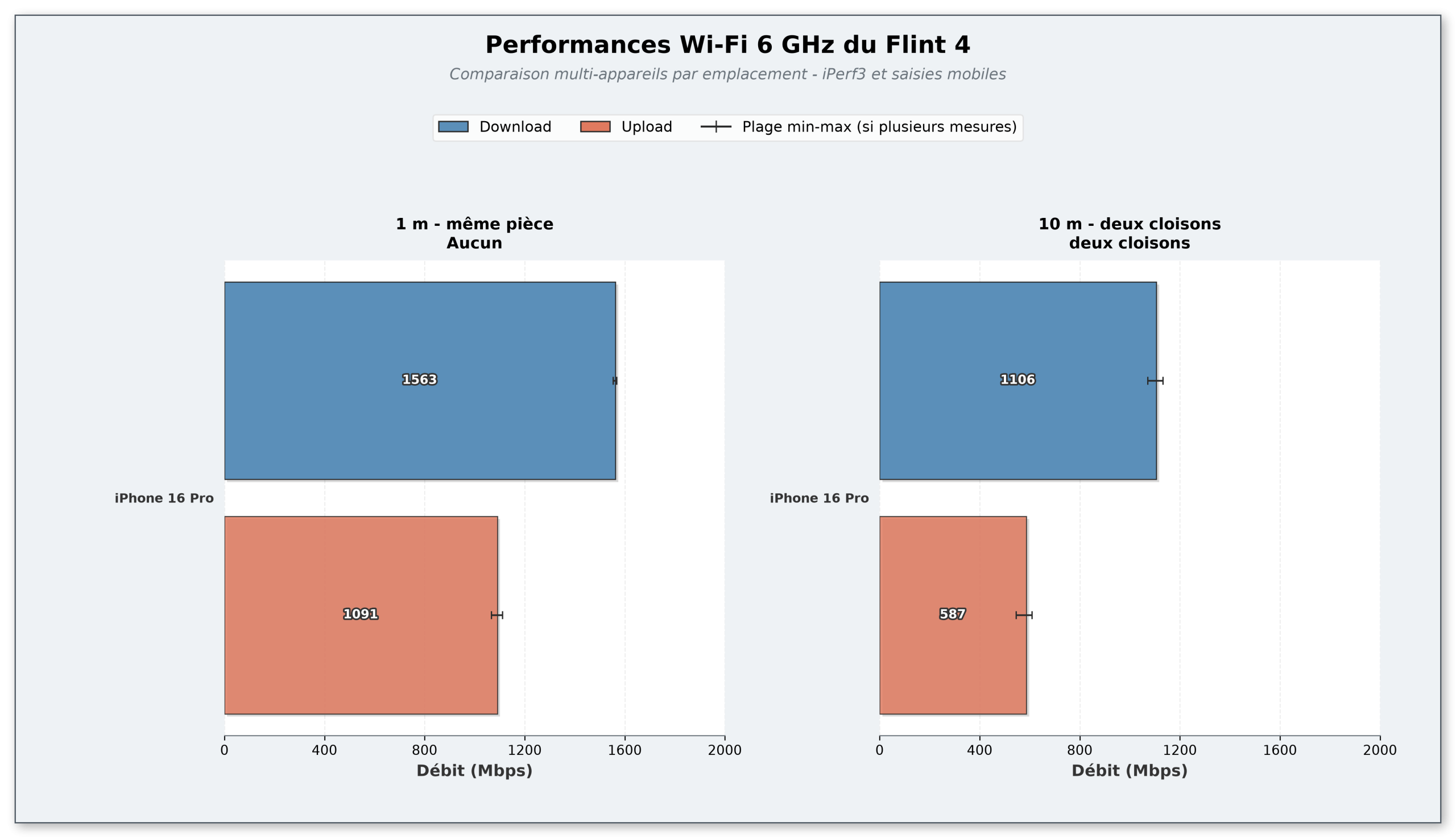
À 1 mètre sans obstacle, le débit en téléchargement franchit un nouveau palier pour atteindre 1 563 Mb/s (contre 1 429 Mb/s en 5 GHz, soit près de 10 % de gain). Même à 10 mètres à travers deux cloisons, le routeur maintient un niveau exceptionnel avec 1 106 Mb/s réels, conservant une courte tête sur le 5 GHz (1 040 Mb/s).
Ces excellents chiffres s’expliquent simplement :
Un spectre avec très peu d’interférences (pour le moment) : contrairement au 5 GHz encombré par les réseaux voisins et bridé par les canaux DFS, le 6 GHz profite d’un environnement radio quasi désert. Un avantage certains aujourd’hui, qui s’érodera sans doute au fil des années à mesure que le parc de routeurs Wi-Fi 6E/7 s’installera dans le quartier.
La limitation à 160 MHz de l’iPhone : si le Flint 4 gère des canaux géants de 320 MHz en 6 GHz, Apple bride sa puce à des canaux de 160 MHz. Le gain observé provient donc purement de la propreté du signal et non d’un doublement de la largeur de bande.
Un upload calé sur la puissance du smartphone : en émission, les débits sont quasi superposables à ceux relevés en 5 GHz (~1 090 Mb/s à 1 m et ~590 Mb/s à 10 m). C’est ici l’amplificateur d’émission du téléphone et les contraintes physiques d’atténuation qui dictent la limite.
Le MLO (Multi-Link Operation) en pratique
J’ai fait quelques essais, mais tous sont restés sous les débits obtenus avec les réseaux 5 GHz ou 6 GHz dédiés. Je ne vais donc pas multiplier les mesures ni lui consacrer un graphique. Ce constat reste lié aux appareils utilisés et ne signifie pas que le MLO est inutile dans tous les usages.
Résultats des tests de débits : Filaire et lien 10G
Tests de débit sur la prise Ethernet 10 GbE configurée en port WAN
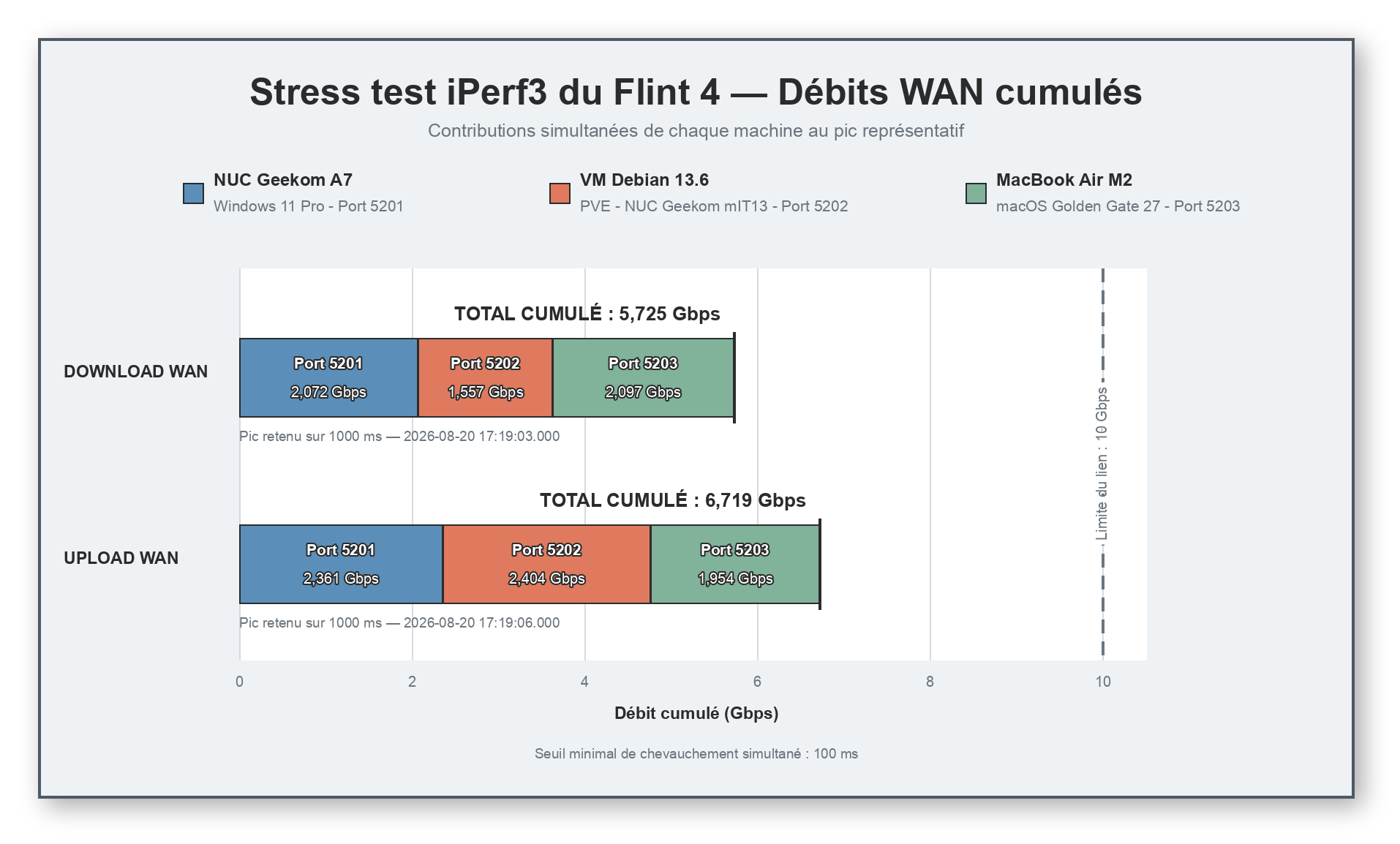
Lors de la phase 1, j’ai testé la prise Ethernet 10 GbE configurée en port WAN sur le Flint 4. Cette interface était raccordée à mon switch de bureau via un adaptateur SFP+ 10G. Ne disposant pas d’un hôte 10 GbE natif unique, j’ai cherché à cumuler des flux en 2,5 GbE. Toutefois, la configuration physique du banc d’essai imposait une contrainte : je n’avais que deux machines clientes présentes dans le bureau (le Geekom A7 et mon MacBook Air M2), et la liaison montante reliant mon bureau au switch du sous-sol plafonne à 2,5 GbE. Une seule machine distante du sous-sol (ici une VM Debian hébergée sur mon Geekom IT13) pouvait donc émettre sans saturer cette liaison intermédiaire.
J’ai ainsi cumulé trois flux 2,5 GbE simultanés vers le serveur iPerf3 lancé sur le routeur afin de pousser son port WAN dans ses retranchements. Les relevés au pic de charge (calculés sur une fenêtre de 1 000 ms) démontrent une excellente tenue du Flint 4 :
En download WAN (réception) : les trois flux cumulés atteignent un pic de 5,725 Gb/s. Le Geekom A7 (2,072 Gb/s) et le MacBook Air M2 (2,097 Gb/s) saturent quasiment leur lien 2,5 GbE respectif, complétés par la VM Debian distante (1,557 Gb/s).
En upload WAN (émission) : les débits montent encore d’un cran pour atteindre un total cumulé de 6,719 Gb/s. Cette fois, les trois machines exploitent presque à 100 % leur liaison avec 2,361 Gb/s (Geekom A7), 2,404 Gb/s (VM Debian) et 1,954 Gb/s (MacBook Air).
Même si cette contrainte de câblage bride le test à 7,5 Gb/s théoriques (3 × 2,5 GbE), le résultat valide sans ambiguïté la capacité de routage et le comportement du processeur : encaisser plus de 6,7 Gb/s réels en trafic simultané se fait sans le moindre effondrement de paquets ni latence perceptible.
Tests de débit sur la prise SFP+ 10 GbE configurée en port LAN
Lors de la phase 2, le Flint 4 a rejoint son emplacement définitif au sous-sol : installé directement derrière la box opérateur et relié à celle-ci via un port Ethernet 2,5 GbE configuré en WAN. Ce n’est pas cette liaison montante que j’ai testée lors de cette série de mesures, mais le port SFP+ 10 GbE configuré en LAN, raccordé à mon switch principal par un câble DAC 10 Gb/s.
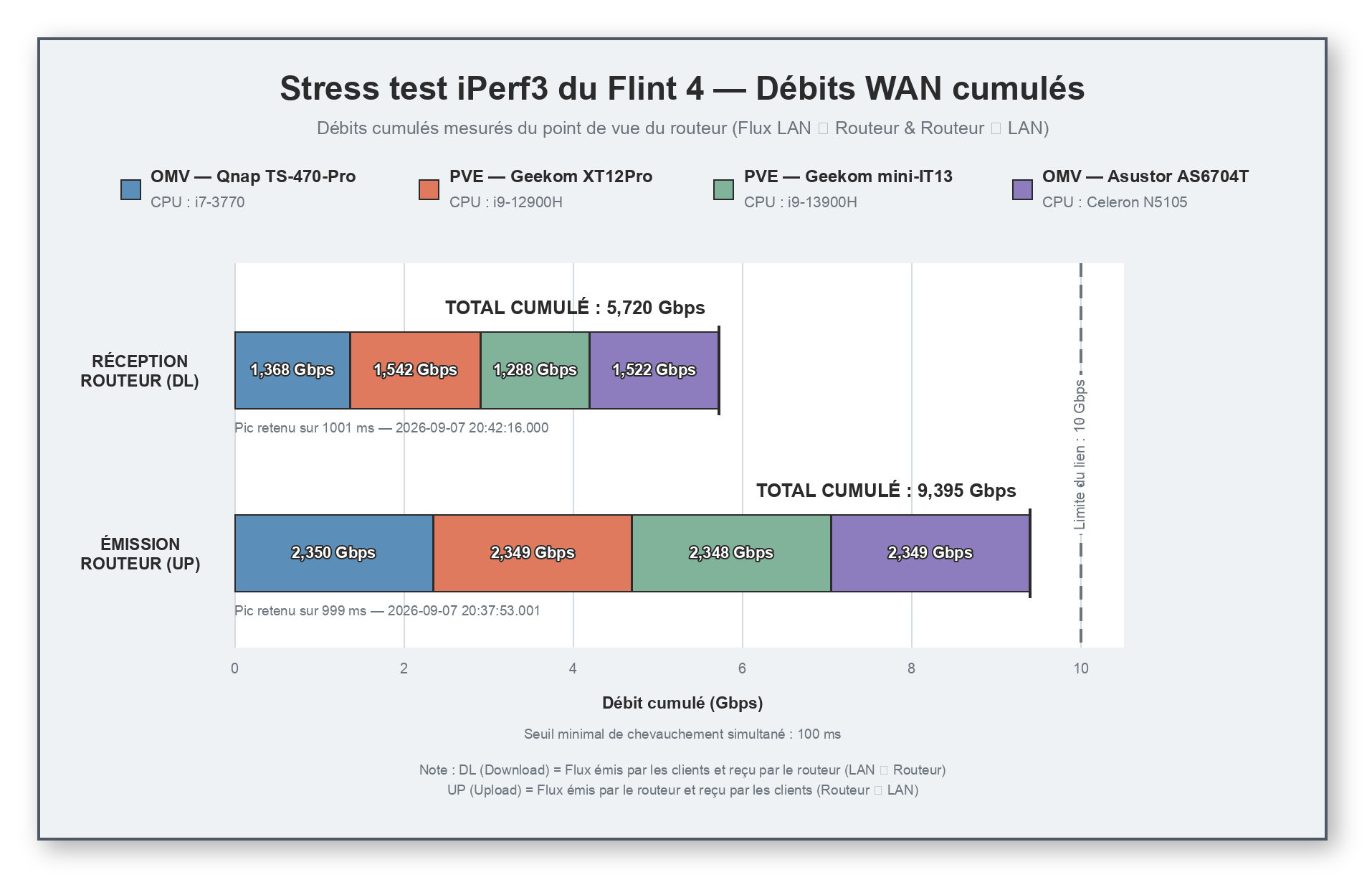
Tous mes serveurs et NAS étant brassés sur ce même switch en 2,5 GbE, j’ai mobilisé simultanément quatre machines pour générer quatre flux distincts à destination du serveur iPerf3 du routeur, avec pour objectif d’approcher le plafond théorique de la liaison 10G (4 × 2,5 GbE = 10 GbE). Les quatre machines clientes mobilisées pour ce banc d’essai :
Les relevés au pic de charge (calculés sur une fenêtre de 1 000 ms) démontrent la tenue du lien SFP+ :
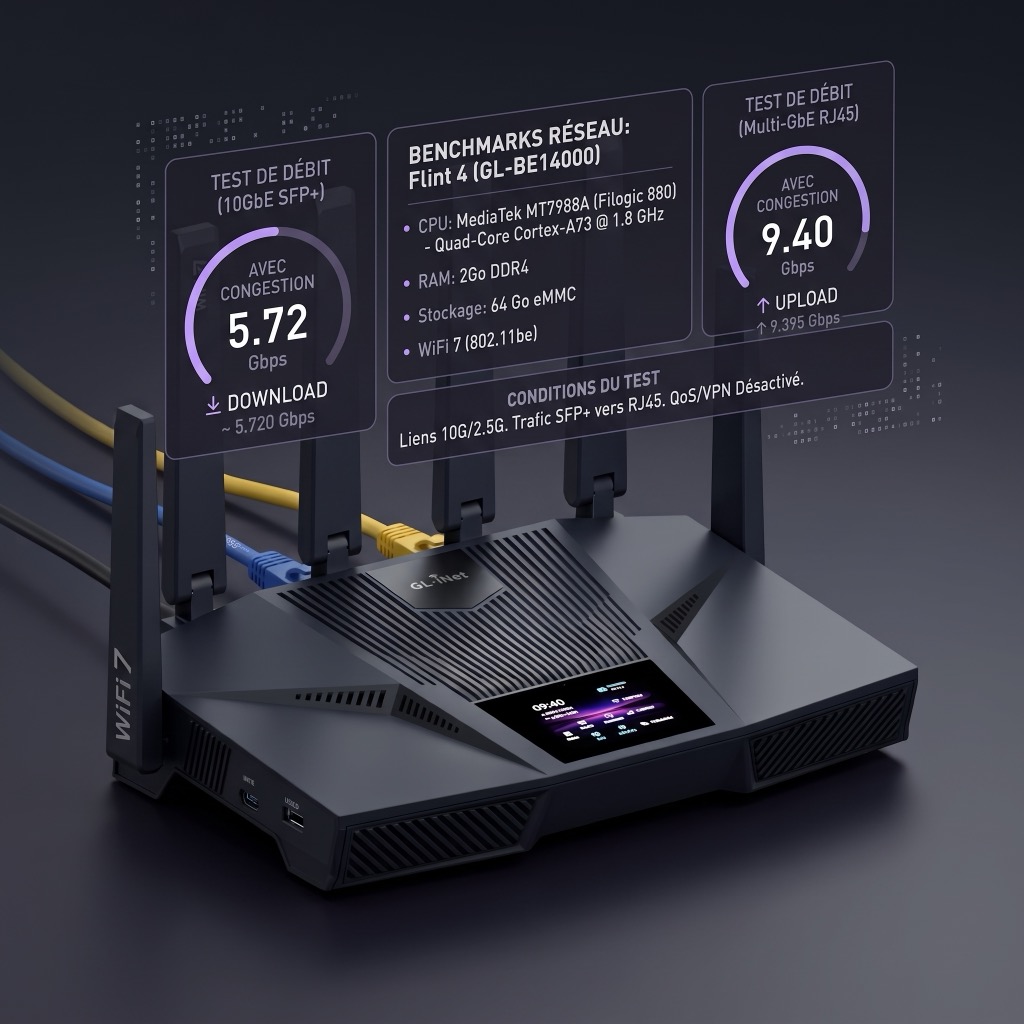
Réception routeur (Download – flux LAN vers Routeur) : le cumul des quatre flux atteint un total de 5,720 Gb/s. Le trafic se répartit de manière homogène entre les nœuds : 1,368 Gb/s pour le NAS Qnap, 1,542 Gb/s pour le Geekom XT12Pro, 1,288 Gb/s pour le Geekom IT13 et 1,522 Gb/s pour le NAS Asustor.
Émission routeur (Upload – flux Routeur vers LAN) : le résultat est impressionnant avec un débit cumulé qui culmine à 9,395 Gb/s. Les quatre interfaces 2,5 GbE sont saturées à leur maximum technique absolu, chacune oscillant autour de 2,35 Gb/s réels (2,350 Gb/s sur le Qnap, 2,349 Gb/s sur le XT12Pro, 2,348 Gb/s sur l’IT13 et 2,349 Gb/s sur l’Asustor).
Ce test en émission valide le comportement de la cage SFP+ et du bus interne du Flint 4 : en délivrant près de 9,4 Gb/s réels, le routeur exploite l’intégralité de la bande passante utile offerte par une liaison physique 10 GbE (une fois déduite la surcharge protocolaire TCP/IP), sans fléchir face à quatre flux concurrents.
[!cite] Explication par Gemini (LLM Google)
Pourquoi un tel écart entre l’envoi et la réception ?
Cette différence s’explique simplement par la manière dont un routeur gère les données :
En émission (9,4 Gb/s) : le routeur a la maîtrise du flux. Il découpe et envoie les paquets de façon ordonnée vers les machines clientes en déchargeant ce travail sur sa puce réseau, ce qui lui demande très peu d’efforts de calcul.
En réception (5,7 Gb/s) : le routeur subit une avalanche de millions de paquets arrivant en même temps de quatre sources différentes. Il doit alors trier, vérifier et remettre dans l’ordre tous ces morceaux en mémoire avant de les traiter dans l’application iPerf3. Cet effort monopolise fortement son processeur, qui finit par atteindre sa limite de calcul pour cette tâche.
Il ne s’agit donc pas d’un bridage du câble ou de la prise 10G, mais du temps nécessaire au processeur du routeur pour « digérer » simultanément quatre gros flux de données qui lui sont directement destinés.
Tests des débits unitaires par machine avec ou sans VPN (WireGuard)
J’ai réalisé ces tests lors de la phase 1, routeur dans mon bureau. J’ai voulu vérifier, dans cette dernière série de tests, les capacités du serveur VPN (WireGuard, je n’ai pas testé OpenVPN par manque de temps) depuis une prise WAN. J’ai donc connecté les machines (une par une) au serveur VPN WireGuard du Flint 4 en mode accès extérieur via la prise WAN (Ethernet 10G) car si je passais par la connexion internet, je n’aurais jamais eu de connexion adéquate pour tester correctement les débits. Ainsi je simule une connexion internet de 2,5 Gb/s via des périphériques communiquant vraiment en 2,5 Gb/s (à peu près).
Pour comparer finement les performances, j’ai réalisé des mesures iPerf3 et Speedtest sous quatre scénarios distincts. À noter que l’activation du DPI désactive obligatoirement l’accélération matérielle du réseau (hardware flow offloading) :
Sans VPN ni DPI (accélération matérielle active) ;
Sans VPN, avec DPI ;
Avec VPN sans obfuscation (DPI actif) ;
Avec VPN et obfuscation (DPI actif).
Résultats des tests iPerf3
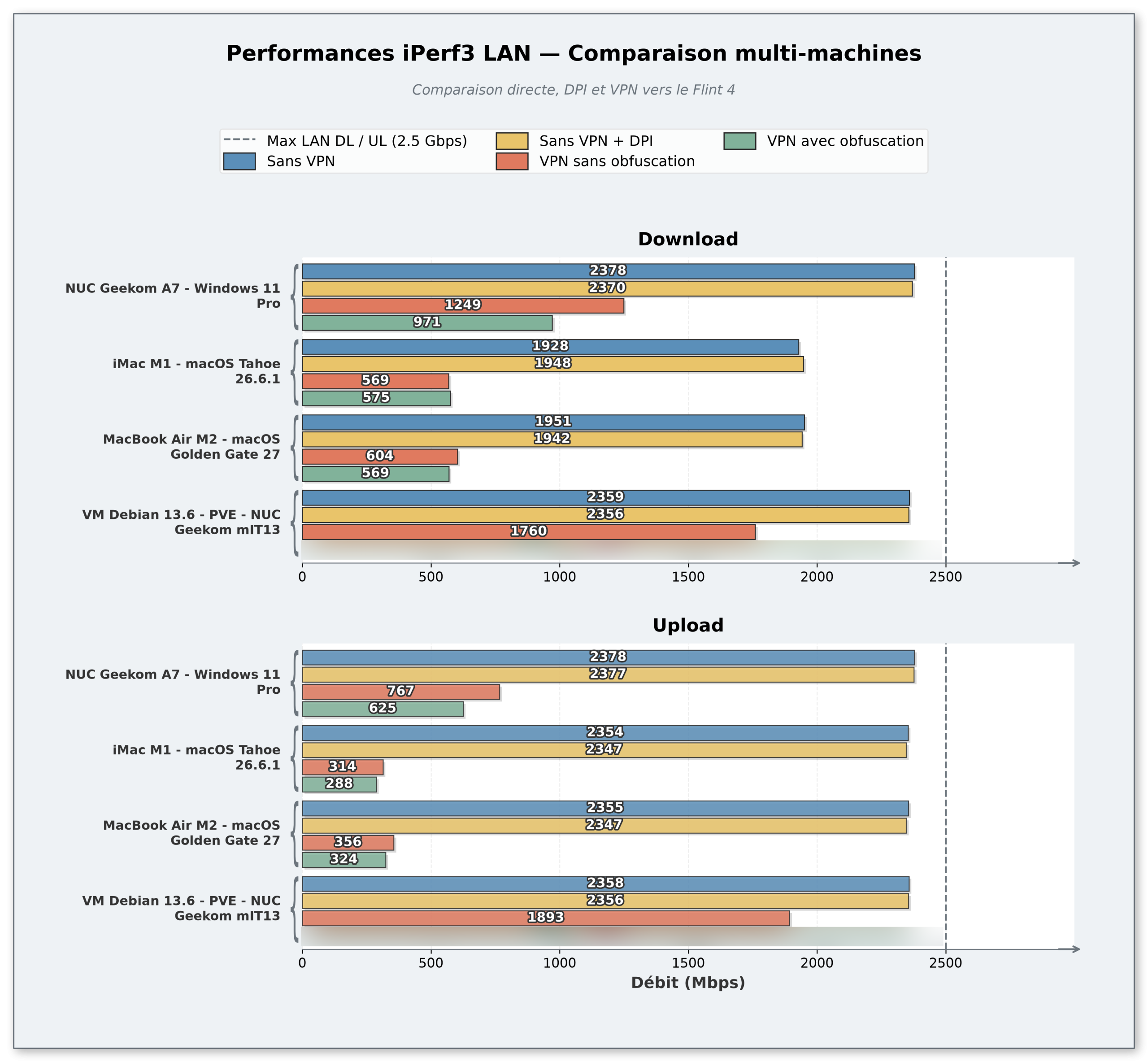
Sur ces mesures purement locales via iPerf3, plusieurs constats sautent aux yeux :
L’impact imperceptible du DPI : que l’inspection approfondie des paquets soit activée ou non, le débit brut reste strictement identique sur toutes les machines testées. Le NUC Geekom A7 et la VM Debian saturent intégralement le lien 2,5 GbE à environ 2 370–2 378 Mb/s en download comme en upload. Sur macOS (iMac M1 et MacBook Air M2), le débit sans VPN plafonne naturellement autour de 1 930–1 950 Mb/s en download et 2 347–2 355 Mb/s en upload, que le DPI soit enclenché ou non. Cela confirme le comportement habituel de la pile réseau d’Apple sur ces adaptateurs et démontre que le DPI n’induit aucune pénalité mesurable.
Les performances en WireGuard : – L’anomalie de la VM Debian : la VM Debian affiche un débit de 2 358 Mb/s avec VPN, rigoureusement identique au débit hors tunnel. Face à une telle égalité au mégabit près, il est plus que probable que le tunnel WireGuard n’ait pas routé ce flux spécifique ou qu’un contournement direct ait eu lieu. N’ayant pas constaté cette anomalie à temps et n’ayant pas la possibilité matérielle de refaire la mesure, je préfère, par rigueur, écarter ce résultat qui ne reflète manifestement pas le comportement réel sous VPN. – Le NUC Geekom A7 sert donc de véritable référence matérielle x86 pour ce banc d’essai : il encaisse très bien la charge avec 1 249 Mb/s en download (sans obfuscation) et 971 Mb/s (avec obfuscation). – Les Mac (M1 et M2) montrent quant à eux une limite propre à leur implémentation client, plafonnant entre 569 et 604 Mb/s en download, et entre 288 et 356 Mb/s en upload.
L’impact de l’obfuscation : l’ajout de la surcouche d’obfuscation entraîne un surcoût CPU non négligeable sur le Geekom A7 (perte d’environ 20 % en download comme en upload), mais cela reste imperceptible sur les Mac qui plafonnaient déjà sur leur implémentation logicielle client.
Résultats des tests Speedtest (CLI)
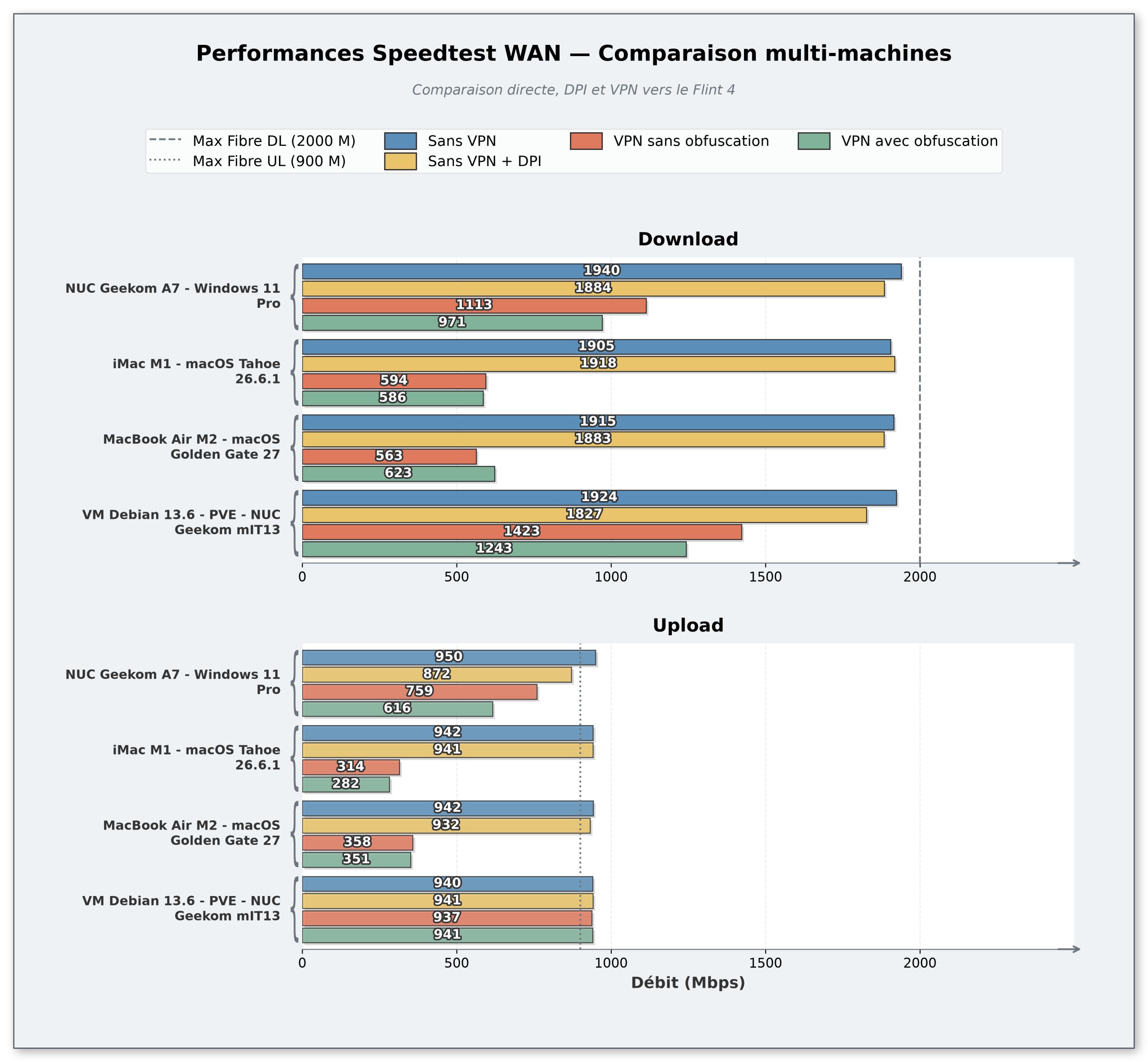
Ce second jeu de mesures, réalisé cette fois via l’outil officiel Speedtest en ligne de commande, vient confronter le routeur aux limites réelles d’une offre fibre grand public (ici symbolisée par un plafond théorique de 2 000 Mb/s en download et 900 Mb/s en upload) :
En direct (sans VPN) : ce test a été réalisé lors de la phase 2, avec le Flint 4 installé au sous-sol. – En téléchargement, toutes les machines saturent le profil 2 Gb/s de la ligne, oscillant entre 1 811 Mb/s et 1 940 Mb/s. L’activation du DPI ne rogne quasiment rien : les Mac s’alignent immédiatement autour des 1 880–1 920 Mb/s, et la perte reste anecdotique sur le Geekom A7 ou la VM Debian. – En envoi, le plafond opérateur de 900 Mb/s est atteint au mégabit près sur l’ensemble du parc (940 à 950 Mb/s réels, avec ou sans DPI).
Avec WireGuard : ce test a été réalisé lors de la phase 1, le Flint 4 étant installé sur mon bureau. – La VM Debian démontre une nouvelle fois une efficacité remarquable : en upload, elle sature le lien opérateur à 937–941 Mb/s même à travers le tunnel VPN. En download, elle assure entre 1 243 et 1 423 Mb/s, absorbant sans broncher l’essentiel de la bande passante internet. – Le Geekom A7 maintient lui aussi un excellent niveau avec plus de 1 100 Mb/s en download et 759 Mb/s en upload (tassé à 616 Mb/s avec obfuscation). – Les Mac confirment le plafond observé sous iPerf3, restant très stables autour des 560–625 Mb/s en download et 280–360 Mb/s en upload.
Que retenir de ces chiffres ?
En écartant l’anomalie de la VM Debian, le comportement du NUC Geekom A7 valide les capacités du routeur : le processeur du Flint 4 propulse sans difficulté un tunnel WireGuard à plus de 1,2 Gb/s réels. Pour un accès distant à son réseau local depuis l’extérieur, le débit offert dépassera très largement les besoins courants, même sur des transferts massifs de fichiers.
Intégration Homelab & Usage au quotidien
Après plusieurs semaines de mise en production au cœur de mon réseau, juste derrière la box opérateur, ce Flint 4 est d’une stabilité incroyable. Les seuls redémarrages que j’ai eus à faire sont survenus lors du passage d’une version bêta du firmware à la version actuelle (4.9.1) et lors de son déplacement physique de mon bureau vers le sous-sol. Les performances sont véritablement au rendez-vous, tout particulièrement sur la partie VPN. Je ne dispose pas encore d’équipement en 10G natif pour saturer de tels débits sur une seule machine, mais mes NAS et serveurs ne subissent plus aucun goulot d’étranglement lorsqu’ils communiquent simultanément : sauvegardes vers Internet, réplications entre NAS ou transferts lourds vers le Mac s’effectuent sans la moindre baisse de débit. Enfin, sa généreuse dotation en ports Ethernet et la présence de la cage SFP+ m’ont considérablement simplifié le câblage, tout en me laissant de la marge pour raccorder deux chambres supplémentaires en 2,5G dès que le besoin s’en fera sentir.
Que peut-on encore demander de plus à ce Flint 4 ?
Vous vous rappelez ce que j’ai évoqué lorsque j’ai parlé de l’interface web made in GL.iNet ? Le firmware est basé sur une vieille version d’OpenWrt. Les dépendances critiques sont bien maintenues par GL.iNet, mais beaucoup d’autres ne le sont plus. Ainsi, installer une application récente n’est pas forcément possible si le paquet n’a pas été porté pour OpenWrt 21… Et même si l’application (ou le binaire) peut tourner sur l’architecture matérielle, il arrive qu’une dépendance ne soit plus assez à jour. Bref, on peut vite se retrouver limité sur ce plan avec OpenWrt 21.
Une version OpenWrt 25 serait donc une excellente nouvelle. D’après mes échanges avec certains membres du Discord GL.iNet (a priori des employés/développeurs), une mouture basée sur OpenWrt 25 arrive très bientôt ! J’en suis ravi !
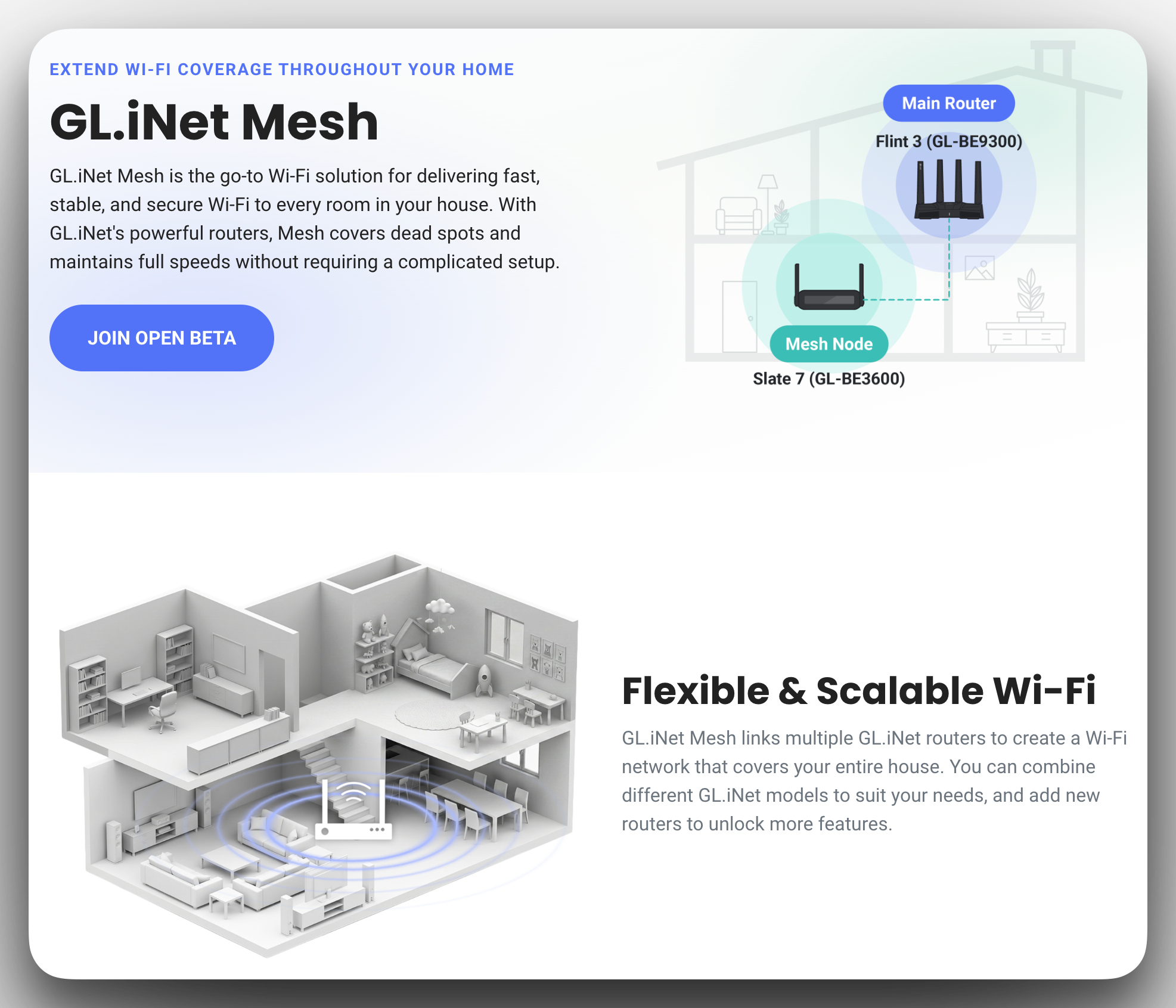
Cerise sur le gâteau : avec cette version OpenWrt 25 arrive une fonctionnalité que j’attends avec impatience depuis que j’ai su que je faisais partie du programme Créateur : le GL.iNet Mesh !
Image GL.iNet
Traduction (par Ms Edge)
GL.iNet Mesh GL.iNet Mesh est la solution Wi-Fi de référence pour offrir un Wi-Fi rapide, stable et sécurisé dans chaque pièce de votre maison. Avec les routeurs puissants de GL.iNet, Mesh couvre les zones mortes et maintient des vitesses maximales sans nécessiter une configuration compliquée. Wi-Fi flexible et évolutif Le Mesh GL.iNet relie plusieurs routeurs GL.iNet pour créer un réseau Wi-Fi qui couvre toute votre maison. Vous pouvez combiner différents modèles GL.iNet pour répondre à vos besoins, et ajouter de nouveaux routeurs pour débloquer plus de fonctionnalités.
Il sera possible d’associer différents routeurs de la marque, à condition qu’ils bénéficient d’un firmware compatible (malheureusement, toute la gamme ne pourra pas en profiter…). Ce GL.iNet Mesh prendra en charge jusqu’à huit nœuds. Le backhaul Ethernet sera également de la partie : les bornes secondaires pourront ainsi être reliées au routeur principal (ou à un switch) à l’aide d’un câble réseau RJ45. C’est précisément la configuration en place chez moi avec mon Flint 2 ! Étant donné qu’un tel firmware est programmé pour le Flint 2, je vais pouvoir adopter cette solution à la maison et ne conserver qu’un unique réseau Wi-Fi unifié (avec un SSID par bande).
Voilà pour les évolutions attendues à court terme. Devant publier cet article avant la sortie officielle de ces firmwares, je proposerai un nouvel article dédié dès que j’aurai installé ces mises à jour et configuré le Wi-Fi Mesh !
Et combien coûte cette belle bête ?
Nous touchons ici la corde sensible qu’est le porte-monnaie ! ou la carte bancaire, au choix. Car le positionnement tarifaire va de pair avec les caractéristiques techniques du Flint 4.
Pour rappel, le Flint 2 est encore commercialisé au tarif de 165,37 € directement chez GL.iNet (j’avais payé le mien 142,58 € mi-2024 chez le marchand au sourire, petite inflation depuis…).
Aujourd’hui, le Flint 4 est commercialisé au tarif de 386,22 € (via la boutique GL.iNet) et à peine moins cher chez le vendeur au sourire. Ce n’est pas du tout la même gamme de prix, c’est sûr. Mais ce n’est pas non plus le même calibre technique. Le saut générationnel est tout sauf anecdotique : un port SFP+ 10G, un port Ethernet 10G, quatre ports 2,5G et autant en 1G. Ajoutez à cela le Wi-Fi 7 avec une solide bande passante sur le 6 GHz, les 64 Go de stockage eMMC et les 2 Go de RAM DDR4.
Avec l’envolée des coûts observée ces derniers mois sur les composants de stockage et de mémoire vive, il n’est guère surprenant que l’addition finale grimpe en conséquence pour un équipement aussi lourdement doté.
Ce Flint 4 change donc de catégorie et entre dans la cour des ténors du secteur. Il se retrouve en concurrence frontale avec des gammes premium comme les Asus ROG Rapture, les Netgear Nighthawk (entre le RS500 et le RS600) ou encore le TP-Link Archer BE800. L’acheteur potentiel hésitera forcément avec ces références, souvent encore un cran plus onéreuses.
Que pensez de ce tarif, me direz-vous ? Telle est la question que chacun devra se poser.
Si je n’avais pas été sélectionné pour ce Creator Program, aurais-je acheté ce routeur ? Ayant déjà un Flint 2 parfaitement fonctionnel, un seul périphérique compatible Wi-Fi 7 et pas encore de serveurs ou de switch en 10G, probablement pas dans l’immédiat. En revanche, si je n’avais pas eu un routeur aussi performant sous la main ou si ce dernier venait à lâcher, la question mériterait très sérieusement d’être posée.
Mon précédent routeur était un Synology RT2600ac, qui ne me convenait plus en raison de ses limitations logicielles : ne pas proposer de serveur WireGuard en 2024 était selon moi une aberration. Cela dit, plusieurs constructeurs concurrents cités plus haut ne l’intègrent toujours pas sur l’ensemble de leurs modèles grand public, alors que c’est devenu pour moi une exigence absolue.
Enfin, un argument de poids peut faire pencher la balance en faveur du Flint 4 : son système d’exploitation repose sur OpenWrt. Mine de rien, c’est un gage exceptionnel d’évolutivité et de pérennité logicielle. J’ai beau déplorer le choix initial d’une ancienne mouture (fortement revue, patchée et personnalisée par les équipes de développement), GL.iNet assure un suivi sérieux et déploie désormais, pour plusieurs appareils récents de son catalogue, des versions basées sur OpenWrt 24.x, voire 25.x. Mon propre Flint 2 tourne d’ailleurs depuis cet été sous le firmware GL.iNet 4.9.1-OP25, bien que cette branche reçoive des ajustements moins fréquents que celle restée sous OpenWrt 21.
OpenWrt s’appuie sur une communauté particulièrement dynamique et le support matériel du matériel récent finit toujours par mûrir. On peut donc raisonnablement espérer que d’ici quelques mois à un an, ce Flint 4 puisse accueillir une version Vanilla (pure) d’OpenWrt. D’ailleurs, une information similaire circulait récemment au sujet du Brume 3, pressenti pour recevoir lui aussi une prise en charge OpenWrt officielle très prochainement.
Annexe : Méthodologie de test & Outillage
Afin de garantir des mesures fiables et répétables, les benchmarks de cet article ont été réalisés à l’aide de scripts d’automatisation pour éviter les biais liés aux interfaces web ou aux fluctuations ponctuelles de ligne.
Mesures LAN (iPerf3)
Les débits locaux entre le sous-sol et le bureau ont été mesurés via iperf3 en mode multi-flux (-P 4) avec export JSON automatique.
Serveur iPerf3 : Hébergé sur le Flint 4.
Extraction : Les scripts analyse_iperf_multi.py et analyse_iperf_serveurs.py extraient les débits moyens et les pics cumulés depuis les données brutes.
Mesures WAN (Speedtest CLI)
Pour tester la saturation de la ligne Fibre sans l’interférence d’un navigateur web :
Automatisation : Exécution de séries de 5 tests consécutifs espacés de 5 secondes via un script Shell (run_speedtest.sh) exploitant le binaire officiel Ookla speedtest.
Analyse statistique : Traitement automatique via analyse_speedtest_multi.py permettant d’isoler les débits Minimum, Maximum et la Moyenne réelle (en Mbps) pour le Download, l’Upload et le Ping.
Mesures Wi-Fi (iPerf3)
Pour les smartphones, j’ai utilisé une application iPerf3 avec quatre connexions parallèles. Chaque valeur saisie dans le CSV est la moyenne affichée par l’application pour une session de 10 secondes ou, selon le moment de la campagne, de 30 secondes. Je n’ai donc pas les mesures brutes de chaque flux. Pour les ordinateurs, les transferts durent 20 à 30 secondes selon la campagne, avec plus de répétitions et des journaux JSON récupérés automatiquement. Le nombre de valeurs et la durée des sessions ne sont donc pas toujours identiques d’un appareil à l’autre. Je n’ai pas cherché à uniformiser artificiellement les séries : le script moyenne les sessions disponibles et affiche aussi leur plage min-max.
Note : L’ensemble des scripts d’analyse et de collecte utilisés pour ce test sont documentés et disponibles sur demande.
Notation
Pour conclure
Avec ce Flint 4, GL.iNet change d'échelle et entre sans rougir dans la cour des grands.
e bilan technique est remarquable. La connectique est très riche (SFP+, 10G, 2,5G, 1G), offrant du très haut débit tout en permettant potentiellement de se passer d'un switch dédié. Le serveur VPN WireGuard tient les promesses du constructeur en offrant un débit supérieur à 1,2 Gb/s.
Le Wi-Fi 7 est très solide : malgré une bande de fréquences 2,4 GHz en retrait, les bandes 5 GHz et 6 GHz offrent des débits impressionnants.
L'écran tactile est loin d'être un gadget : il simplifie les manipulations rapides sans allumer de PC.
Quelques ombres au tableau subsistent : un gabarit imposant (bien que moins que certains concurrents), un MLO peu convaincant et une base OpenWrt 21 vieillissante. Mais l'arrivée prochaine d'OP25 et du GL.iNet Mesh promet beaucoup.
Pour un homelaber ou un utilisateur exigeant cherchant à interconnecter serveurs et NAS à pleine vitesse sous OpenWrt, tout en profitant d'un Wi-Fi très haut débit, ce Flint 4 est clairement le choix que je ferais. Il remplace avec brio mon Brume 3 et s'impose comme le chef d'orchestre incontesté de mon réseau. En revanche, à près de 390 €, l'investissement ne se justifie sans doute pas pour un usage familial basique.
Connectique
10
Conception & Refroidissement
9
Performances Filaire & Routage
9.5
Performances Wi-Fi
9
Performances VPN (WireGuard)
10
Logiciel & Ergonomie (OpenWrt / Écran)
9
Rapport Performances / Prix
9
Fonctionnalités accessibles depuis l'interface GL.iNet
9.5
Points forts
Connectique 10G Ethernet et SFP+ (exceptionnelle pour cette tranche de prix)
Connectique 2,5G et 1G généreuse
Gestion des VLAN
Gestion des réseaux Wi-Fi IoT et Invité
Bouton On/Off physique
Wi-Fi 7 performant
Processeur taillé pour le VPN et le trafic lourd
Puissance d'OpenWrt
Un port USB 3.0 Type-A et un port USB 3.0 Type-C
Présence d'un écran LCD tactile, très pratique lorsque l'ordinateur n'est pas à côté
Points faibles
Un peu encombrant
MLO resté moins rapide que les réseaux 5 GHz ou 6 GHz dédiés lors de mes essais
Difficile à faire accepter à Madame
Présence d'un petit ventilateur pouvant gêner si le routeur est placé à proximité immédiate des oreilles dans un espace chaud.
La marque devolo vient d'annoncer l'arrivée sur le marché de sa nouvelle gamme de solutions réseau haut débit, avec au programme des kits mesh et un routeur compatibles WiFi 7. Baptisée BE9300 et déclinée en version routeur individuel ainsi qu'en kits mesh, cette nouveauté s'adresse tout particulièrement aux foyers équipés d'une connexion fibre optique très haut débit et recherchant des performances sans compromis.
Des performances WiFi 7 de pointe
Grâce à une architecture tri-band exploitant simultanément les bandes de fréquences de 2.4 GHz, 5 GHz et 6 GHz, le système promet un débit cumulé très intéressant atteignant jusqu'à 9300 Mbps. Pour y parvenir, le routeur intègre les dernières technologies de la norme 802.11be, parmi lesquelles une large bande passante de canal de 320 MHz, la modulation d'amplitude 4K-QAM, le Multi-Link Operation, ou MLO, ainsi que le Multi-RU Puncturing. […]
Une cafetière connectée Keurig a généré plus d’un téraoctet de trafic en dix jours sur le réseau familial d’un professionnel de l’IT. L’histoire ressemble surtout à un gros bug, mais c'est le rappel utile qu'un objet connecté peut vite prendre un peu trop de place à la maison.
Le DHS a confirmé avoir été piraté via une plateforme utilisée par les forces de sécurité américaines. L’incident survient alors que le pays sécurise plusieurs événements majeurs.
Les mauvaises nouvelles semblent s’accumuler pour le département de la Sécurité intérieure américain. Cette fois, le DHS confirme qu’un acteur encore inconnu a piraté le Homeland Security Information Network (HSIN). Pour ceux qui l’ignorent, il s’agit d’une plateforme utilisée pour partager des informations sensibles entre agences fédérales, collectivités locales et partenaires privés.
Le plus embarrassant ? L’intrusion s’est produite alors que les États-Unis coordonnent la sécurité de plusieurs événements majeurs, dont la Coupe du Monde de football organisée sur leur territoire. Un timing qui ne passe évidemment pas inaperçu.
Le DHS piraté sur un réseau stratégique utilisé au quotidien
Le Homeland Security Information Network n’est pas un réseau classifié. Pourtant, son rôle reste central dans l’organisation de la sécurité américaine. Depuis plus de vingt ans, cette plateforme permet aux différentes agences gouvernementales de partager des alertes.
Elle permet aussi de coordonner des interventions et d’échanger des informations liées aux menaces ou aux incidents en cours. Les partenaires privés autorisés y ont également accès selon leurs missions.
‼️Cyber Attack Hits U.S. Department of Homeland Security
The U.S. Department of Homeland Security (DHS) is investigating a cyberattack affecting its Homeland Security Information Network (HSIN), a platform used to share sensitive but unclassified information with federal,…
Selon les informations révélées par Nextgov puis confirmées par le département de la Sécurité intérieure auprès de BleepingComputer, les attaquants ont ciblé les serveurs du HSIN. Ils ont aussi visé un environnement SharePoint utilisé pour le travail collaboratif.
À ce stade, le DHS indique qu’aucun groupe de pirates ni aucun État n’a été identifié. Les autorités ignorent également si des documents ont été exfiltrés. L’agence affirme toutefois avoir rapidement isolé les systèmes concernés et lancé une enquête.
Elle précise également que les réseaux classifiés n’ont, pour l’instant, montré aucun signe de compromission. Une précision rassurante, même si ce genre de formule accompagne souvent les premières heures d’une enquête.
Le GHS piraté au pire moment possible ?
Le véritable problème dépasse la simple intrusion informatique. Le HSIN reste aujourd’hui un outil clé pour organiser les dispositifs de sécurité autour des différents événements nationaux. Parmi eux figurent la Coupe du Monde de football et les célébrations du programme America250. Découvrir que le DHS a été piraté plusieurs semaines après les faits n’a donc rien d’anodin.
Le sénateur Mark Warner, vice-président de la commission du renseignement du Sénat, tire la sonnette d’alarme. Selon lui, les informations qui transitent sur cette plateforme sont suffisamment sensibles pour menacer la sécurité nationale en cas de fuite.
L’élu rappelle d’ailleurs que le HSIN avait servi à gérer la réponse après la collision aérienne entre un avion d’American Airlines et un hélicoptère Black Hawk en janvier 2025. L’accident avait coûté la vie à 67 personnes.
Une série d’incidents qui commence à faire désordre
Cet incident s’ajoute à une série déjà bien connue. En 2023 déjà, une erreur de configuration avait rendu accessibles à tous les utilisateurs des données sensibles de la section HSIN-Intel. L’incident provenait d’un prestataire externe, mais il avait déjà mis en lumière certaines faiblesses de gouvernance.
Depuis, d’autres affaires ont écorné l’image de la cybersécurité fédérale. Des responsables américains avaient partagé des informations militaires sensibles sur Signal, avec un journaliste invité par erreur dans la conversation. Des bases de données gouvernementales insuffisamment protégées ou des identifiants exposés chez des sous-traitants ont également alimenté les critiques.
Dans le même temps, plusieurs agences fédérales, dont le DHS et la CISA, ont vu leurs moyens consacrés à la cybersécurité diminuer. Impossible, pour l’instant, de mesurer les conséquences réelles de cette nouvelle intrusion. Les enquêteurs doivent encore déterminer si des données ont été consultées ou volées.
Orange et Sosh subissent une panne mobile nationale ce lundi 29 juin 2026. Appels, 4G, 5G et roaming décrochent, tandis qu’Orange confirme un « incident technique ».
Le réveil a sonné, mais le réseau, lui, a choisi la grasse matinée. Depuis l’aube, ce lundi 29 juin 2026, Orange et Sosh affrontent une panne mobile nationale. Pour des milliers d’abonnés, impossible d’appeler, de surfer, ou de retrouver une barre fiable. La 4G disparaît, la 5G s’évapore, et le téléphone redevient décoratif. Plus sérieusement, la coupure gêne les échanges privés, professionnels et plusieurs services connectés. Ainsi, des validations à distance, des déplacements ou des paiements deviennent vite compliqués.
Une panne massive qui frappe Orange et Sosh dès l’aube
Les premiers messages d’alerte apparaissent vers 6 heures sur les réseaux sociaux. Vite, les abonnés comprennent que leur smartphone n’est pas devenu caractériel.
Les signalements évoquent des appels bloqués, une data absente, ou un réseau mobile instable. En effet, la panne touche plusieurs zones françaises, avec une intensité variable selon les endroits. Vers 8 heures, Downdetector franchit la barre des 1 000 alertes concernant Orange.
Sosh est également touché, puisque la marque repose sur le réseau de sa maison mère. Par ailleurs, Zone ADSL&Fibre observe une activité inhabituelle sur les pannes mobiles Orange. Les courbes des concurrents restent plus calmes, ce qui pointe vers un incident ciblé. Dès lors, inutile d’accuser sa carte SIM, son canapé, ou Mercure rétrograde. Le problème semble venir des infrastructures, pas d’une manipulation oubliée dans les réglages.
Orange confirme la panne, mais le mystère technique reste entier
Depuis ce matin, un incident technique affecte une partie des services mobiles d’Orange, avec des perturbations sur la 4G, la 5G, le roaming ainsi que certains services destinés aux entreprises. Les équipes techniques sont pleinement mobilisées pour analyser la situation et…
Orange a fini par reconnaître la situation dans un message publié sur X. L’opérateur parle d’un « incident technique », expression minimale pour une panne franchement envahissante.
Selon sa communication, les appels sont perturbés, comme les connexions data en 4G et 5G. Le roaming est aussi concerné, ce qui complique la vie des voyageurs à l’étranger. Par ailleurs, plusieurs solutions réseau utilisées par les entreprises subissent également des perturbations.
Orange affirme que ses équipes d’ingénieurs travaillent au diagnostic et au rétablissement. L’opérateur promet un retour « au plus vite » et présente ses excuses aux clients touchés. Toutefois, l’origine exacte de la panne reste inconnue dans les éléments disponibles.
Notons que cette panne tombe mal pour Orange, souvent salué pour la stabilité de son réseau. Elle rappelle néanmoins qu’un opérateur solide peut aussi trébucher, parfois lourdement. Pour les abonnés Orange et Sosh, l’urgence reste le retour des appels, de la data et du roaming. Les prochaines précisions devront expliquer l’ampleur réelle et la cause technique de l’incident.
Une connexion fibre ultra-rapide ne garantit pas un Wi-Fi performant dans toutes les pièces. Le signal sans fil s’affaiblit naturellement en traversant les murs et les plafonds. En cas de lenteur, le premier réflexe est souvent de vérifier les barres de réception sur son smartphone. Cet indicateur reste pourtant superficiel et masque l’instabilité réelle du réseau. La solution ne réside pas dans l’achat de matériel au hasard, mais dans l’analyse ciblée du signal local et des canaux radio.
Pour reprendre le contrôle, il faut adopter une démarche méthodique. Ce guide propose une méthode pas à pas, gratuite et accessible, pour évaluer précisément la qualité de votre Wi-Fi chez vous. Cette approche objective mettra en lumière les faiblesses réelles de votre installation, sans aucune approximation. Vous saurez alors exactement comment agir pour optimiser votre couverture intérieure.
Pourquoi le Speedtest classique vous trompe sur la qualité de votre Wi-Fi
Lancer un test de débit en ligne est le premier réflexe face à une lenteur. Pourtant, cette méthode n’évalue pas la santé réelle de votre Wi-Fi. Ces outils mesurent la vitesse globale entre votre appareil et un serveur distant. Ils mélangent ainsi la performance de votre abonnement internet et celle de vos ondes locales, sans pouvoir les isoler.
De nombreux facteurs externes faussent les résultats. Par exemple, avec une connexion internet lente, le score sera bas même si votre routeur est excellent. À l’inverse, un serveur de test saturé affichera un débit médiocre alors que votre liaison sans fil tourne au maximum. Ce décalage induit en erreur et pousse à blâmer le matériel à tort.
Pour un diagnostic précis pièce par pièce, je vous conseille d’éliminer internet de l’équation. L’objectif est de mesurer uniquement la vitesse d’échange entre votre appareil et votre box. En écartant le réseau mondial, vous obtenez une mesure transparente de votre couverture hertzienne. Cette isolation technique est la première étape indispensable d’un audit réussi.
La distinction technique entre débit internet et puissance du signal local
Le Wi-Fi fonctionne comme un réseau postal interne, indépendant de la route extérieure. Votre box sert de centre de tri pour orienter les données à travers le logement. La bande passante locale désigne ainsi la vitesse de communication directe entre vos appareils et ce boîtier central. Les fabricants affichent souvent des débits théoriques impressionnants, mais la réalité dépend surtout de votre environnement.
Les lenteurs constatées dans les pièces éloignées proviennent généralement d’une chute de cette vitesse interne, et non d’un problème d’opérateur. La fibre apporte facilement 1 Gbps jusqu’à votre logement. Pourtant, dès que les ondes traversent des obstacles, ce débit local peut s’effondrer sous les 10 Mbps. Le goulot d’étranglement se situe donc dans l’air de la maison, pas dans le câble extérieur.
Pour mesurer ce débit brut, les professionnels utilisent des outils comme iPerf3 ou l’application Wi-Fi SweetSpots. Ces logiciels légers transfèrent des données fictives entre vos appareils, sans jamais solliciter internet. En changeant de pièce avec votre smartphone, vous observez en direct la perte de mégabits par seconde. Cette manipulation simple révèle instantanément les failles invisibles de votre installation.
Comment tester la qualité de votre Wi-Fi grâce aux mesures en dBm
Les barres de réception de nos écrans ne sont pas fiables. Chaque fabricant les calibre selon ses propres critères, ce qui empêche toute comparaison objective d’un appareil à l’autre. C’est pourquoi les professionnels s’appuient sur le décibel-milliwatt (dBm). Cette échelle est négative : plus le chiffre est proche de zéro, plus le signal est fort.
Pour trouver cette valeur, utilisez simplement les outils intégrés à vos appareils. Sous Windows, tapez la commandenetsh wlan show interfaces dans l’invite de commandes. Sur macOS, maintenez la touche Option enfoncée et cliquez sur l’icône Wi-Fi pour afficher la ligne RSSI. Ces manipulations simples vous donnent immédiatement accès à l’état réel de votre réseau.
Les données récoltées s’analysent ensuite selon un barème universel. Entre -30 dBm et -50 dBm, la liaison est excellente pour le streaming 4K ou le jeu en ligne. En revanche, le signal commence à se dégrader de manière visible dès qu’il chute sous les -67 dBm. Enfin, si la mesure franchit le seuil des -80 dBm, le réseau décroche et la navigation devient presque impossible.
Le guide pour créer une cartographie thermique (heatmap) de votre logement
La cartographie thermique est le moyen le plus efficace pour visualiser la propagation des ondes chez soi. Elle consiste à superposer les mesures de puissance radio sur le plan de votre logement. Ce graphique coloré traduit des données numériques abstraites en une image concrète. Grâce à ce rendu, vous repérez instantanément les forces et les faiblesses de votre couverture.
Pour ce faire, installez un logiciel dédié comme NetSpot ou l’application WiFi Heatmap. Chargez ensuite le plan de votre logement ou dessinez un croquis à l’échelle dans l’interface. Ce repère virtuel permettra au programme de calibrer les distances réelles et de lier logiquement les futurs points d’analyse entre eux.
Déplacez-vous enfin méthodiquement dans chaque pièce de votre habitation. À chaque point d’arrêt, indiquez votre position sur l’écran pour mesurer le signal. L’application compile ces valeurs sous forme de dégradé, du vert au rouge vif. Les zones rouges révèlent alors les zones mortes architecturales qui nécessitent une correction matérielle.
Les outils indispensables pour analyser l’encombrement des canaux radio
Les ondes Wi-Fi circulent sur des fréquences limitées, divisées en canaux de transmission. On les compare souvent aux voies d’une autoroute partagée avec tout votre voisinage. Si différents box internet utilisent la même voie en même temps, les données se percutent et le réseau sature.
Chaque bande de fréquences possède ses propres propriétés physiques. La bande classique des 2,4 GHz porte loin mais n’offre que trois canaux sans chevauchement. À l’inverse, la fréquence des 5 GHz propose des voies bien plus larges et rapides, même si elle traverse moins bien les murs. Répartir vos appareils entre ces deux bandes est donc crucial.
Pour analyser la situation, des applications comme WiFiman affichent l’occupation de ces canaux en temps réel. En observant ces graphiques dans vos pièces, vous repérez immédiatement les réseaux des voisins qui encombrent votre espace. Ce constat vous permet ensuite de choisir manuellement un canal libre pour désaturer votre connexion.
Améliorer la qualité du Wi-Fi en évitant les interférences de voisinage
Les routeurs Wi-Fi cohabitent avec de nombreux objets du quotidien. Les micro-ondes, les babyphones ou les appareils Bluetooth génèrent un bruit de fond invisible qui perturbe la transmission des données. Ce phénomène provoque des ralentissements soudains, même si la puissance du signal affichée sur votre écran semble excellente.
Pour éviter ces interférences, il suffit de choisir le bon canal d’émission. Sur la bande des 2,4 GHz, privilégiez toujours les canaux 1, 6 ou 11. Ce sont les seuls à ne pas se chevaucher physiquement. Ce réglage simple élimine les conflits de fréquences et stabilise immédiatement la connexion de vos appareils.
Pour appliquer ce changement, connectez-vous à l’interface de votre box. Saisissez son adresse IP (souvent 192.168.1.1) dans la barre de votre navigateur web. Allez ensuite dans les paramètres avancés du Wi-Fi, désactivez le choix automatique, puis sélectionnez le canal le plus libre avant de valider.
L’impact caché des matériaux de construction sur la propagation des ondes
Les ondes Wi-Fi s’affaiblissent au moindre obstacle. La nature de vos cloisons détermine ainsi la portée du signal d’une pièce à l’autre. Si le plâtre et le bois léger freinent à peine les ondes, la brique, la pierre et le béton absorbent fortement l’énergie hertzienne.
Le métal et l’eau restent les pires barrières pour le sans-fil. Les surfaces métalliques agissent comme des miroirs en réfléchissant le signal au lieu de le laisser passer. Placer sa box derrière un téléviseur, près d’un chauffage au sol ou à côté d’un grand miroir bloque donc la progression des ondes.
Lier vos mesures en dBm à la structure des murs explique la plupart des zones mortes. Une chute brutale d’intensité indique souvent une armature en acier ou une cloison technique invisible. Repérer ces obstacles physiques permet d’ajuster la position de vos appareils pour contourner les parois à moindre coût.
Évaluer la stabilité de la connexion avec le test de ping continu
Un débit élevé ne garantit rien si la connexion manque de régularité. Les applications comme la visioconférence ou le travail collaboratif exigent en effet un flux de données constant. Une excellente vitesse de pointe devient inutile si le réseau subit des micro-coupures. Analyser la stabilité du Wi-Fi est donc aussi crucial que mesurer sa bande passante brute.
Pour évaluer cette constance, le ping continu est l’outil idéal. Il suffit d’ouvrir la console de commande de votre ordinateur et de lancer un test vers l’adresse IP de votre box. Cette commande envoie des paquets légers en boucle pour calculer leur temps d’aller-retour. Ce test permet de surveiller la réactivité du réseau sur la durée et de débusquer les coupures cachées.
Les variations de ce temps de réponse, appelées la gigue, révèlent les faiblesses de votre couverture. Dans une pièce bien connectée, ce délai doit rester stable et inférieur à 5 ms. À l’inverse, des pics au-delà de 100 ms ou des pertes de paquets signalent une liaison défaillante. Ce manque de constance explique les saccades en réunion, même si le signal semble parfait sur votre écran.
Comment la qualité de votre Wi-Fi sature face à la multiplication des objets connectés
Les routeurs Wi-Fi partagent un temps de parole limité entre les appareils de manière séquentielle. La multiplication des objets connectés, comme les ampoules intelligentes ou les caméras, bouscule cette organisation. Même s’ils consomment peu, ces équipements sollicitent constamment la box pour rester en ligne. Cette accumulation sature le processeur central, qui passe plus de temps à gérer les accès qu’à transférer vos fichiers.
Par ailleurs, les anciennes normes Wi-Fi gèrent mal la densité d’appareils. Un seul équipement obsolète peut forcer tout le réseau à ralentir pour maintenir la compatibilité. Heureusement, les routeurs récents intègrent la technologie MU-MIMO pour traiter plusieurs flux de données en parallèle et réduire les files d’attente. L’absence de ce système sur les vieilles box explique souvent l’effondrement des débits.
Enfin, des flux invisibles saturent l’espace hertzien à votre insu. Les smartphones lancent des sauvegardes cloud automatiques pendant que les consoles téléchargent des mises à jour. Ces tâches de fond s’activent de manière autonome et accaparent la bande passante au détriment de vos activités prioritaires. Un audit efficace doit intégrer cette charge fantôme pour refléter la santé réelle de votre Wi-Fi.

 Connexion